IPhoneの留守番電話解除方法を2026年版で解説|iOS 26・4キャリア別対策を徹底解剖
iPhoneで電話を受けようとしたのに、呼び出し音が鳴らないまま留守番電話につながる。設定を変更したはずなのに、何度も留守電になってしまう。そんなときは、iPhone本体の設定だけでなく、契約している通信会社の留守番電話サービスも確認する必要があります。
2026年10月時点では、iOS 18以降で利用できる「ライブ留守番電話」と、ドコモ・au・ソフトバンク・楽天モバイルなどが提供する留守番電話サービスを区別することが解決の近道です。さらに、ahamoでは2026年2月25日から留守番電話サービスが利用可能になっており、以前の情報だけでは判断できないケースもあります。Appleサポートと各通信会社の公式案内をもとに、解除方法、呼び出し時間の変更、オフにできない原因まで整理します。
📌 【この記事の重要ポイントまとめ】
- 要点1: iPhoneの「ライブ留守番電話」と通信会社の留守番電話は別の仕組み。完全に停止したい場合は両方を確認する。
- 要点2: ドコモは1410、auは1420で留守番電話サービスを停止できる。ソフトバンクと楽天モバイルは公式案内に沿った設定操作が基本。
- 要点3: 留守番電話を停止する操作と、有料オプションの解約は別の場合がある。呼び出し時間や不明な発信者の設定も見直す。
【先に確認】iPhoneの留守番電話解除は「本体」と「通信会社」の2段階
最初に押さえたいのは、iPhoneの画面に留守番電話が表示されているからといって、すべてが同じサービスとは限らないことです。AppleのiPhoneには、留守番電話の文字起こしを画面に表示する「ライブ留守番電話」などの機能があります。一方、通信会社の留守番電話は、回線側で伝言を預かるサービスです。
たとえば、ライブ留守番電話をオフにしても、契約中の通信会社の留守番電話が有効なら、着信に応答できないときに留守番電話センターへ転送されることがあります。反対に、通信会社側の留守番電話を停止しても、iPhone本体のライブ留守番電話が有効なら、引き続き留守番電話の画面が表示される可能性があります。
解除したい内容に応じて、次の順番で確認してください。
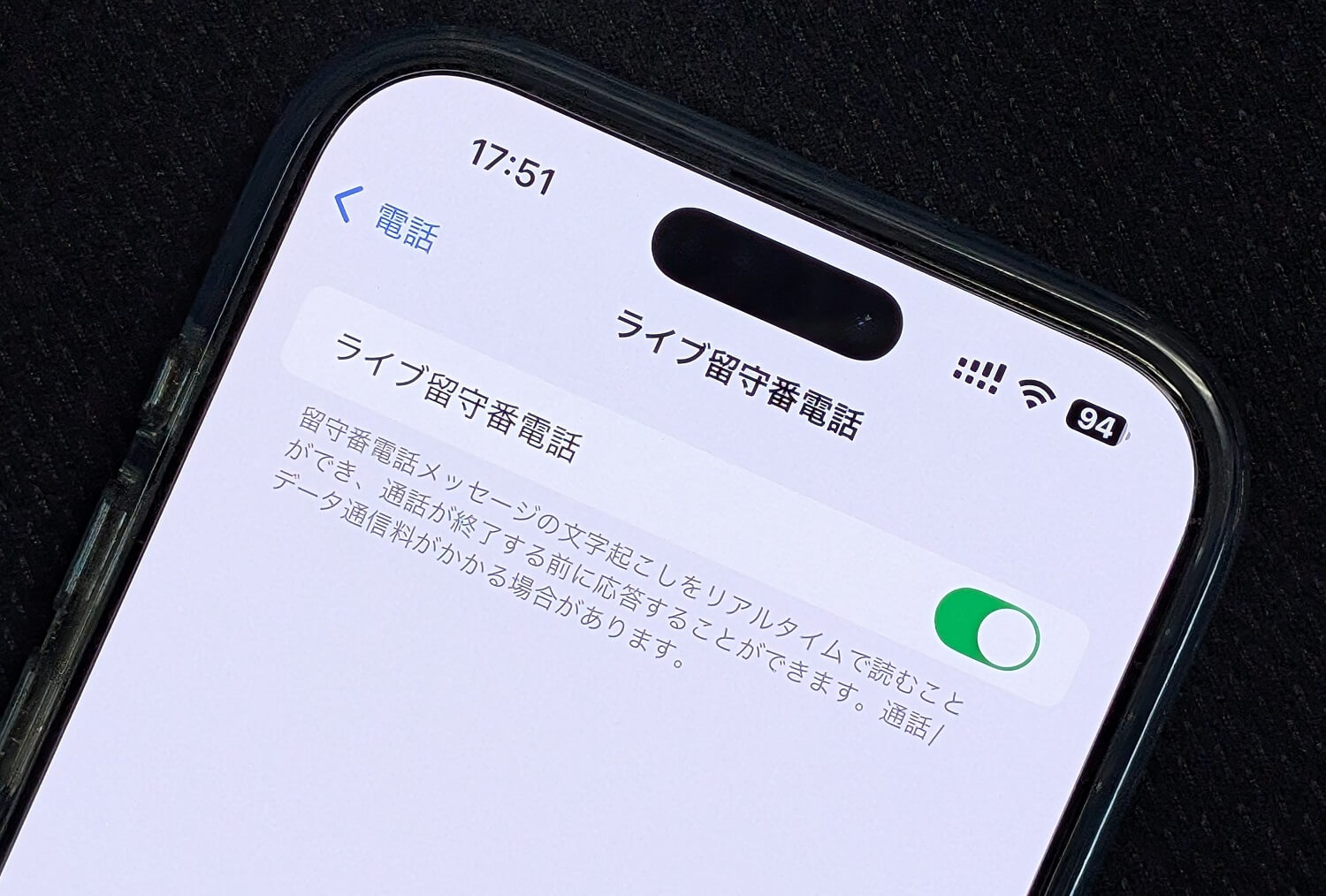
- 「設定」から「アプリ」→「電話」へ進み、「ライブ留守番電話」をオフにする。
- 契約している通信会社の留守番電話サービスを停止する。
- 毎回すぐ留守電になる場合は、不明な発信者の設定と呼び出し時間を確認する。
- 有料オプションを契約している場合は、停止だけでなく解約手続きも確認する。
この4段階を分けて考えると、「解除したのに直らない」という状況を切り分けやすくなります。
【iOS 18・iOS 26】ライブ留守番電話をオフにする方法と勝手になる理由
Appleのライブ留守番電話は、相手が伝言を残している間に、その内容をiPhoneの画面でリアルタイムに確認できる機能です。メッセージを確認しながら電話に出ることもできます。通信会社の留守番電話サービスとは別の機能であり、利用できる環境では通信会社の有料留守番電話オプションに申し込まなくても使えます。
ライブ留守番電話をオフにする手順
- iPhoneの「設定」を開く。
- 「アプリ」をタップする。
- 「電話」を選択する。
- 「ライブ留守番電話」をオフにする。
iOSのバージョンによって設定画面の構成や表示名が異なる場合があります。古いiOSでは「設定」から直接「電話」を開く構成になっていることもあります。
iOS 26を搭載したiPhoneでも、基本的には「設定」→「アプリ」→「電話」から確認します。ただし、この操作で停止するのはiPhone側のライブ留守番電話です。通信会社の留守番電話サービスまで自動的に解約・停止されるわけではありません。
iOS 18以降、勝手に留守電になるのはなぜ?
iOS 18では、日本でもライブ留守番電話を利用できるようになりました。そのため、OSのアップデート後に留守番電話の表示や動作に気づき、「設定していないのに勝手に留守電になる」と感じるケースがあります。ただし、アップデートしたことだけで、通信会社の有料サービスが新規契約されたと判断することはできません。
特に確認したいのが、次の3つです。
- ライブ留守番電話が有効: 応答しなかった着信がiPhoneのライブ留守番電話につながることがある。
- 不明な発信者の消音・スクリーニングが有効: 連絡先に登録されていない番号からの着信が、通常どおり鳴らずに留守番電話へ送られることがある。
- 通信会社の留守番電話が有効: 呼び出し時間の経過後や、圏外・電源オフなどの状況で回線側の留守番電話に転送されることがある。
Appleサポートでは、不明な発信者からの着信を「消音」にすると、着信を自動的に消音して留守番電話に送る動作が案内されています。iOSの設定画面に「不明な発信者をスクリーニング」などの項目がある場合は、保存されていない番号からの着信をどのように扱うかも確認してください。
知らない番号からの電話を確実に受けたい人は、該当設定を「しない」に変更することも選択肢です。迷惑電話対策の効果は弱まる可能性があるため、使い方に応じて判断しましょう。
【キャリア別】ドコモ・au・ソフトバンク・楽天モバイル・ahamoの解除方法
通信会社側の留守番電話を停止する方法は、契約先によって異なります。以下は2026年10月時点で各社が案内している主な操作です。停止とオプション解約の違いにも注意してください。
| 通信会社 | 留守番電話の主な停止方法 | 注意点 |
|---|---|---|
| ドコモ | 「1410」に発信して停止 | 停止しても契約は継続し、月額料金が発生する。解約はMy docomoで確認する。 |
| au | 「1420」に発信して停止 | サービスの一時停止であり、契約自体の解約ではない。停止すると着信転送サービスも停止する。 |
| ソフトバンク | 「設定」→「モバイル通信」→「通信事業者サービス」→「留守番電話 OFF」 | 無料の留守番電話の停止手順。有料サービスなどはMy SoftBankでも契約・転送設定を確認する。 |
| 楽天モバイル | my 楽天モバイルの「契約プラン」から「留守番電話」をオフ | 機能のオフとオプションの解約は別。不要なら「オプションサービスの追加・解約」も確認する。 |
| ahamo | My docomoで留守番電話サービスの契約・解約を確認 | 2026年2月25日から留守番電話サービスに対応。転送でんわサービスは利用できない。 |
ドコモ:1410で停止、解約は別途手続き
ドコモの留守番電話サービスを停止する場合は、対象の電話回線から「1410」に発信します。再開するときは「1411」です。呼び出し時間の変更は「1419」に発信し、設定したい秒数を入力して「#」を押す方法が案内されています。
ドコモの公式案内では、留守番電話サービスの月額使用料は330円(税込)です。重要なのは、1410による停止はサービスの利用停止であり、契約そのものの解約ではない点です。今後利用しない場合は、My docomoで契約状況を確認し、必要に応じて解約手続きを行ってください。
au:1420で停止、完全にやめるならMy au
auの「お留守番サービスEX」は、対象の回線から「1420」に発信すると一時停止できます。ただし、契約はそのまま継続します。完全に解約したい場合は、My auで手続きしてください。
auの公式案内では、「お留守番サービスEX」を停止すると着信転送サービスも停止するとされています。留守番電話だけを止めるつもりで操作する場合は、着信転送も使っていないか事前に確認しておきましょう。
ソフトバンク:iOS 26では設定アプリから停止できる
ソフトバンクが案内する無料の留守番電話の停止手順は、iOS 26のiPhoneでは次のとおりです。
- 「設定」を開く。
- 「モバイル通信」をタップする。
- 「通信事業者サービス」を選ぶ。
- 「留守番電話 OFF」をタップする。
- 処理完了の表示が出たら閉じる。
そのうえで、iPhone本体の「ライブ留守番電話」もオフにします。無料の留守番電話ではなく、オプション契約に含まれるサービスを利用している場合は、My SoftBankで「留守番電話センターに転送」や契約中のオプションを確認してください。
なお、以前の案内で見かける「1406」による留守番電話の設定は、2022年4月20日に提供終了しています。現在の操作として案内されている設定画面やMy SoftBankを利用するのが確実です。
楽天モバイル:my 楽天モバイルでオフにする
楽天モバイルでは、my 楽天モバイルの「契約プラン」から「留守番電話」のオン・オフを切り替えます。アプリから操作する場合は、画面下部の「契約プラン」から対象回線の「詳細を見る」を開き、留守番電話の設定を変更します。
ここで見落としやすいのが、トグルをオフにしてもオプション自体の解約にはならない点です。今後利用する予定がなければ、「オプションサービスの追加・解約」から契約状態を確認しましょう。留守番電話オプションは月額330円(税込)で、解約すると保存されている伝言に影響する場合もあります。
ahamo:2026年2月25日以降は留守番電話サービスを利用可能
ahamoについては、古い情報に注意が必要です。以前は留守番電話サービスを利用できませんでしたが、ahamo公式FAQによると、2026年2月25日から留守番電話サービスが利用可能になりました。
現在の契約状況はMy docomoで確認できます。ドコモからahamoへ変更した際に、ドコモで利用していた留守番電話サービスの契約が引き継がれているケースもあるため、「ahamoだから留守番電話は使えない」と決めつけないことが大切です。
不要な場合は、My docomoで留守番電話サービスの契約・解約手続きを確認してください。なお、ahamoでは転送でんわサービスは利用できません。ドコモと同じ転送機能が使える前提で設定しないようにしましょう。
【呼び出し時間の変更】すぐ留守電になるなら秒数を見直す
留守番電話そのものを完全に解除する必要はなく、「もう少し長く呼び出してほしい」という場合は、呼び出し時間を変更する方法があります。短い秒数に設定されていると、電話に出ようとする前に留守番電話へ切り替わってしまうことがあります。
ドコモ・au・ソフトバンクでは、公式に案内されている変更方法や設定可能な秒数が異なります。
- ドコモ:「1419」に発信し、希望する秒数を入力して「#」を押します。初期設定は15秒で、0~120秒の範囲で変更できます。0秒にすると、着信履歴に残らず直接留守番電話センターにつながる設定になります。
- au:「1418XX」に発信します。XXには希望する秒数を入れます。5秒なら14185、15秒なら141815です。5~55秒で設定でき、初期設定は24秒です。
- ソフトバンク:My SoftBankの「留守番電話センターに転送」から、呼び出し時間を選択します。初期設定は20秒で、5秒刻みの5~30秒に変更できます。
- 楽天モバイル:my 楽天モバイルで留守番電話のオン・オフを確認します。呼び出し時間の変更については、契約中のサービスや現在の設定画面で対応状況を確認してください。
- ahamo:My docomoで留守番電話サービスの契約・設定を確認してください。ドコモと同じ転送サービスが利用できるわけではないため、ahamoの案内に沿って操作します。
なお、呼び出し時間を長くしても、電源オフや圏外などの状況では通常の着信が成立しないことがあります。Appleの案内でも、iPhoneの電源が切れている場合や通信会社のネットワーク圏外にいる場合は、利用可能であれば通信会社の留守番電話に転送されると説明されています。
「呼び出し時間を変更する」ことと「留守番電話を解除する」ことは別の操作です。留守電を一切使いたくないのか、着信に出るまでの猶予を長くしたいのか、目的を決めて設定しましょう。
【オフにできない原因】設定しても留守電になるときの対処法
本体と通信会社の設定を変更したのに問題が続く場合は、どの段階で留守番電話に切り替わっているかを確認します。次の順番で調べると、原因を絞り込みやすくなります。
原因1:ライブ留守番電話だけをオフにしている
iPhone本体のライブ留守番電話をオフにしても、通信会社の留守番電話サービスが有効なら、引き続き留守電につながることがあります。契約先の停止方法を実行し、サービスが停止しているか確認してください。
原因2:サービスの停止と有料オプションの解約を混同している
ドコモの1410やauの1420は、留守番電話サービスを停止するための操作です。これだけで契約が解約されるわけではありません。楽天モバイルでも、留守番電話のトグルをオフにすることと、オプションを解約することは別です。
留守番電話を使っていないのに料金が発生している場合は、iPhoneの画面ではなく、契約先のマイページでオプションの契約状況を確認しましょう。
原因3:不明な発信者の消音・スクリーニングが有効になっている
連絡先に登録していない番号からの電話だけが留守番電話につながるなら、iPhoneの不明な発信者に関する設定が原因かもしれません。「設定」→「アプリ」→「電話」で、不明な発信者のスクリーニングや消音に関する項目を確認します。
知らない番号からの電話も鳴らしたい場合は、保存されていない番号を消音にしない設定を選びます。迷惑電話対策の設定と引き換えになるため、必要に応じて使い分けてください。
原因4:呼び出し時間が短すぎる、または直接転送の設定になっている
着信音が一度も鳴らない、またはごく短時間で留守番電話に切り替わる場合は、呼び出し時間や転送設定を確認します。ソフトバンクでは、My SoftBankから「留守番電話センターに転送」の設定を見直せます。ドコモやauでは、前述のサービスコードで呼び出し時間を変更できます。
設定が意図せず直接転送になっている場合は、留守番電話を解除するか、呼び出し時間を適切な秒数に戻してください。
原因5:iPhoneの着信設定や通信状態に問題がある
Appleサポートは、着信音が鳴らずに留守番電話につながる場合、iOSのアップデート状況、消音モード、集中モード、電話アプリの設定などを確認するよう案内しています。
- 消音モードがオンになっていないか確認する。
- 「おやすみモード」「睡眠」などの集中モードを確認する。
- 不明な発信者のスクリーニング設定を確認する。
- iPhoneを再起動し、通信状態が安定している場所で再度着信を試す。
- デュアルSIMを利用している場合は、問題が起きている電話番号の回線設定を確認する。
設定を一通り見直しても解決しない場合は、通信会社のサポートで着信転送・留守番電話の状態を確認してもらうのが確実です。iPhone本体に表示される留守番電話の一覧が残っているだけでは、サービスが有効とは限りません。実際に別の電話から発信して動作を確認しましょう。

【プロの結論】留守番電話を完全解除するか、残すかの判断基準
留守番電話は、単にオンかオフかだけで判断するものではありません。仕事や家族からの重要な電話を逃したくない人と、電話に出られないときも伝言を残してほしくない人では、適切な設定が異なります。
留守番電話を完全に解除したい人は、iPhoneのライブ留守番電話をオフにしたうえで、通信会社のサービスも停止します。有料オプションを契約している場合は、料金が継続していないかも確認してください。
知らない番号からの電話だけが留守電になる人は、留守番電話サービス全体を停止する前に、不明な発信者の消音・スクリーニング設定を見直すのがおすすめです。必要な電話を受けられるようにしつつ、留守番電話の便利さも維持できる可能性があります。
電話に出るまでの時間を延ばしたい人は、留守番電話の契約を解約せず、呼び出し時間だけを変更する方法が適しています。留守電が必要な場面もあるなら、完全解除よりも設定の調整が合理的です。
判断のポイントは、「留守番電話の表示を消したい」のか、「着信を留守番電話に送らないようにしたい」のか、「月額料金を止めたい」のかを区別することです。この3つは同じ操作で解決するとは限りません。
【iPhoneの留守番電話解除】に関するよくある質問(FAQ)
Q1:iPhoneの留守番電話を完全に解除するにはどうすればいいですか?
A1:まず「設定」→「アプリ」→「電話」から「ライブ留守番電話」をオフにします。次に、契約している通信会社の留守番電話サービスを停止してください。有料オプションを契約している場合は、別途解約が必要かどうかも確認します。
Q2:iOS 26にアップデートしたら、勝手に留守番電話になるのはなぜですか?
A2:ライブ留守番電話、不明な発信者の消音・スクリーニング、通信会社の留守番電話や呼び出し時間の設定などが考えられます。iOSのアップデートだけで通信会社の有料サービスが新規契約されたと決めつけず、本体と回線の設定を分けて確認しましょう。
Q3:留守番電話を停止したのに、月額料金が請求されるのはなぜですか?
A3:サービスの停止とオプション契約の解約が別になっている可能性があります。ドコモやauでは、所定の番号への発信による停止だけでは契約そのものは解約されません。楽天モバイルも、留守番電話のオフとオプション解約を区別しています。契約先のマイページで契約状況を確認してください。
まとめ:2026年のiPhone留守番電話解除で失敗しないために
2026年10月時点のiPhoneの留守番電話解除では、iOS 18以降のライブ留守番電話と、通信会社が提供する留守番電話サービスを分けて考えることが大切です。iOS 26で設定画面の操作が分からない場合は「設定」→「アプリ」→「電話」を確認し、回線側の設定は契約先の公式手順に従って変更しましょう。
ドコモは1410、auは1420、ソフトバンクはiPhoneの通信事業者サービス設定、楽天モバイルはmy 楽天モバイルで停止できます。ahamoも2026年2月25日から留守番電話サービスに対応しているため、現在の契約内容を確認することが欠かせません。
それでも留守電になる場合は、不明な発信者の設定、呼び出し時間、消音モード、集中モード、圏外時の動作を順番に確認してください。留守番電話の機能を止めること、着信の動作を変えること、料金の発生を止めることを区別すれば、不要な設定変更や解約を避けながら、自分の使い方に合った状態へ調整できます。 (出典: iphone 留守番 電話 解除(Yahoo!ニュース))
情報を整理して届けることが得意なWebディレクター。ユーザー視点に立った記事作成を目指しています。
