LINEアルバム転送の方法を2026年版で解説!20枚制限と一括共有の手順を徹底攻略
LINEで共有してもらったアルバムを別の友だちやグループに送りたいとき、「アルバムごと転送する方法はないの?」「写真が100枚以上ある場合はどうすればいい?」と迷う人は少なくありません。2026年10月時点で参照できるLINEヘルプセンターの案内や、マイナビニュース、アプリオなどの解説記事を確認すると、押さえておきたいポイントは、写真の転送とアルバムそのものの移動は別の操作だということです。
LINEにはアルバム全体を別のトークルームへ直接移す専用機能はありません。ただし、スマホでは写真を一度に最大20枚まで選んで共有でき、アルバムを一括ダウンロードしてから新しいトークルームで作り直す方法も利用できます。iPhone・Android・PC版LINEの操作、メールへの転送、20枚制限を超えて写真を共有する手順まで、実際の操作に沿って解説します。
📌 【この記事の重要ポイントまとめ】
- 要点1:LINEアルバムそのものを別のトークルームへ直接一括転送する機能はなく、写真の個別転送は一度に最大20枚までです。
- 要点2:20枚を超える写真は、元のアルバムを一括ダウンロードし、転送先で新しいアルバムを作成する方法が効率的です。
- 要点3:iPhone・Android・PC版LINEで操作画面や共有方法が異なるため、大量の写真は一括保存とアルバムの再作成、少数の写真は直接転送と使い分けるのが便利です。
【結論】LINEアルバムは丸ごと転送できない!写真の20枚制限を理解しよう
LINEアルバムの転送で最初に知っておきたいのは、アルバム全体を選択して、そのまま別の友だちやグループへ移動させる機能は用意されていないことです。元のアルバムを維持したまま、別のトークルームへ同じアルバムを直接コピーすることもできません。
一方、アルバムに保存されている写真は、必要なものだけを選んで別のトークルームに共有できます。LINE公式の使い方ガイドでは、アルバム内の画像を友だちやグループ、ほかのアプリなどへ共有する方法が案内されており、同時に共有できる画像は最大20個です。
ここで混同しやすいのが、写真の「転送上限」と「アルバムへのアップロード上限」です。LINEヘルプセンターによると、アルバムには1回の操作で最大300個のコンテンツをアップロードでき、1つのアルバムには最大1,000個のコンテンツを保存できます。ただし、これらはアルバムに追加する際の制限であり、写真を別のトークへ直接転送する際の20枚制限とは別のものです。
- 数枚だけ送りたい:アルバムから写真を選んで直接転送する。
- 20枚を超える写真を送りたい:複数回に分けて転送するか、一括ダウンロードして新しいアルバムを作る。
- 100枚以上をまとめて共有したい:一括ダウンロードとアルバムの再作成を優先する。
- LINEを使っていない相手に送りたい:写真を端末に保存し、メールやほかの共有サービスを利用する。
なお、LINEアルバムは基本的に1対1のトークルームとグループトークで作成できます。通常の複数人トークでアルバムを利用したい場合は、グループトークを作成する必要があります。写真を共有する相手が複数いるなら、転送先のトーク形式も確認しておきましょう。
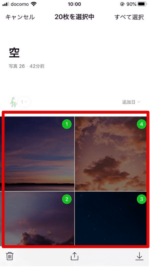
【iPhone・Android対応】LINEアルバムの写真を個別に転送する方法
写真を数枚から20枚まで共有したい場合は、アルバムから直接転送するのが最短ルートです。iPhoneとAndroidではボタンの名称や配置が多少異なるものの、基本的な流れは共通しています。
iPhoneでLINEアルバムの写真を転送する手順
- 元のトークルームを開く。写真が保存されている友だちやグループとのトークを表示します。
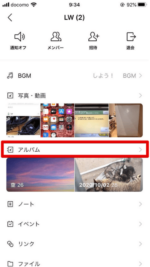
- アルバムを開く。画面右上のメニューから「アルバム」を選び、目的のアルバムをタップします。
- 転送する写真を選択する。アルバム内のメニューから「写真を選択」などの項目を開き、送りたい画像を選びます。
- 共有ボタンをタップする。画面下部に表示される共有アイコンを押します。
- 転送先を選ぶ。送りたい友だちやグループを指定し、「転送」をタップします。
iPhoneでは、写真を複数選択して一度に送信できます。選択できるのは最大20枚なので、21枚以上ある場合は写真を分けて送るか、後述する一括ダウンロードの方法に切り替えてください。
AndroidでLINEアルバムの写真を転送する手順
- 写真が保存されているトークルームを開きます。
- 右上のメニューから「アルバム」を選択し、目的のアルバムを開きます。
- アルバムのメニューから写真の選択画面を表示します。
- 転送したい写真を選び、画面下部の共有アイコンをタップします。
- 転送先の友だちやグループを選択し、「転送」をタップします。
Androidでも複数の写真を選択して共有できますが、アプリのバージョンや画面構成によって、選択メニューや共有先の表示が異なる場合があります。複数選択の項目が見つからないときは、アルバム画面のメニューを確認してください。
写真を直接転送する場合の注意点
写真を転送すると、転送先のトークルームには画像が投稿され、相手に通知が届く場合があります。大量の写真を複数回に分けて送ると、トーク画面が画像で埋まり、相手が必要な写真を探しにくくなることもあります。
そのため、数枚なら直接転送、まとまった枚数ならアルバムの再作成というように、写真の数と相手の使いやすさを基準に選ぶのがおすすめです。
【20枚以上も対応】LINEアルバムを一括ダウンロードして別トークに移す方法
LINEアルバムを別のトークルームへまとめて共有したい場合、実用的なのが「一括ダウンロード→新規アルバム作成」という手順です。マイナビニュースやアプリオでも紹介されている方法で、元のアルバムに入っている写真を端末へ保存し、転送先で新しいアルバムとして登録します。
写真を1枚ずつ転送する必要がなく、20枚を超える大量の写真も整理した状態で共有できるのがメリットです。ただし、元のアルバムを移動させる操作ではなく、保存した写真を使って別のアルバムを作る方法である点は理解しておきましょう。
手順1:元のLINEアルバムを一括ダウンロードする
- 写真を保存している友だちやグループのトークルームを開きます。
- 画面右上のメニューから「アルバム」をタップします。
- 一覧から転送したいアルバムを選びます。
- アルバム画面の右上、またはアルバム一覧にあるメニューを開きます。
- 「アルバムをダウンロード」を選択し、写真を端末に保存します。
LINE公式の使い方ガイドでも、アルバム単位で写真を端末に保存する方法が案内されています。写真の枚数が多い場合は、個別に画像を開いて保存するのではなく、アルバム全体のダウンロード機能を利用すると作業を短縮できます。
ダウンロードした写真は、スマートフォンの写真アプリなどから確認できます。保存先が見つからない場合は、写真アプリの最近の項目や、端末の画像保存先を確認してください。
手順2:転送先のトークルームで新しいアルバムを作る
- 写真を送りたい友だちやグループとのトークルームを開きます。
- 右上のメニューから「アルバム」を選択します。
- 画面右下などにある「+」ボタンをタップします。
- 端末に保存した写真を選び、「次へ」をタップします。
- 新しいアルバム名を入力し、「作成」をタップします。
- 写真のアップロードが完了したことを確認します。
アルバム名は、元のアルバムと同じ名前にする必要はありません。「旅行写真・共有用」「2026年10月イベント」など、転送先のメンバーが内容を把握しやすい名前にすると、後から探しやすくなります。同じトークルーム内では同名のアルバムを設定できないため、名前を変える必要がある場合もあります。
一括ダウンロード後に注意したい上限と通知
LINEヘルプセンターの案内では、1つのアルバムに保存できるコンテンツは最大1,000個、1回にアップロードできるコンテンツは最大300個です。写真が300枚を超える場合は、追加操作を分けるなど、画面に表示される上限に従って登録してください。
また、新しいアルバムを作成すると、転送先のトークルームにアルバム作成の情報が表示されます。元のアルバムがそのまま移動するわけではなく、転送先に新しい共有先ができる仕組みです。作業が完了するまでは、保存した写真を削除せず、転送先で画像が正しく登録されたか確認しておくと安心です。
【スマホとPCを比較】PC版LINEでアルバムを転送・一括保存する方法
PC版LINEでもアルバムの写真を保存したり、別のトークルームで新しいアルバムを作成したりできます。特に写真が大量にある場合は、パソコンのフォルダーで画像をまとめて管理できるため、スマートフォンより作業しやすいケースがあります。
一方、アルバム内の写真を別のトークへ直接転送する操作は、マイナビニュースの解説ではPC版LINEは1枚ずつとされています。アプリのバージョンや画面構成によって操作が異なる可能性もあるため、複数枚を確実に共有したい場合は、直接転送にこだわらず、一括保存してから新しいアルバムを作成する方法が便利です。
| 比較項目 | iPhone・Android版LINE | PC版LINE |
|---|---|---|
| 写真の直接転送 | 最大20枚を選択して共有 | 直接転送は1枚ずつの操作となる場合がある |
| アルバムの一括保存 | 「アルバムをダウンロード」を利用 | アルバム画面の「すべて保存」を利用 |
| 別トークでのアルバム作成 | 「+」から写真を選択し、アルバムを作成 | アルバム作成からPC内の写真を選択して作成 |
| 向いている用途 | 少数の写真を手早く共有したい場合 | 大量の写真をフォルダーで整理して共有したい場合 |
| 注意点 | 端末の空き容量と写真の保存先を確認 | ダウンロード先のフォルダーとアップロード対象を確認 |
PC版LINEでアルバムを一括保存する手順
- PC版LINEで、元のアルバムがあるトークルームを開きます。
- 画面右上のメニューから「アルバム」をクリックします。
- アルバム一覧から、転送したいアルバムを開きます。
- アルバム画面にある「すべて保存」をクリックします。
- 写真がパソコン内に保存されたことを確認します。
保存した写真を別のトークルームへ共有する手順
- 写真を共有したい相手とのトークルームを開きます。
- メニューから「アルバム」を選択します。
- 「アルバム作成」をクリックし、新しいアルバムの作成画面を開きます。
- 写真の追加ボタンから、保存先フォルダーにある画像を選択します。
- アルバム名を入力し、「作成」をクリックします。
写真が数百枚ある場合は、パソコン上でフォルダーを確認しながら作業できるため、転送漏れや重複登録を防ぎやすくなります。複数の写真を扱う際は、元のアルバム名に「共有用」などの文字を加えたフォルダーを作っておくと、ほかの画像と混ざりにくくなります。
【LINE以外にも送れる】メール転送とグループ間で写真を共有する方法
LINEアルバムの写真は、LINE内の友だちやグループだけでなく、メールなどの別アプリを介して共有することもできます。相手がLINEを使っていない場合や、仕事用のメールアドレスに写真を送りたい場合に便利です。
LINEアルバムの写真をメールで送る方法
- LINEで写真が保存されているアルバムを開きます。
- メニューから写真の選択画面を表示します。
- 共有したい写真を選び、共有アイコンをタップします。
- 共有先の一覧で「他のアプリ」を選択します。
- メールアプリを選び、宛先や件名を入力して送信します。
共有メニューにメールアプリが表示されない場合は、写真を端末に保存してからメールアプリを開き、添付ファイルとして追加する方法を試してください。iPhoneとAndroidでは、共有メニューの名称や複数画像の扱いが異なる場合があります。
メールで送る際は、添付ファイルの容量制限にも注意が必要です。写真が数枚ならメール添付でも対応しやすい一方、100枚以上の写真や高画質画像をまとめて送りたい場合は、クラウドストレージなどに保存して共有リンクを送る方法も検討できます。LINEアルバム自体がメールで転送されるわけではなく、基本的には画像ファイルを共有する形になります。
LINEアルバムを別のグループへ共有するには?
旅行やイベントの写真を別のグループに共有する場合も、基本的な考え方は同じです。写真が少なければ最大20枚までを直接転送し、多ければ一括ダウンロード後に新しいグループのアルバムを作成します。
転送先のグループにすでにアルバムがある場合は、必ずしも新規アルバムを作る必要はありません。写真を既存のアルバムに追加できれば、共有先を増やさずに整理できます。ただし、別のトークルームに保存されているアルバムが自動的に同期されるわけではないため、追加先を間違えないように確認しましょう。
なお、アルバム内の写真を別のトークへ送ることと、元のアルバムを削除することは別の操作です。LINE公式の使い方ガイドでは、削除したアルバムや画像は復元できないと案内されています。写真を別の場所に保存しただけで安心せず、転送先で必要な画像がそろっていることを確認してから、元のアルバムの整理を検討してください。
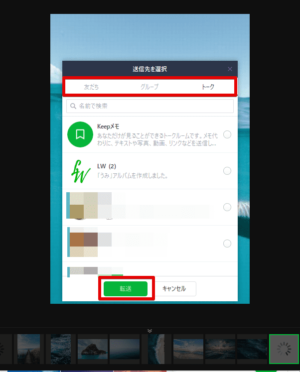
【転送できない原因】20枚制限・保存先・アルバム作成時のチェックポイント
LINEアルバムを転送できないときは、アプリの不具合と決めつける前に、操作の制限や保存先を確認しましょう。特に多いのが、アルバムそのものを転送しようとしているケースと、20枚を超える写真を一度に送ろうとしているケースです。
原因1:20枚を超えて写真を選択している
写真の直接共有は一度に最大20枚までです。21枚以上を選択している場合は、写真を分けて送るか、アルバムを一括ダウンロードして新しいアルバムを作成してください。アルバムへのアップロード上限と直接転送の上限は異なるため、混同しないことが大切です。
原因2:写真が端末に保存されていない
アルバムの再作成では、元の写真を端末にダウンロードしてから転送先に登録します。ダウンロードが途中で止まっていたり、保存先を確認できていなかったりすると、選択画面に写真が表示されないことがあります。写真アプリやパソコンの保存フォルダーを確認し、必要な画像がそろっているかチェックしてください。
原因3:新しいアルバムの作成先を間違えている
写真を追加する際は、転送先のトークルームが正しいかを確認します。特に複数のグループに参加している場合、似た名前のトークを選択してしまうと、意図しない相手に写真が共有されるおそれがあります。作成ボタンを押す前に、トーク名とアルバム名を見直しましょう。
原因4:アルバムの保存上限やアップロード上限に達している
LINEヘルプセンターでは、トークルームごとに作成できるアルバムは最大100個、1つのアルバムに保存できるコンテンツは最大1,000個、1回のアップロードは最大300個と案内されています。写真が多い場合は、アルバム全体の保存数だけでなく、一度に追加する枚数にも注意が必要です。
また、写真や動画の月間アップロード量にも上限があります。上限に達した場合は、LINEの案内に従ってリセットのタイミングを確認してください。動画やオリジナル画質の写真には、LYPプレミアムなどの対象サービスに関する利用条件もあるため、通常の写真と同じ条件で登録できるとは限りません。
【プロの結論】転送方法は「枚数・相手・整理のしやすさ」で選ぶ
LINEアルバムの転送方法を選ぶ際は、単純に操作が少ないかどうかだけでなく、相手が受け取った後に写真を見つけやすいか、必要な画像が漏れなく共有できるかも判断基準になります。
- 1〜20枚程度:スマホで直接転送する方法が手軽です。
- 21〜300枚程度:一括ダウンロードして新しいアルバムを作成すると、写真をまとめて整理しやすくなります。
- 300枚を超える大量の写真:アルバムの保存上限と1回のアップロード上限を確認し、必要に応じて追加操作を分けます。
- PCで写真を整理したい:一括保存してフォルダーから選択する方法が向いています。
- LINEを使っていない相手に送りたい:メール添付やクラウド共有など、受信側の環境に合った方法を選びます。
大切なのは、20枚制限を回避するために何度も直接転送することだけが正解ではないという点です。写真が多いほど、アルバムを作り直す方法のほうが共有先で見やすく、後から必要な画像を探しやすくなります。
【LINEアルバム転送】に関するよくある質問(FAQ)
Q1:LINEアルバムを丸ごと別のトークルームに転送できますか?
A1:アルバムそのものを直接転送する機能はありません。元のアルバムを一括ダウンロードし、別のトークルームで新しいアルバムを作成して写真を登録する方法が利用できます。
Q2:LINEアルバムの写真は一度に何枚まで転送できますか?
A2:写真の直接共有は一度に最大20枚までです。20枚を超える場合は複数回に分けて送るか、一括ダウンロード後に新しいアルバムを作成してください。
Q3:iPhoneとAndroidで転送方法は違いますか?
A3:基本的な流れは共通しています。元のアルバムを開き、写真を選択して共有先を指定します。ただし、ボタンの名称や配置、共有メニューの表示はアプリのバージョンや端末によって異なる場合があります。
Q4:PC版LINEでアルバムを一括転送できますか?
A4:アルバムそのものを直接一括転送することはできません。PC版LINEではアルバムを保存し、別のトークルームで新しいアルバムを作成する方法が便利です。直接転送の操作はスマホ版と異なる場合があります。
Q5:LINEアルバムの写真をメールで送れますか?
A5:可能です。アルバムから写真を選択して共有メニューを開き、メールアプリを選ぶ方法があります。共有メニューにメールが表示されない場合は、写真を端末に保存してからメールに添付してください。大量の写真ではメールの添付容量制限にも注意が必要です。
Q6:LINEアルバムを転送すると、元のアルバムは削除されますか?
A6:いいえ。写真を直接転送したり、ダウンロードして別のアルバムを作成したりしても、元のアルバムが自動的に削除されるわけではありません。元のアルバムを削除する場合は、必要な写真が別の場所に保存されていることを確認してください。
まとめ:LINEアルバム転送は20枚以下なら直接共有、大量なら作り直しが最適
LINEアルバムの転送は、アルバムそのものを別のトークルームへ直接移すのではなく、写真を個別に共有するか、ダウンロードした写真で新しいアルバムを作成する方法が基本です。
少数の写真ならiPhone・Androidから最大20枚まで選んで転送し、20枚を超える場合や大量の写真をまとめて共有したい場合は、一括ダウンロード後に別のトークルームでアルバムを作り直すと効率的です。PC版LINEなら写真をフォルダーで管理しながら作業でき、メールを利用すればLINEを使っていない相手にも写真を届けられます。
ただし、アルバムへのアップロードは1回最大300個、1つのアルバムは最大1,000個という別の制限があります。写真の枚数、共有相手、端末の使いやすさを基準に転送方法を選び、作業後は写真の登録漏れや共有先の間違いがないか確認しましょう。LINEの画面表示や機能は更新されることがあるため、操作が異なる場合はLINEヘルプセンターの最新案内も確認するのがおすすめです。 (出典: line アルバム 転送(Yahoo!ニュース))
最新のトレンドや話題のニュースをわかりやすく解説するWebライターです。読者の皆様に役立つ情報を日々お届けしています。
