スマホ緊急通報の使い方を2026年版で解説!iPhone・Androidの設定と誤発信対処法
スマホのロック画面に表示される「緊急通報」は、画面ロックを解除できないときでも警察や消防などに助けを求められる機能です。一方、Androidの電源ボタンを5回以上すばやく押す「緊急SOS」や、iPhoneの「緊急SOS」は、決められた操作から緊急通報を開始できる仕組みで、設定によっては意図せず110番や119番に発信してしまうこともあります。
2026年10月時点で押さえておきたいのは、ロック画面の「緊急通報」と、ボタン操作で起動する「緊急SOS」は同じ機能ではないという点です。GoogleのAndroidヘルプ、Appleサポート、総務省消防庁の案内をもとに、iPhone・Androidの使い方、設定・解除方法、誤発信した場合の対処、緊急時情報の登録まで整理します。
📌 【この記事の重要ポイントまとめ】
- 要点1:ロック画面の「緊急通報」は、通常、緊急電話番号を入力する画面を開く機能。表示をタップしただけで直ちに110番へ発信されるわけではありません。
- 要点2:Androidは対応機種で電源ボタンを5回以上押すと緊急SOSを起動でき、iPhoneはサイドボタンと音量ボタンの長押しなどから緊急SOSを開始できます。
- 要点3:誤って110番・119番に発信したら、電話を切らずに間違いだったと伝えることが基本。切れてしまった場合も、折り返しには応答してください。
- 要点4:緊急連絡先、持病、アレルギーなどを事前登録すれば、端末がロックされた状態でも救助する人に必要な情報を伝えられます。
【まず確認】スマホの「緊急通報」と「緊急SOS」は何が違う?
スマホの緊急通報機能を正しく理解するには、ロック画面から使う緊急通報ダイヤルと、端末のボタン操作で起動する緊急SOSを分けて考える必要があります。名前は似ていますが、起動方法も、その後に実行される動作も異なります。
ロック画面の「緊急通報」は電話番号を入力する入口
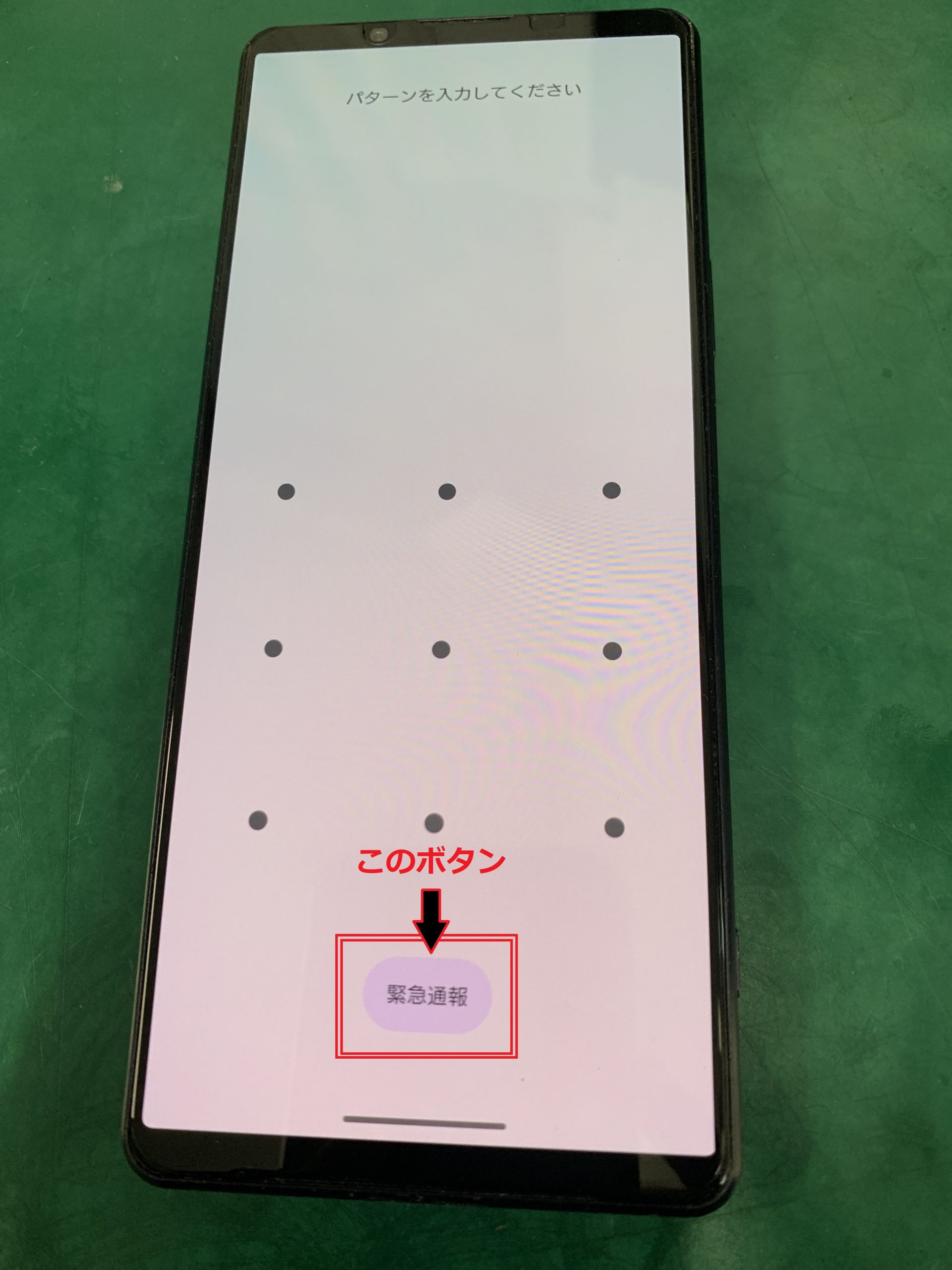
スマホをロックした状態で「緊急通報」をタップすると、緊急電話番号を入力するための画面が表示されます。通常は、ここで110番や119番などの番号を入力し、発信操作を行います。
つまり、ロック画面の「緊急通報」を開いただけで、必ず警察や救急に電話がつながるわけではありません。発信操作まで進んだかどうかが重要です。
ただし、機種やOSによって画面の構成は異なります。緊急SOSのカウントダウンや自動発信を伴う機能もあるため、「緊急通報」という表示だけを見て操作を判断しないようにしましょう。
緊急SOSはボタン操作などから助けを求める機能
緊急SOSは、事故や犯罪、急病などで通常の電話操作が難しい場合に、端末のボタン操作などから緊急サービスへの発信を開始する機能です。
Androidでは、設定した緊急電話番号への発信に加え、緊急連絡先への位置情報の共有や緊急時の動画撮影などを利用できる場合があります。iPhoneでは、緊急サービスへの発信と緊急連絡先への通知などを設定できます。
ただし、利用できる機能はOSのバージョン、端末、地域、通信事業者、設定によって異なります。緊急SOSを使えば、あらゆる状況で必ず通報できるという意味ではありません。
「緊急時情報」と「緊急速報メール」も別の機能
混同しやすい機能に、緊急時情報と緊急速報メールがあります。緊急時情報は、持病やアレルギー、緊急連絡先など、本人を救助する際に役立つ情報です。緊急速報メールは、災害や避難などに関する情報を受信する仕組みであり、警察や消防へ電話をかける機能ではありません。
この違いを把握しておくと、スマホの設定画面で目的の機能を見つけやすくなります。
【ロック画面から何ができる?】Android・iPhoneの緊急通報の使い方
スマホ緊急通報の使い方は、画面ロックを解除できるかどうか、手動で電話をかけるのか、ボタン操作からSOSを起動するのかによって変わります。
Androidのロック画面から緊急通報する方法
- スマホのロック画面を表示します。
- 画面上の「緊急通報」などの項目をタップします。
- 緊急通報用のダイヤル画面で、必要な番号を入力します。
- 発信ボタンをタップし、つながったら状況と場所を伝えます。
この方法では、通常、スマホのロックを解除する必要はありません。画面表示や操作手順はメーカーによって異なるため、実際の端末で確認してください。
iPhoneのロック画面から緊急通報する方法
- パスコード入力画面を表示します。
- 「緊急」をタップします。
- 緊急通報用のダイヤル画面で110番や119番などの番号を入力します。
- 発信ボタンをタップして通報します。
AppleサポートのiPhoneユーザガイドでも、ロック中に緊急電話をかける方法が案内されています。緊急電話の操作と、端末内の写真やメッセージなどにアクセスするためのロック解除は別のものです。
ロック画面から緊急通報を開いたら何が起きる?
原則として、緊急通報用のダイヤル画面が開きます。番号を入力して発信すれば、緊急サービスへの電話が開始されます。一方、緊急時情報を表示する操作では、登録された医療情報や連絡先を確認できます。
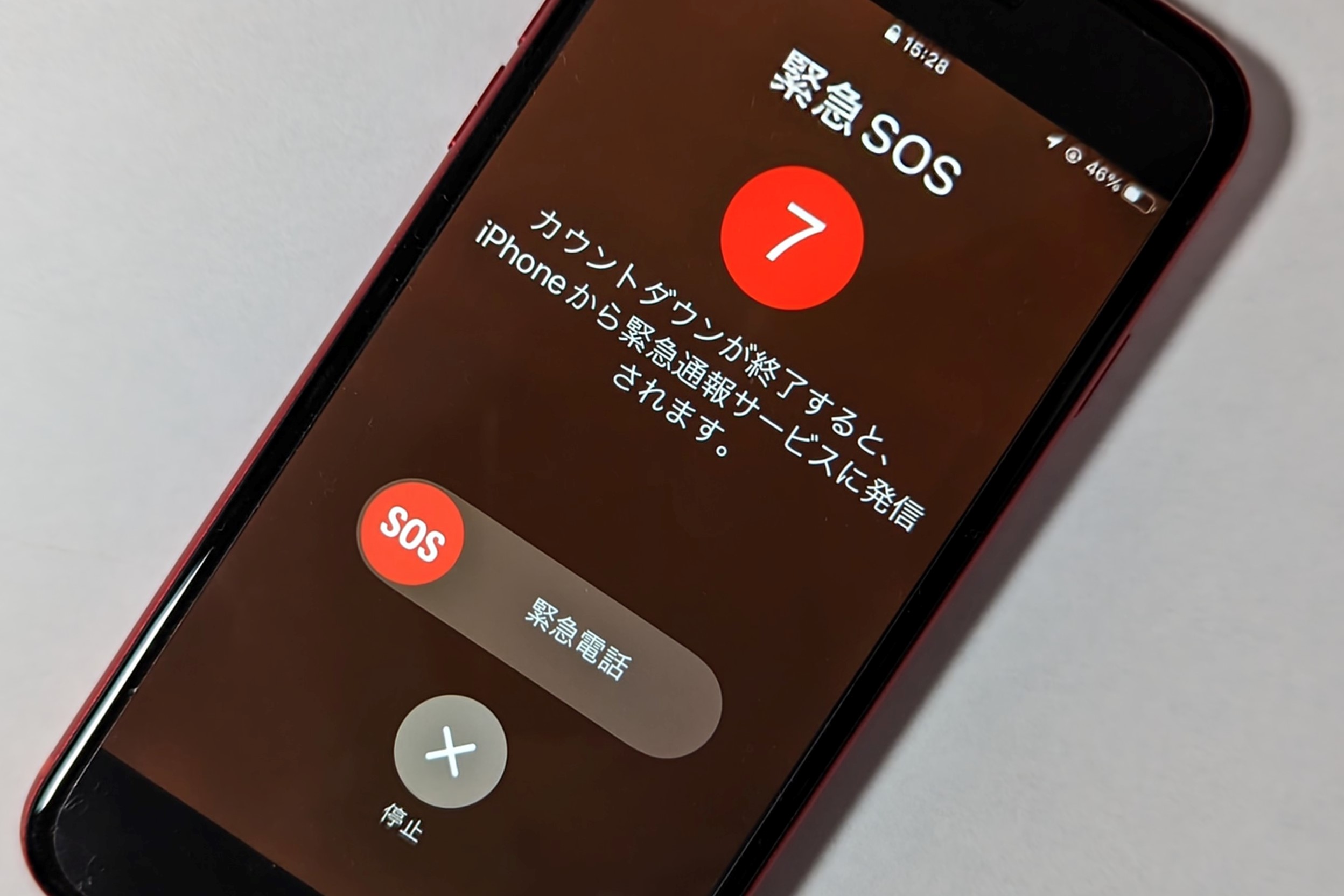
注意したいのは、緊急SOSを起動した場合です。設定によっては、カウントダウンが終了すると自動で発信されます。操作に迷ったら、画面に表示されている説明とカウントダウンを確認し、実際の発信が始まっていないかを確かめてください。
【設定・解除方法】Androidは電源ボタン5回、iPhoneは緊急SOS設定を確認
緊急SOSは、いざというときに役立つ反面、操作方法を知らないまま使うと誤発信につながることがあります。普段から設定画面を確認し、必要な機能を自分の使い方に合わせて調整しておきましょう。
Androidの緊急SOSを設定する方法
GoogleのAndroidヘルプでは、対応するAndroid 12以降の端末について、次の手順が案内されています。端末によって項目名や利用できる機能は異なります。
- 「設定」アプリを開きます。
- 「緊急情報と緊急通報」をタップします。
- 「緊急SOS」を選択します。
- 画面の案内に従って設定を開始します。
- 緊急電話番号、緊急連絡先、位置情報の共有など、利用する機能を設定します。
- 緊急SOSの開始方法を確認し、必要に応じて確認操作を挟む設定に変更します。
対応する端末では、電源ボタンを5回以上すばやく押すことで緊急SOSを開始できます。設定によっては、赤い円の内側を数秒間長押しする操作が必要になる場合と、カウントダウン後に自動で処理が進む場合があります。
ここで注意したいのが、電源ボタンを5回押した場合に必ず同じ動作になるわけではないことです。機種やOSのバージョン、緊急SOSの設定によって動作が異なります。設定画面で、実際にどの操作が通報につながるのかを確認してください。
Androidの緊急SOSを解除する方法
緊急SOSのボタン操作を使わない場合は、設定画面から機能をオフにできます。GoogleのAndroidヘルプに沿った基本的な手順は次のとおりです。
- 「設定」アプリを開きます。
- 「緊急情報と緊急通報」から「緊急SOS」を選択します。
- 「仕組み」などの設定項目を開きます。
- 「緊急SOSをOFFにする」などの項目を選択します。
ただし、緊急SOSをオフにすることと、ロック画面から緊急通報用のダイヤル画面を開くことは別の機能です。SOSを無効にしても、ロック画面の緊急通報機能まで必ず消えるわけではありません。
誤発信が心配な人は、機能そのものを無効にする前に、確認操作を挟む設定が用意されているかを調べるのも一つの方法です。
iPhoneの緊急SOSを設定する方法
iPhoneでは、「設定」アプリの「緊急SOS」から、ボタン操作による発信方法を変更できます。
- 「設定」アプリを開きます。
- 「緊急SOS」をタップします。
- 「長押ししてから放して通報」のオン・オフを確認します。
- 「ボタンを5回押して通報」のオン・オフを確認します。
- 必要に応じて、使用しないショートカットをオフにします。
Appleサポートによると、サイドボタンといずれかの音量ボタンを同時に長押しすると、緊急SOSの操作を開始できます。また、対応する設定をオンにしている場合は、サイドボタンをすばやく5回押す方法も利用できます。
ボタンを5回押す操作を使わないのであれば、その設定をオフにすることで誤操作の可能性を減らせます。ただし、緊急SOSのショートカットを変更することは、ロック画面から手動で緊急通報を行う機能をなくすこととは異なります。
Android・iPhoneともに「解除」だけでなく発信条件を確認
緊急SOSの設定で確認したいのは、単にオンかオフかという点だけではありません。どのボタン操作で開始するのか、確認操作が必要か、自動発信までのカウントダウンがあるか、どの番号に発信する設定なのかも重要です。
特にAndroidでは、緊急SOSの設定画面に表示される緊急電話番号を確認してください。地域や端末の設定によって発信先が変わる場合があるため、「電源ボタンを5回押すと必ず110番になる」と一律に考えるのは適切ではありません。
【iPhone・Android比較】緊急通報の仕組みと110番・119番の違い
iPhoneとAndroidは、どちらも緊急時に助けを求める手段を備えています。ただし、ボタン操作、緊急連絡先への通知、位置情報の共有などの具体的な動作は同一ではありません。
以下は、Appleサポート、GoogleのAndroidヘルプ、総務省消防庁などの公式案内をもとに整理した比較です。
| 項目 | iPhone | Android |
|---|---|---|
| ロック画面の緊急通報 | 「緊急」からダイヤル画面を開いて発信 | 「緊急通報」などからダイヤル画面を開いて発信 |
| 緊急SOSの主な起動方法 | サイドボタンと音量ボタンの長押し、または設定に応じてサイドボタンを5回押す | 対応端末では電源ボタンを5回以上押す |
| 緊急連絡先への通知 | 設定した連絡先に通知できる | 対応する緊急事態の共有機能などで連絡先に通知できる |
| 位置情報の共有 | 利用可能な場合、緊急連絡先への通知に位置情報を含められる | 緊急位置情報サービスや緊急事態の共有などに対応。利用条件は地域・端末によって異なる |
| 緊急時情報 | ヘルスケアの「メディカルID」を設定し、ロック中に表示できる | 緊急情報サービスなどに医療情報や緊急連絡先を登録し、ロック画面から表示できる |
| 設定変更の場所 | 「設定」→「緊急SOS」など | 「設定」→「緊急情報と緊急通報」など。機種によって異なる |
110番は警察、119番は消防・救急
日本国内で緊急通報を行う際は、通報先を正しく選ぶことが大切です。
- 110番:事件や事故など、警察による対応が必要な場合に使います。
- 119番:火災や、救急車・消防車が必要な場合に使います。
警察庁は、事件や事故の緊急通報には110番を利用するよう案内しています。緊急ではない生活上の困りごとや警察への相談は、最寄りの警察署や「#9110」など、適切な相談窓口を利用します。
119番では、総務省消防庁の案内にあるとおり、まず火事か救急かを伝え、続いて住所や目印、状況などを説明します。緊急性が高い場合は、すべての質問が終わる前でも救急車が出動することがあります。
Androidの緊急通報はどのような仕組みで動く?
Androidの緊急SOSは、端末の設定に従って緊急通報や関連するアクションを開始する仕組みです。対応機種では緊急連絡先への位置情報共有や動画撮影などを利用できますが、すべてのAndroid端末で同じ機能が使えるわけではありません。
位置情報の自動送信についても、端末の位置情報設定、緊急位置情報サービスの提供状況、通信事業者や地域などの条件が関係します。Googleは、緊急位置情報サービスが利用できる地域などでは、設定に応じて緊急対応機関へ位置情報を自動送信できると案内しています。
一方、緊急連絡先へのリアルタイム位置情報の共有には、Wi-Fiまたはモバイルネットワークのインターネット接続が必要です。緊急SOSを設定していても、通信や位置情報の条件が整わなければ、想定どおりの共有ができない可能性があります。
緊急通報は、電話をかける操作と、位置情報や緊急連絡先への通知を分けて理解することが大切です。
【誤発信したらどうする?】110番・119番への対処法と誤作動の防止策
スマホ緊急通報で特に注意したいのが、誤って緊急サービスに発信してしまった場合です。画面ロックを解除しようとしてボタンを何度も押したときや、ポケットやバッグの中でボタンが押されたときなど、意図しない操作が起こる可能性があります。
誤って110番・119番に電話してしまった場合
通話がつながった場合は、すぐに切らず、間違いだったことと救援が必要ないことを伝えてください。
- 通話がつながったら、担当者の質問に答えます。
- 誤発信であること、警察・消防・救急の出動が必要ないことを説明します。
- 担当者から状況確認を求められた場合は、落ち着いて応答します。
- 誤って電話を切ってしまった場合は、折り返しの電話に出て事情を説明します。
総務省消防庁は、スマホなどから誤って119番に発信した場合、電話を切らずに間違いだったと伝えるよう呼びかけています。通報者から状況を確認できないと、消防側では単なるかけ間違いなのか、通話中に意識を失ったのかを判断できないためです。
そのため、電話を切ってしまっても、消防機関からの折り返しには必ず応答してください。必要に応じて、消防車両などが通報場所の付近に向かい、状況を確認する場合もあります。
110番に誤発信した場合も、通話がつながっていれば警察の担当者に誤りを説明し、確認の指示に従ってください。無言のまま切ることや、折り返しを無視することは避けましょう。
緊急SOSの誤作動を防ぐ方法
誤発信を減らすには、緊急SOSを完全に無効にするだけでなく、日常の操作方法と設定を見直すことが有効です。
- Android:「緊急情報と緊急通報」から緊急SOSの起動条件を確認し、必要に応じて確認操作を挟む設定に変更する。
- iPhone:「設定」→「緊急SOS」で、ボタンの長押しや5回押しによる通報設定を確認する。
- ケースやボタン:スマホケースがボタンを押し続けていないか、物理ボタンが引っかかっていないかを確認する。
- ロック解除の操作:画面が反応しないときに、電源ボタンを何度も連打しない。
- 家族の端末:子どもや高齢者が使うスマホも、緊急SOSの起動方法と誤発信時の対応を一緒に確認する。
なお、緊急SOSをオフにすれば、緊急時のすべての機能が無効になるとは限りません。ロック画面の緊急通報、事故検出による自動通報、その他の安全機能は別の設定で管理される場合があります。
事故検出による自動通報にも注意
誤発信は、ボタンの押し間違いだけで起こるとは限りません。スマホやスマートウォッチの一部には、重大な自動車事故を検出し、一定時間応答がない場合に緊急サービスへ自動通報する機能があります。
総務省消防庁は、こうした機能で119番に発信され、救急車や消防車が必要ない場合も、通報を受けた職員に間違いだったと伝え、折り返し電話にも応答するよう案内しています。
iPhone 14以降では、対応する衝突事故検出機能の設定を「設定」→「緊急SOS」から確認できます。普段から自動通報の設定を把握しておけば、実際に事故が起きた場合にも落ち着いて対応しやすくなります。
【事前準備】緊急時情報をロック画面に表示する設定方法
緊急通報の準備は、電話をかける操作を覚えるだけでは十分ではありません。本人が意識を失っていたり、持病やアレルギーを説明できなかったりする状況では、ロック画面から確認できる情報が救助の手がかりになることがあります。
Androidで緊急時情報を登録する方法
GoogleのAndroidヘルプでは、対応する端末で「緊急情報」アプリなどを使い、医療情報や緊急連絡先を登録できると案内しています。
- 「緊急情報」または「緊急情報サービス」アプリを開きます。
- 「あなたの情報」などの項目を開きます。
- 血液型、アレルギー、服用している薬など、登録できる医療情報を入力します。
- 「緊急連絡先」から、連絡してほしい人を追加します。
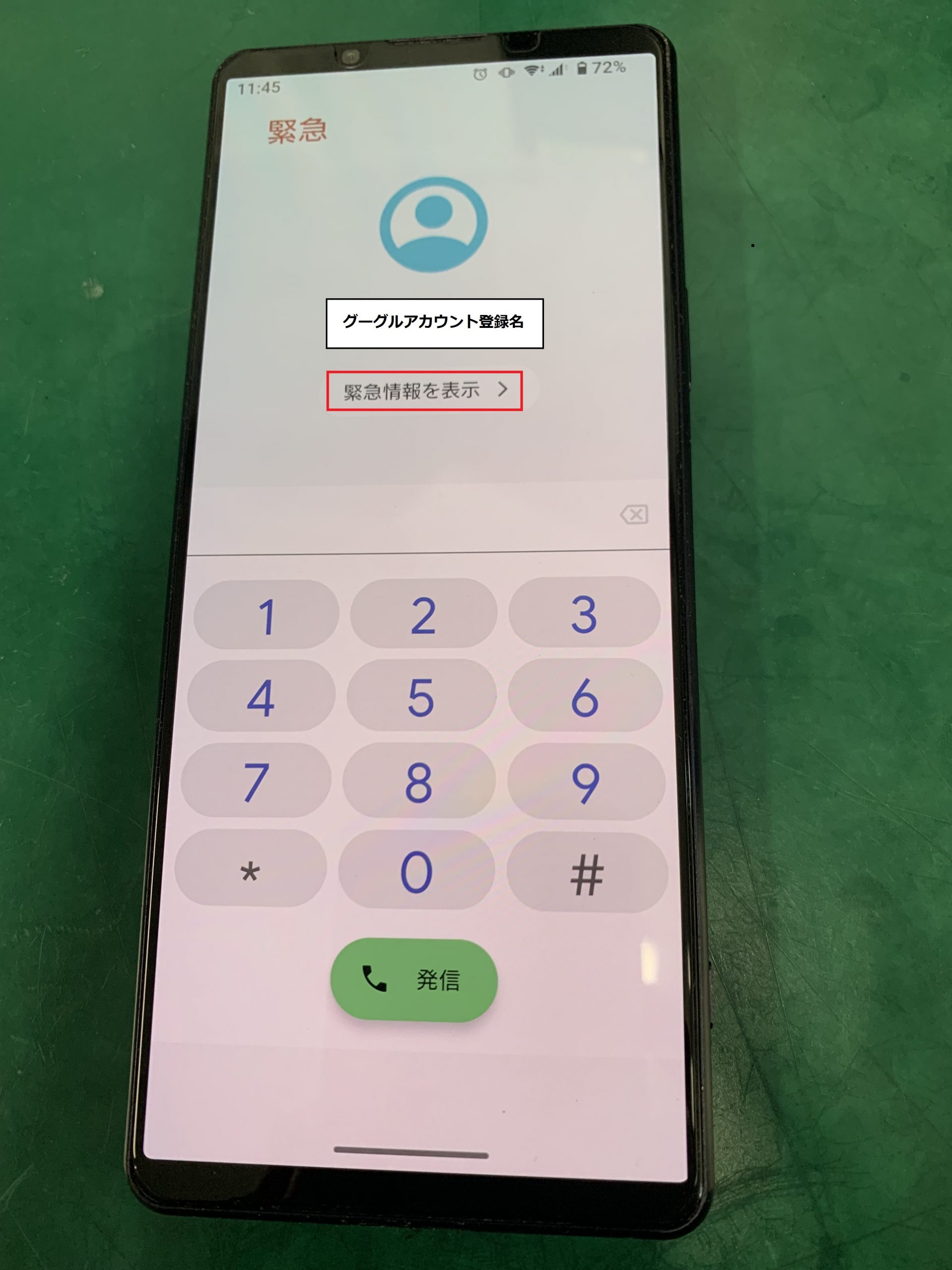
- 「緊急時情報へのアクセス設定」などから、ロック中に表示する設定を確認します。
端末によっては、設定アプリの「緊急情報と緊急通報」から関連項目を開きます。表示名や登録できる項目はメーカーやOSのバージョンによって異なります。
ロック画面から緊急時情報を表示する場合は、画面を上にスワイプして「緊急」を選び、「緊急時情報を表示」などの項目をタップする手順が案内されています。操作方法は機種によって異なるため、登録後に自分の端末で確認しておきましょう。
iPhoneでメディカルIDを設定する方法
iPhoneでは、ヘルスケアアプリの「メディカルID」に医療情報や緊急連絡先を登録できます。Appleサポートによると、メディカルIDを設定して「ロック中に表示」をオンにすると、パスコードを知らない人でもロック画面から登録情報を確認できます。
- 「ヘルスケア」アプリを開きます。
- 「概要」タブからプロフィール画像をタップします。
- 「メディカルID」を選択します。
- 必要な医療情報や緊急連絡先を登録します。
- 「編集」画面で「ロック中に表示」をオンにし、設定を保存します。
メディカルIDには、アレルギー、病状、服用薬、緊急連絡先などを登録できます。救助する人に知らせたい情報を、内容が古くならないよう定期的に更新することも大切です。
ロック画面に表示する情報は必要なものに絞る
緊急時情報は便利ですが、ロック画面に表示する設定を有効にすると、スマホを拾った人など第三者が情報を閲覧できる場合があります。登録する内容は、救助や本人確認に必要な範囲を中心に考えてください。
特に確認したいのは、現在の緊急連絡先、薬やアレルギーなどの医療情報、本人の状況を説明するために必要な情報です。登録した連絡先が古いままでは、緊急時に連絡がつかない可能性があります。
位置情報の共有についても、緊急連絡先と共有される情報や、共有を停止する方法をあらかじめ確認しておきましょう。便利さだけでなく、プライバシーとのバランスを考えて設定することが大切です。
【スマホ緊急通報】に関するよくある質問(FAQ)
Q1:ロック画面の「緊急通報」を押すと、すぐ110番に電話がかかりますか?
A1:通常、「緊急通報」をタップしただけでは、緊急通報用のダイヤル画面が開きます。そこから番号を入力し、発信操作を行うのが基本です。ただし、緊急SOSの起動操作や自動発信を伴う機能とは異なるため、画面に表示された案内を確認してください。
Q2:Androidで電源ボタンを5回押すと、必ず110番に発信されますか?
A2:必ず110番になるとは限りません。対応機種では電源ボタンを5回以上押すことで緊急SOSを起動できますが、実際の発信先や確認操作は端末、設定、地域などによって異なります。「設定」から緊急電話番号と起動方法を確認してください。
Q3:スマホで110番や119番に間違えて電話してしまったら、どうすればよいですか?
A3:通話がつながっている場合は、すぐに切らず、誤発信であり救援が必要ないことを担当者に伝えてください。切ってしまった場合も、警察や消防から折り返しがあれば応答して状況を説明しましょう。
Q4:緊急SOSをオフにすれば、ロック画面の緊急通報も使えなくなりますか?
A4:必ずしもそうではありません。緊急SOSのボタン操作と、ロック画面から緊急通報用のダイヤル画面を開く機能は別です。SOSをオフにした後も、ロック画面から手動で緊急通報できるか確認してください。
Q5:スマホが圏外でも緊急SOSは使えますか?
A5:通信環境や端末、地域の対応状況によって異なります。通常のモバイル通信が使えない場合でも緊急通報が成立するケースはありますが、必ず接続できるわけではありません。位置情報の共有にも通信条件が関係するため、緊急SOSだけに頼らず、周囲の人に助けを求める方法も覚えておきましょう。
まとめ:【プロの結論】緊急通報は事前設定と誤発信時の対応が鍵
スマホ緊急通報を安全に使うために押さえておきたいのは、ロック画面の「緊急通報」と、ボタン操作で起動する「緊急SOS」を区別することです。前者は緊急電話をかけるための入口、後者は設定に応じて緊急通報や位置情報共有などを開始する仕組みです。
Androidでは、対応機種の電源ボタンを5回以上押す操作が緊急SOSの起動につながります。iPhoneでは、「設定」→「緊急SOS」で長押しや5回押しによる通報設定を確認できます。誤発信が心配なら、使わないショートカットや確認操作の設定を見直し、普段の画面ロック解除時にボタンを連打しないよう注意しましょう。
そして、110番・119番への誤発信時には、電話を切らずに間違いだったと伝え、折り返しにも応答することが大切です。緊急時情報やメディカルID、緊急連絡先を登録しておけば、本人が状況を説明できない場合にも必要な情報を伝えられます。
プロの結論は、緊急SOSをただオン・オフするのではなく、「どう起動し、どこにつながり、誰に何が共有されるのか」まで理解しておくことです。自分の端末で一度設定画面を確認し、緊急連絡先と医療情報を更新しておく。その小さな準備が、いざというときの迅速な対応と、日常の誤発信防止の両方につながります。 (出典: スマホ 緊急 通報(Yahoo!ニュース))
情報を整理して届けることが得意なWebディレクター。ユーザー視点に立った記事作成を目指しています。
