【2026年版】JBLイヤホンのペアリング方法を機器別に解説、接続不良も徹底攻略
JBLイヤホンをスマートフォンやパソコンに接続しようとしても、Bluetoothの一覧に名前が表示されない、以前は使えていたのに突然つながらない、片耳からしか音が出ないなど、トラブルの症状はさまざまです。こうした問題は、イヤホン本体が故障しているとは限らず、ペアリングモードへの切り替えや登録済みデバイスの設定を見直すだけで解消する場合があります。
JBLは、ジェームス・B・ランシングが1946年に創業した音響ブランドです。現在はHARMANを通じてサムスン電子傘下にあります。JBLイヤホンの接続方法は機種によって異なり、Wave Buds、Sense Lite、JBL Freeなどで操作手順やリセット方法に違いがあります。この記事では、JBL公式サポート、製品のクイックスタートガイド、Apple・Google・Microsoftの公式サポート情報をもとに、2026年時点で役立つペアリング方法と接続不良の対処法を解説します。
📌 【この記事の重要ポイントまとめ】
- 基本の接続方法:イヤホンをペアリングモードにして、接続先のBluetooth設定からJBLの機種名を選択する。
- 接続できない場合:充電状態、別の端末への接続、Bluetooth設定の削除、再ペアリングの順に確認する。
- 機種別の注意点:Wave BudsやSense Lite、JBL Freeでは操作が異なるため、機種に合った手順を使う。2台同時接続ができるかどうかも製品ごとに異なる。
【基本編】JBLイヤホンのペアリング方法とBluetooth接続の流れ
JBLイヤホンのペアリングとは、イヤホンとスマートフォンなどの機器をBluetoothで認識させ、接続できるように登録する操作です。一度登録すれば、通常は次回以降にイヤホンをケースから取り出すなどの操作で自動的に再接続されます。
初めて接続するときは、次の手順を基本にしてください。ただし、イヤホンの電源を入れる方法やペアリングモードにする操作はモデルによって異なります。
- イヤホンと充電ケースを十分に充電する。
- イヤホンをケースから取り出すなど、機種に指定された方法で電源を入れる。
- 必要に応じてイヤホンをペアリングモードにする。
- スマートフォンやパソコンの設定画面でBluetoothをオンにする。
- 検出されたデバイス一覧から、該当するJBLイヤホンの名前を選ぶ。
- 接続済みと表示されたことを確認し、音楽などを再生する。
初回接続時に「JBL WAVE BUDS」「JBL Sense Lite」「JBL Free」などの名称が表示されたら、自分の製品に該当する項目を選択します。似た名前のデバイスが複数表示される場合は、ほかのイヤホンやスピーカーを誤って選んでいないか確認してください。
JBL公式のクイックスタートガイドでも、イヤホンを接続可能な状態にしたうえで、接続先のBluetooth設定から機種名を選ぶ方法が案内されています。重要なのは、スマートフォン側のBluetoothをオンにするだけでは不十分な場合があることです。イヤホン自体も、新しい機器から検出できる状態にする必要があります。
なお、Bluetoothの設定画面にJBLイヤホンが表示されていても、必ずしも現在接続されているとは限りません。「登録済み」「未接続」「接続済み」などの表示を確認し、必要ならデバイス名をタップして接続してください。
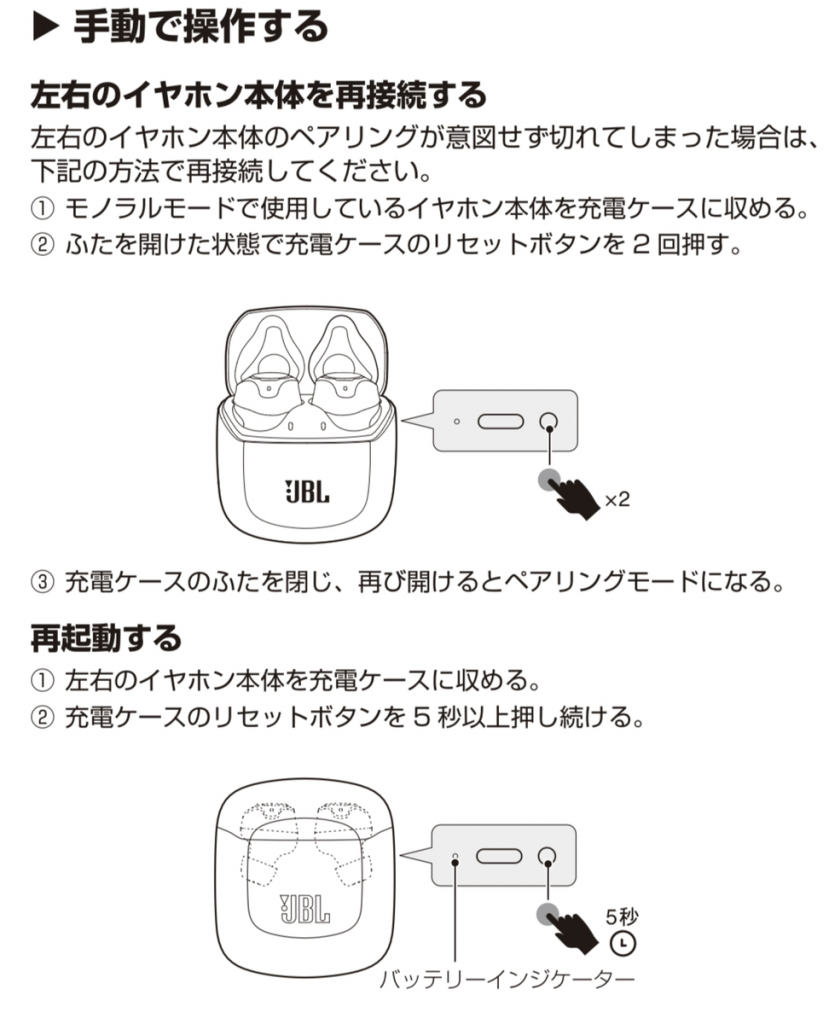
【端末別】iPhone・Android・パソコン・テレビへの接続方法
JBLイヤホンのBluetooth接続方法は、イヤホン側の準備が共通していても、接続先によって設定画面が異なります。以下の表で、自分が使っている機器の手順を確認しましょう。
| 接続先 | 操作手順 | 確認ポイント |
|---|---|---|
| iPhone | 「設定」から「Bluetooth」を開き、オンにしてJBLイヤホンの名前をタップする。 | イヤホンが検出モードになっているか確認する。 |
| Android | 「設定」から「Bluetooth」または「接続済みのデバイス」を開き、新しいデバイスを検索して選択する。 | 対応機種ではGoogle Fast Pairの通知から接続できる場合もある。 |
| Windows 11 | 「設定」から「Bluetoothとデバイス」を開き、Bluetoothをオンにして「デバイスの追加」からBluetoothを選択する。 | 一覧に表示されたJBLイヤホンを選び、必要な案内に従う。 |
| Mac | 「システム設定」から「Bluetooth」を開き、検出されたJBLイヤホンを接続する。 | 接続後、サウンドの出力先がイヤホンになっているか確認する。 |
| テレビ | テレビの設定からBluetooth機器や音声機器の登録画面を開き、ペアリングモードにしたイヤホンを選ぶ。 | テレビ本体がBluetooth音声出力に対応している必要がある。 |
iPhoneでJBLイヤホンを接続する
iPhoneの場合は、「設定」→「Bluetooth」の順に進み、Bluetoothをオンにします。JBLイヤホンを検出可能な状態にして、一覧に表示された機種名をタップしてください。
Appleサポートによると、Bluetoothアクセサリの登録を解除したい場合は、接続先の名前の横にある情報ボタンから「このデバイスの登録を解除」を選択します。過去の登録情報が原因で接続できないときは、この操作で登録を解除し、イヤホンを再びペアリングモードにして接続し直す方法が有効です。
また、iPhoneがほかのBluetooth機器に接続している場合は、いったん不要な接続を解除してから試すと、接続先を整理できます。
AndroidでJBLイヤホンを接続する
Androidでは、「設定」→「Bluetooth」または「接続済みのデバイス」などの項目から、新しいBluetooth機器を登録します。機種やOSのバージョンによって表示名は異なります。
JBL Sense Liteなど、Google Fast Pairに対応した製品では、ケースを開けた際に接続を促す通知が表示される場合があります。通知が出ない場合でも、通常のBluetooth設定から機種名を選んで接続できます。
Android端末に以前の登録情報が残っている場合は、該当するJBLイヤホンを選択して登録解除を行い、改めてペアリングしてください。端末を買い替えた場合や、以前接続していたスマートフォンが近くにある場合も、登録先や接続先を確認することが大切です。
パソコンでJBLイヤホンを接続する
Windows 11では、「設定」→「Bluetoothとデバイス」からBluetoothをオンにし、「デバイスの追加」→「Bluetooth」と進みます。JBLイヤホンをペアリングモードにして、検出された機種名を選択すれば登録できます。
Macの場合は、「システム設定」→「Bluetooth」から接続します。ペアリングが成功しているのに音が聞こえない場合は、パソコンのサウンド設定を開き、出力先としてJBLイヤホンが選ばれているか確認しましょう。
Microsoftのサポート情報でも、Bluetooth機器が一覧に表示されない場合は、機器を検出可能な状態にすることが基本とされています。また、登録済みなのに接続できないときは、登録を解除して再追加する方法が案内されています。
テレビでJBLイヤホンを接続する
テレビの場合は、テレビ側の設定からBluetooth音声機器を登録します。「設定」「リモコンとアクセサリ」「Bluetooth機器」「音声出力」など、メーカーやOSによってメニュー名が異なります。
Google TVでは、「設定」→「リモコンとアクセサリ」→「リモコンやアクセサリのペア設定」から対応機器を登録できます。Google TVの公式ヘルプでは、ヘッドホンなどのBluetooth機器を接続できる一方、同時に接続できるオーディオ機器は1台と案内されています。
テレビ側でイヤホンを認識しない場合は、テレビがBluetooth音声出力に対応しているかを取扱説明書で確認してください。Bluetooth対応と記載されていても、リモコンなどの入力機器だけに対応し、Bluetoothイヤホンへの音声出力には対応していない製品もあります。
【機種別】JBL Wave Buds・Sense Lite・JBL Freeのペアリング方法
JBLイヤホンは、製品名が同じブランドでも操作方法が統一されているわけではありません。とくに、初回接続、2台目への登録、片耳だけ接続できない場合の対処では、モデルごとの違いが重要です。
JBL Wave Budsのペアリング方法
JBL Wave Budsを初めて接続する場合は、充電ケースから左右のイヤホンを取り出し、接続する機器のBluetooth設定を開きます。検出された「JBL WAVE BUDS」を選択すれば、ペアリングできます。
JBL公式のクイックスタートガイドでは、Android端末を含むBluetooth機器との初回接続手順が示されています。接続先からパスキーの入力を求められた場合は、案内されている手順に従い、0000を入力してください。パスキーの入力画面が出ない場合に、あらかじめ入力する必要はありません。
以前接続した端末とはつながるのに、新しいスマートフォンやパソコンから検出できない場合は、新しいBluetooth機器への接続操作が必要になることがあります。Wave Budsのクイックスタートガイドには、イヤホンのタッチ操作を使って新しいBluetooth機器に接続するための手順も掲載されています。操作が分からない場合は、該当機種のガイドで「新しいBluetooth機器への接続」を確認してください。
JBL Sense Liteのペアリング方法
JBL Sense Liteは、耳をふさがないオープンイヤー型のワイヤレスイヤホンです。初めて接続するときは、充電ケースから左右のイヤホンを取り出し、スマートフォンのBluetooth設定で「JBL Sense Lite」を選択します。対応するAndroid端末では、Google Fast Pairによる接続通知が表示される場合もあります。
接続先からパスキーを要求された場合は、案内に従って0000を入力します。通常のペアリングでパスキーを求められない場合は、そのまま接続を進めてください。
JBL公式製品情報によると、Sense Liteは最大2台のBluetooth機器に同時接続できるマルチポイント機能に対応しています。スマートフォンとパソコンを併用する場合などに便利な機能です。ただし、2台を登録できることと、2台から同時に音声を再生できることは別です。音声の切り替えは、接続先の動作や再生状況によって異なります。
なお、JBLの公式ソフトウェア更新情報には、Sense Lite向けとして2025年8月16日の接続安定性の改善、2026年1月22日のGoogle Fast Pairによるペアリング時のセキュリティ改善が掲載されています。接続トラブルが繰り返される場合は、JBL Headphonesアプリなどを通じて利用可能な更新がないか確認するのも一つの方法です。
JBL Freeの接続方法と左右がつながらない場合の対処
JBL Freeでは、JBL公式サポートが案内する手順に沿って、まず右側のイヤホンを充電ケースから取り出します。通常は白と青の点滅でペアリングモードになります。点滅しない場合は、右側イヤホンのJBLロゴを5秒以上長押ししてペアリングモードに切り替えます。
- スマートフォンのBluetooth設定を開く。
- 一覧から「JBL Free」を選択して接続する。
- スマートフォンとの接続が完了してから、左側のイヤホンをケースから取り出す。
- 左側が右側と自動的にペアリングされるか確認する。
この順番はJBL Free向けの案内です。別のモデルにも同じ操作をそのまま適用しないでください。左右がつながらない場合は、スマートフォン側の登録情報を削除してから再接続する方法も、JBL公式サポートで紹介されています。
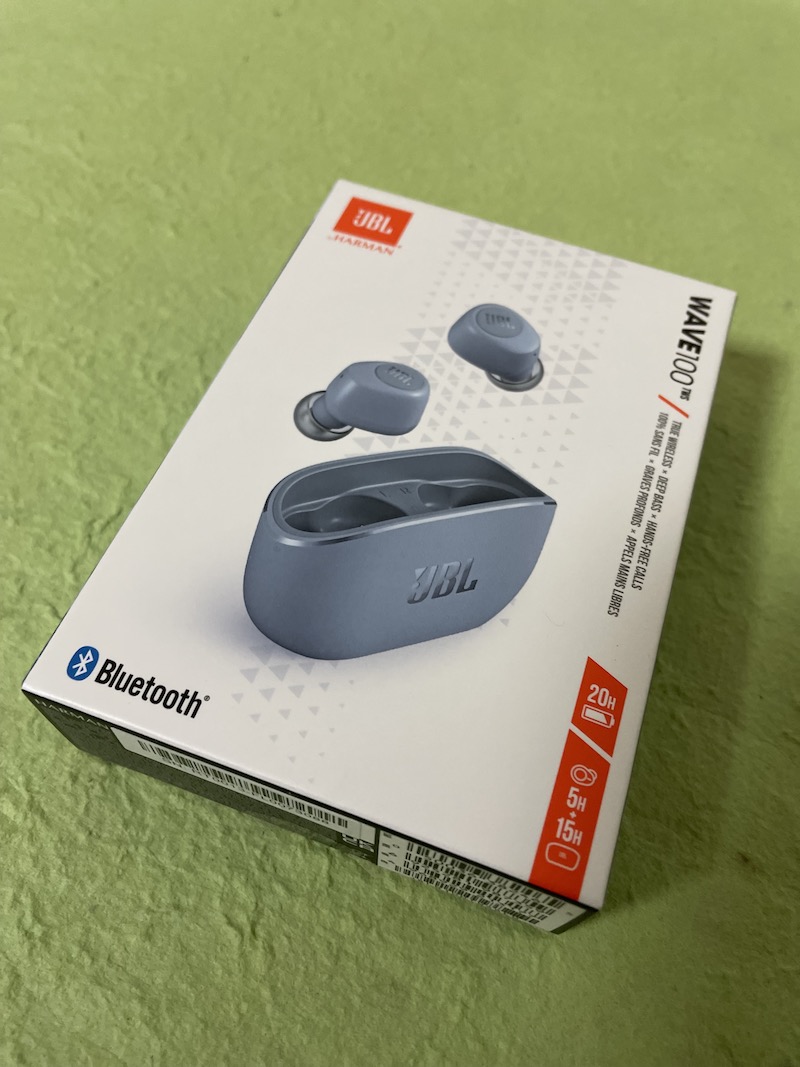
【2台目の登録】JBLイヤホンの再接続とマルチポイントの違い
JBLイヤホンをスマートフォンで使っていたあと、パソコンやタブレットでも使いたい場合は、2台目の機器を登録する必要があります。このときに理解しておきたいのが、「ペアリング履歴」「接続中の機器」「マルチポイント」の違いです。
ペアリング履歴は、過去に登録したBluetooth機器の情報です。一方、同時接続は、複数の機器と実際に接続した状態を指します。複数の機器が登録済みでも、必ずしも同時に接続できるとは限りません。
JBLイヤホンを2台目の機器に登録する手順
- 最初に接続していた機器のBluetooth接続をいったん解除する。
- イヤホンを、新しい機器から検出できるペアリングモードにする。
- 2台目の機器のBluetooth設定を開き、JBLイヤホンを検索する。
- 機種名を選び、接続できたことを確認する。
イヤホンによっては、タッチ操作やボタン操作で新しい機器への接続モードに切り替える必要があります。ケースから取り出すだけでペアリングモードになるとは限らないため、取扱説明書を確認してください。
スマートフォンとパソコンを同時に使いたい場合
スマートフォンとパソコンの両方に接続しておきたい場合は、使用しているJBLイヤホンがマルチポイントに対応しているかを確認します。Sense Liteのように最大2台のBluetooth機器への同時接続に対応する製品であれば、対応する使い方が可能です。
一方、マルチポイント非対応の製品では、2台目を使うたびに接続先を切り替える必要があります。片方の機器でBluetoothをオフにする、接続を解除する、もう一方の機器からイヤホンを選ぶといった操作で切り替えてください。
JBLイヤホンが自動再接続されないとき
以前ペアリングしたスマートフォンに自動接続されない場合は、まずBluetoothがオンになっているかを確認します。次に、イヤホンの充電状態と、ほかの機器に接続されていないかを確認してください。
それでも接続できない場合は、スマートフォンのBluetooth設定からJBLイヤホンを選択して手動で接続します。登録済みなのに接続できない状態が続く場合は、いったん登録解除してから、再度ペアリングする方法を試してください。
【接続できない原因】JBLイヤホンのトラブルを症状別に解決
JBLイヤホンのペアリングができない理由は、一つではありません。イヤホンが検出可能な状態になっていない、バッテリーが不足している、過去の登録情報が残っている、別の端末が接続を保持しているなど、複数の原因が考えられます。
Bluetoothの一覧にJBLイヤホンが表示されない
イヤホンが表示されない場合は、まずイヤホン側がペアリングモードになっているか確認します。Bluetoothをオンにしただけでは、イヤホンが新しい端末から検出できる状態になっていないことがあります。
次に、イヤホンとスマートフォンを近づけ、充電ケースやイヤホン本体のバッテリー残量を確認します。以前の端末が近くにある場合は、その端末のBluetooth接続を一度解除してください。
登録済みなのに接続できない
Bluetooth一覧にJBLイヤホンが表示されているのに接続できない場合は、登録情報が残っていても接続状態に問題が生じている可能性があります。接続先の機器で登録を解除し、イヤホンを再びペアリングモードにしてから登録し直します。
AppleサポートやMicrosoftサポートでも、Bluetoothアクセサリが接続できない場合の対処として、電源の入れ直しや登録解除後の再ペアリングが案内されています。登録解除は、いきなり工場出荷時リセットを行うよりも先に試しやすい方法です。
接続済みなのに音が聞こえない
接続表示が出ているのに音が聞こえない場合は、イヤホンの接続状態だけでなく、音声出力先も確認しましょう。パソコンやテレビでは、接続したイヤホンとは別のスピーカーから音が出る設定になっている場合があります。
音声出力先をJBLイヤホンに切り替え、再生アプリの音量やミュート設定を確認してください。必要に応じて、イヤホンと接続先の両方を再起動してから接続し直します。
左右のイヤホンの片方だけ音が出ない
左右のイヤホンが接続できない場合は、両方のイヤホンが充電されているか、ケースに正しく収まっているかを確認します。片方だけ充電されていない場合、左右の同期が正常に行われないことがあります。
JBL Freeの場合は、前述のとおり右側を先にスマートフォンへ接続し、その後に左側をケースから取り出す手順が公式サポートで案内されています。左右を同時に操作するなど、別のモデルの手順を混ぜないことが大切です。
接続不良が続く場合は設定を削除して再接続する
基本的な確認をしても改善しない場合は、接続先に保存されたBluetooth設定を削除してから、再度ペアリングを行います。
- スマートフォンやパソコンのBluetooth設定を開く。
- 登録済みのJBLイヤホンを選択し、「登録解除」「このデバイスの登録を解除」「デバイスの削除」などを実行する。
- イヤホンの電源を入れ直し、必要に応じてペアリングモードにする。
- 接続先のBluetooth設定から、JBLイヤホンを新たに登録する。
JBL Freeの公式サポートでは、スマートフォン側から登録を削除したうえで端末を再起動し、イヤホンをリセットして接続し直す手順も紹介されています。リセット方法は機種ごとに異なるため、ここで共通の操作を決めつけず、該当モデルの公式手順に従ってください。
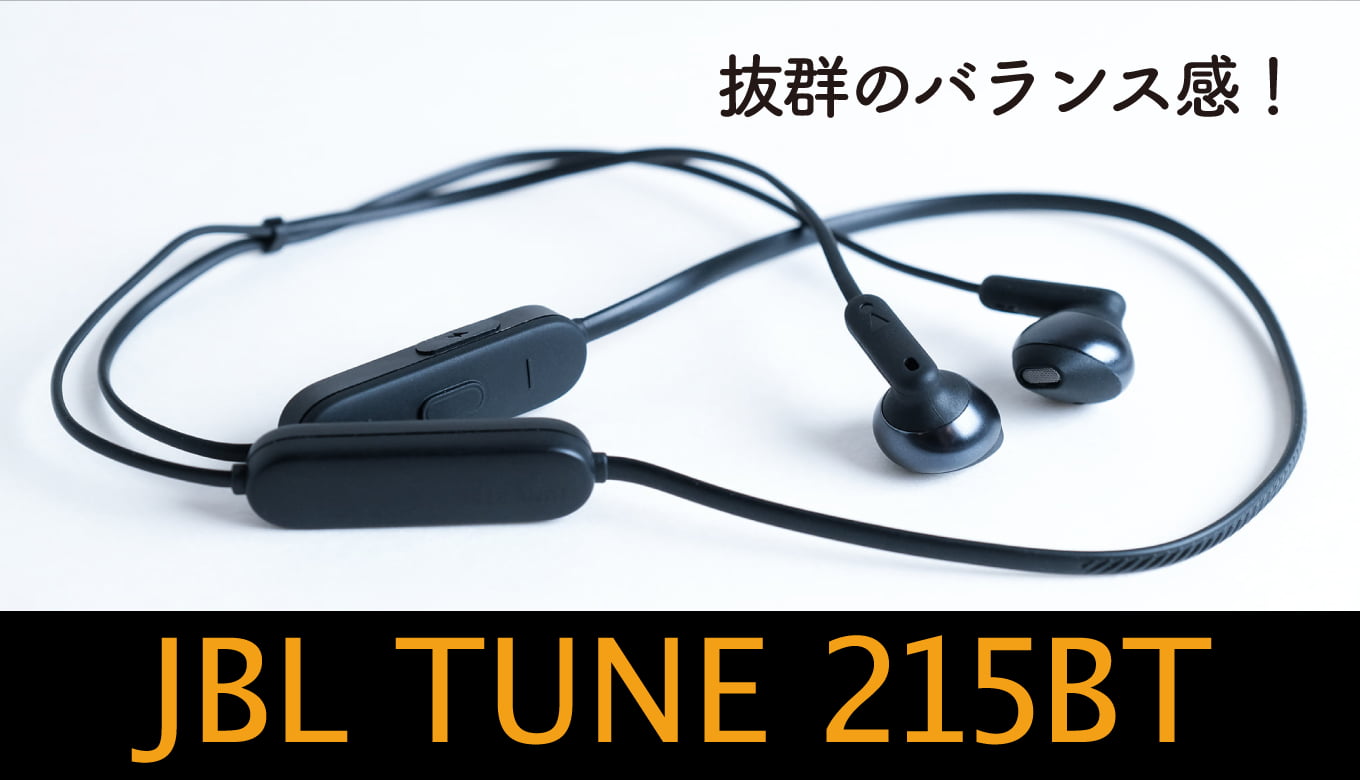
【プロの結論】JBLイヤホンの接続トラブルで失敗しない判断基準
JBLイヤホンの接続不良を解決するうえで重要なのは、いきなり初期化するのではなく、問題が起きている場所を切り分けることです。スマートフォンのBluetooth設定に問題があるのか、イヤホンがペアリングモードになっていないのか、左右のイヤホンが同期できていないのかによって、適切な対処は異なります。
次の順番で確認すると、不要なリセットや再設定を避けやすくなります。
- まず確認する:イヤホンとケースの充電、Bluetoothのオン・オフ、接続先の機器名。
- 次に試す:別の機器との接続を解除し、イヤホンと接続先を再起動する。
- 改善しない場合:Bluetoothの登録情報を削除し、ペアリングをやり直す。
- 最後に検討する:機種別の手順に従ってイヤホンをリセットし、必要ならJBL公式サポートに相談する。
また、パスキー「0000」は、すべてのJBLイヤホンで必ず入力する共通の操作ではありません。入力を求められた場合に、製品の説明書や公式案内に従って使用するものです。マルチポイントについても、2台目を登録できることと、2台の機器に同時接続できることを区別してください。
JBL Freeの左右接続、Wave Budsの新しいBluetooth機器への登録、Sense Liteのマルチポイントなど、モデルごとの仕様を踏まえて操作することが、最短でトラブルを解決するポイントです。
【JBLイヤホンペアリング】に関するよくある質問(FAQ)
Q1:JBLイヤホンのペアリングでパスキー0000を入力する必要はありますか? A1:接続先からパスキーの入力を求められた場合は、機種の説明書や公式案内を確認してください。Wave BudsやSense Liteの案内では、要求された場合に0000を入力する方法が示されています。入力画面が表示されない場合は、無理に入力する必要はありません。
Q2:JBLイヤホンをiPhoneとAndroidの両方に登録できますか? A2:製品の仕様によります。複数の機器にペアリング履歴を登録できても、同時接続できるとは限りません。Sense Liteは最大2台のBluetooth機器への同時接続に対応していますが、ほかのモデルは取扱説明書で確認してください。
Q3:JBLイヤホンが片耳だけつながらない場合はどうすればよいですか? A3:左右両方の充電状態を確認し、機種に合った左右の同期手順を試してください。JBL Freeでは、右側を先にスマートフォンへ接続し、その後に左側をケースから取り出す方法が公式サポートで案内されています。改善しない場合は、Bluetooth設定の削除と再ペアリングを試してください。
まとめ:JBLイヤホンは機種に合った手順で確実に接続する
JBLイヤホンのペアリング方法は、iPhone・Android・パソコン・テレビのいずれでも、基本的にはイヤホンを検出可能な状態にして、接続先のBluetooth設定から機種名を選ぶ流れです。ただし、ペアリングモードへの切り替えや左右の同期、2台目の登録方法はモデルによって異なります。
接続できない場合は、充電状態とBluetooth設定を確認し、別の機器との接続解除、登録情報の削除、再ペアリングの順に試しましょう。工場出荷時リセットは、基本的な対処で改善しない場合に、機種別の公式手順に従って実行するのが適切です。
2026年時点でも、JBLイヤホンの接続トラブルは、製品名と症状を正しく把握することで対処しやすくなります。Wave Buds、Sense Lite、JBL Freeなど、使用中のモデルを確認したうえで、公式の取扱説明書やサポート情報に沿って操作してください。 (出典: jbl イヤホン ペアリング(Yahoo!ニュース))
Webメディアの編集およびコンテンツ作成に従事。正確で質の高い情報発信を心掛けています。
