IPhoneのGoogle検索バーを2026年に追加・復元する方法とSafari設定を徹底解説
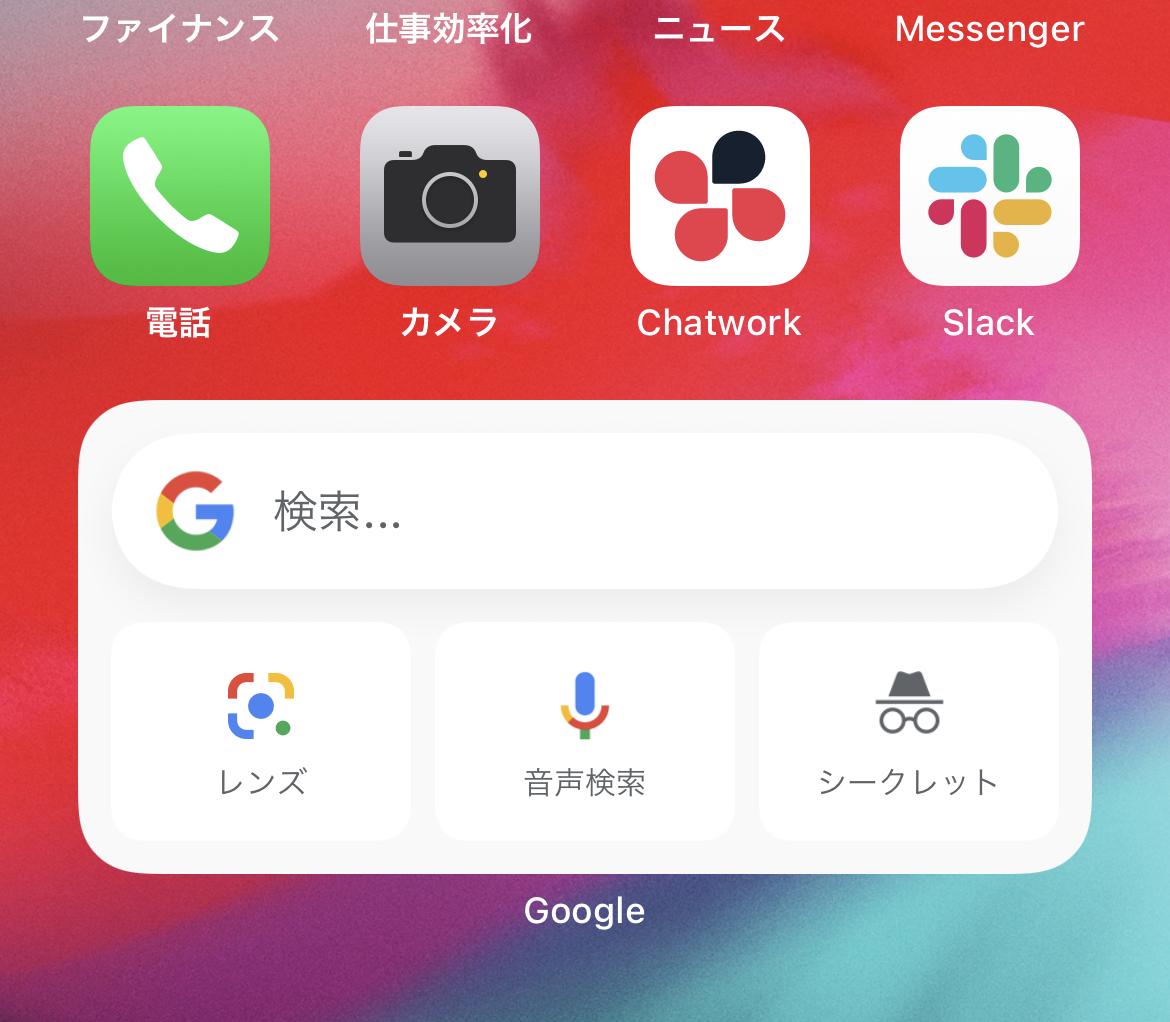
iPhoneのホーム画面からGoogle検索をすぐに使いたいなら、Googleアプリのウィジェットを追加する方法が便利です。検索バーをホーム画面に配置すれば、アプリを探して開く手間を減らし、キーワード検索や音声検索、Googleレンズなどにも素早くアクセスできます。
一方、以前使っていたGoogle検索バーが消えたり、ウィジェットの一覧にGoogleが表示されなかったりすると、どこを設定し直せばよいのか迷いがちです。2026年10月時点のGoogle検索ヘルプとAppleサポートの案内を踏まえ、iPhoneのホーム画面にGoogle検索バーを追加する手順から、消えたときの復元方法、Safariの検索エンジンをGoogleに変更する方法まで、順番に解説します。
📌 【この記事の重要ポイントまとめ】
- 追加方法:ホーム画面を長押しし、「編集」から「ウィジェットを追加」を選び、Googleのウィジェットを配置する。
- 復元方法:検索バーが消えても、Googleアプリ自体が残っていれば、ウィジェットを追加し直すことで元の状態に戻せる。
- 表示されない場合:Googleアプリのインストール状況や初回起動、iOSの操作画面、ホーム画面の配置を確認する。
- Safariの設定:Safariの検索エンジンをGoogleに変更する方法と、ホーム画面にGoogle検索ウィジェットを追加する方法は別の設定である。
【基本手順】iPhoneのホーム画面にGoogle検索バーを追加する方法
iPhoneでGoogle検索バーを使いたい場合は、Googleアプリが提供するウィジェットをホーム画面に追加するのが基本です。Androidのように端末のシステム機能として検索バーを配置するのではなく、アプリのウィジェット機能を利用します。
Google検索ヘルプでは、iPhoneやiPadのホーム画面からGoogleアプリのウィジェットを追加する手順が案内されています。以下の操作で設定できます。
手順1:Googleアプリをインストールして起動する
まず、iPhoneにGoogleアプリがインストールされているか確認します。見当たらない場合は、App Storeで「Google アプリ」を検索し、Google LLCが提供する公式アプリを入手してください。
すでにインストールしている場合も、一度アプリを起動しておくと安心です。Googleの公式ヘルプでは、インストール直後のアプリは、ウィジェットの一覧に表示される前に一度起動する必要があると案内されています。
手順2:ホーム画面の編集画面を開く
- iPhoneのホーム画面を表示します。
- アプリアイコンが揺れ始めるまで、ホーム画面の何もない部分を長押しします。
- 画面上部の「編集」をタップします。
- 「ウィジェットを追加」を選択します。
iOSのバージョンや画面構成によっては、メニューの表示位置や名称が異なる場合があります。操作画面に「ウィジェットを追加」が直接表示されない場合は、「編集」や「カスタマイズ」などの項目を確認してください。
手順3:Googleのウィジェットを選択する
- ウィジェットの検索欄に「Google」と入力します。
- 検索結果に表示された「Google」をタップします。
- 左右にスワイプして、利用したいウィジェットの種類やサイズを選びます。
- 「ウィジェットを追加」をタップします。
- ホーム画面上で配置を調整し、「完了」をタップします。
これで設定は完了です。追加した検索ウィジェットをタップすれば、Google検索をすぐに利用できます。ウィジェットによっては、音声検索やGoogleレンズなどの機能にも直接アクセスできます。
ホーム画面の下部にあるDockへGoogleアプリのアイコンを配置する方法もあります。ただし、Dockに置く方法はアプリを開きやすくするもので、検索バーそのものを表示する方法とは異なります。
【種類と比較】Google検索ウィジェットのサイズ・機能とSafari検索の違い
Google検索ウィジェットには、検索へのアクセスを中心としたものや、音声検索、Googleレンズなどの機能を利用しやすくするものがあります。表示される種類はアプリのバージョンや利用環境によって異なるため、追加画面で実際に選べる項目を確認しましょう。
Google検索ウィジェットの主な種類
- 検索ウィジェット:検索語句を入力してGoogle検索を始めたい人向け。
- 音声検索:文字入力を減らし、話しかけて検索したい人向け。
- Googleレンズ:カメラや画像を使って、写っている物や文字などを調べたい人向け。
- シークレット関連のウィジェット:Googleアプリのシークレットモードへ素早くアクセスしたい人向け。
- トレンド検索などのウィジェット:話題の検索や関心のある情報を確認したい人向け。
Googleの公式ヘルプでは、検索、音声検索、レンズ、シークレットモードなどへのアクセスが案内されています。ウィジェットの名称や提供状況は変更されることがあるため、一覧に表示される実際の選択肢を基準にしてください。
サイズは小さめと横長のどちらが便利?
Google検索ウィジェットのサイズやレイアウトは、ウィジェットの種類によって異なります。追加画面で左右にスワイプすると、選択できるデザインを比較できます。
ホーム画面をすっきり保ちたいなら、小さめの検索ウィジェットが候補です。検索機能を目立つ位置に置きたい場合や、対応する追加情報も利用したい場合は、横長などの別レイアウトを確認するとよいでしょう。
なお、すべてのウィジェットで同じサイズが用意されているわけではありません。Appleサポートも、利用できるサイズはアプリによって異なると説明しています。サイズを固定して考えるより、ウィジェットの選択画面で自分のiPhoneに表示される候補を確認するのが確実です。
Google検索バーとSafari検索は何が違う?
どちらもGoogle検索を利用できますが、操作の入口と設定する場所が異なります。Google検索ウィジェットはホーム画面から検索を始めるためのもの、Safariの検索フィールドはブラウザ内で検索やWebサイトへの移動を行うためのものです。
| 比較項目 | Google検索ウィジェット | Safariの検索フィールド |
|---|---|---|
| 表示場所 | iPhoneのホーム画面 | Safariの画面内 |
| 主な用途 | ホーム画面からGoogle検索を開始する | 検索語句の入力やWebサイトへの移動 |
| 必要な設定 | Googleアプリのウィジェット追加 | Safariの検索エンジン設定 |
| 追加・変更の方法 | ホーム画面の編集画面から設定する | 「設定」アプリからSafariの項目を開く |
| 向いている人 | 検索までの操作を短くしたい人 | SafariでWeb閲覧をまとめたい人 |
重要なのは、Safariの検索エンジンをGoogleに変更しても、ホーム画面に検索バーが自動で追加されるわけではないという点です。反対に、Google検索ウィジェットを追加しても、Safariのデフォルト検索エンジンが変更されるわけではありません。
【復元方法】iPhoneからGoogle検索バーが消えたときの戻し方
ホーム画面からGoogle検索バーが消えた場合、まずはウィジェットが削除されただけなのか、Googleアプリ自体が見当たらないのかを切り分けましょう。ウィジェットを削除しただけなら、通常は追加し直すことで復元できます。
方法1:Google検索ウィジェットを追加し直す
- ホーム画面の何もない部分を長押しします。
- 「編集」から「ウィジェットを追加」を開きます。
- 検索欄に「Google」と入力します。
- Googleのウィジェットを選び、希望するサイズやレイアウトを指定します。
- 「ウィジェットを追加」をタップして、ホーム画面に配置します。
- 最後に「完了」をタップします。
以前と同じデザインが見つからない場合は、ウィジェットの種類を切り替えて確認してください。アプリの更新などにより、表示される候補やレイアウトが以前と異なる場合があります。
方法2:Googleアプリが見つからない場合
Googleアプリのアイコンがホーム画面からなくなっていても、アプリそのものが削除されたとは限りません。ホーム画面を左へスワイプしてアプリライブラリを開き、検索欄で「Google」と入力して探してみましょう。
アプリが見つかった場合は、アイコンを長押ししてホーム画面に追加できるか確認します。アプリ自体がインストールされていなければ、App Storeから再インストールしてください。その後、Googleアプリを一度起動し、ウィジェットの追加操作をやり直します。
方法3:ホーム画面の別ページも確認する
ホーム画面には複数のページを設定できます。検索バーを別のページへ移動していたり、特定の集中モードで表示するページが切り替わっていたりすると、普段の画面では見つからないことがあります。
ホーム画面を左右にスワイプして各ページを確認し、必要に応じてホーム画面の編集画面からページの表示状態もチェックしましょう。
なお、ホーム画面全体のレイアウトをリセットする方法もありますが、アプリの並びや作成したフォルダなどに影響します。Google検索バーを戻したいだけなら、まずはウィジェットの再追加を試すのがおすすめです。
【原因別チェック】Google検索バーが表示されない理由と対処法
ウィジェットの追加画面にGoogleが表示されない場合や、追加したはずなのにホーム画面で見つからない場合は、原因を一つずつ確認すると解決しやすくなります。
原因1:Googleアプリがインストールされていない
Google検索ウィジェットは、Googleアプリが提供する機能です。GoogleのWebサイトをSafariで開けることと、Googleアプリのウィジェットを利用できることは別です。
App StoreでGoogleアプリのインストール状況を確認し、必要ならインストールしてください。インストールした直後は、アプリを一度起動してからウィジェットの一覧を開き直します。
原因2:ウィジェットの追加画面を正しく開けていない
ホーム画面の編集画面と、Googleアプリ内の設定画面は別のものです。ホーム画面に検索バーを追加する場合は、ホーム画面を長押しし、「ウィジェットを追加」からGoogleを選択してください。
Googleアプリ内の設定にある「ウィジェット」などの項目は、対応するウィジェットの動作や表示内容を調整するためのものです。ホーム画面への追加操作と混同しないようにしましょう。
原因3:ウィジェットのサイズや種類が異なる
Googleの検索ウィジェットには複数のレイアウトがあり、検索バーらしい見た目のものが選択されていない可能性もあります。ウィジェット一覧でGoogleを開き、左右にスワイプして候補を比較してください。
検索バーを表示したい場合は、検索機能を中心とする「検索」ウィジェットを選ぶのが基本です。トレンド検索や別の機能を選ぶと、期待した見た目にならないことがあります。
原因4:ホーム画面の表示ページや配置に問題がある
ウィジェットを追加しても見つからない場合は、ほかのホーム画面ページに配置されていないか確認します。また、画面の空きスペースが少ない場合は、配置場所を調整する必要があります。
ウィジェットを長押しすると、移動や削除などの操作を選べます。検索バーを見やすい場所へドラッグして配置し直してみましょう。
原因5:アプリやiOSの状態に問題がある
上記を確認しても改善しない場合は、GoogleアプリとiOSが利用可能な更新状態かを確認します。アプリをいったん終了して開き直す、iPhoneを再起動する、といった基本的な対処も試す価値があります。
ただし、検索バーが消えたという理由だけで、iPhoneの故障や初期化が必要だと判断するのは早計です。まずはアプリの有無、ウィジェットの再追加、ホーム画面の配置という順番で確認するのが合理的です。
【Safari設定】デフォルト検索エンジンをGoogleに変更する方法
ホーム画面にGoogle検索ウィジェットを追加する必要がなく、Safariで検索したときにGoogleを使いたいだけなら、Safariの検索エンジンを変更する方法が適しています。
Safariの検索エンジンをGoogleに設定する手順
- iPhoneの「設定」アプリを開きます。
- 「アプリ」をタップします。
- アプリ一覧から「Safari」を選択します。
- 「検索エンジン」をタップします。
- 検索エンジンの一覧から「Google」を選択します。
この設定は、Safariの検索フィールドに入力したキーワードをどの検索エンジンで調べるかを決めるものです。設定後はSafariを開き、検索フィールドにキーワードを入力して、Googleの検索結果が表示されるか確認してください。
iOSのバージョンによって設定画面の構成が異なる場合があります。古いバージョンでは「設定」から「Safari」を直接開く構成もあるため、画面に表示される項目に従って操作しましょう。
SafariでGoogle検索を使うメリット
Safariを普段のブラウザとして使っている人にとって、検索エンジンをGoogleに設定する方法は手軽です。ホーム画面にウィジェットを置く必要がなく、Webサイトの閲覧やタブの管理をSafariにまとめられます。
一方、ホーム画面から直接検索を開始したい人や、音声検索・Googleレンズをよく使う人には、Googleアプリのウィジェットが便利です。どちらか一方に限定する必要はなく、Safariの検索エンジンをGoogleに設定しながら、ホーム画面にもGoogle検索ウィジェットを追加できます。
どちらを選ぶべき?判断基準は「検索の入口」
- ホーム画面からすぐ検索したい:Google検索ウィジェットを追加する。
- Safariで検索とWeb閲覧を完結させたい:Safariの検索エンジンをGoogleに設定する。
- 音声検索や画像検索も使いたい:Googleアプリのウィジェットを選ぶ。
- ホーム画面をできるだけシンプルにしたい:Safariの検索フィールドを利用する。
このように、選択の基準はGoogleを使うかどうかだけではありません。どの画面から検索を始めたいか、どの機能を頻繁に使うかによって、適した設定は変わります。

【iPhoneのGoogle検索バー】に関するよくある質問(FAQ)
Q1:iPhoneのホーム画面にGoogle検索バーを追加するには、何が必要ですか?
A1:Googleアプリと、ウィジェットを追加できるiOS環境が必要です。ホーム画面を長押しし、「編集」から「ウィジェットを追加」を開いてGoogleを検索し、希望するウィジェットを配置してください。
Q2:Google検索バーが突然消えた場合、iPhoneを初期化する必要はありますか?
A2:通常、検索バーが消えただけで初期化する必要はありません。まずGoogleアプリが残っているかを確認し、ホーム画面の編集画面からGoogleのウィジェットを追加し直してください。
Q3:ウィジェットの一覧にGoogleが表示されないのはなぜですか?
A3:Googleアプリがインストールされていない、またはインストール直後で一度も起動していない可能性があります。Googleアプリをインストールし、一度起動してからウィジェットの一覧を開き直しましょう。
Q4:Safariの検索エンジンをGoogleに変更すれば、ホーム画面にも検索バーが出ますか?
A4:出ません。Safariの検索エンジン設定と、Googleアプリのホーム画面ウィジェットは別の機能です。ホーム画面に検索バーを表示したい場合は、Googleのウィジェットを追加する必要があります。
Q5:Google検索ウィジェットのサイズは変更できますか?
A5:ウィジェットの種類によっては、追加時にサイズやレイアウトを選択できます。ホーム画面の編集画面からGoogleを選び、左右にスワイプして利用可能な候補を確認してください。すべての種類で同じサイズが使えるわけではありません。
Q6:Googleアプリを使わずにiPhoneでGoogle検索できますか?
A6:できます。Safariの検索エンジンをGoogleに設定すれば、Safariの検索フィールドからGoogle検索を利用できます。ただし、GoogleアプリのウィジェットやGoogleレンズなどの機能を使いたい場合は、対応するアプリが必要です。
まとめ:Google検索バーは用途に合わせて追加・復元しよう
iPhoneのホーム画面にGoogle検索バーを表示するなら、Googleアプリのウィジェットを追加する方法が基本です。ホーム画面を長押しし、「ウィジェットを追加」からGoogleを選択すれば、検索に素早くアクセスできる環境を整えられます。
検索バーが消えた場合も、まずはウィジェットを追加し直し、Googleアプリの有無やホーム画面の配置を確認しましょう。ウィジェットが表示されない場合は、アプリを一度起動することや、iOS・アプリの更新状況を確認することも有効です。
SafariでGoogle検索を使いたいだけなら、「設定」から「アプリ」→「Safari」→「検索エンジン」と進み、Googleを選択すれば設定できます。ホーム画面の検索バーとSafariの検索エンジンは別々に設定する仕組みなので、目的に応じて使い分けることがポイントです。
Google検索ヘルプとAppleサポートが案内する基本操作を押さえておけば、検索バーが見当たらなくなった場合も、必要以上に設定をリセットすることなく対処できます。まずはGoogleアプリのウィジェット追加から試し、自分の使い方に合った検索環境を整えてみてください。 (出典: google 検索 バー iphone(Yahoo!ニュース))
Webメディアの編集およびコンテンツ作成に従事。正確で質の高い情報発信を心掛けています。
