Androidスマホの電源の切り方2026年版!PixelのGemini対策とAQUOSの操作法を徹底解説
Androidスマホの電源を切ろうとして電源ボタンを長押ししたのに、電源メニューではなくGeminiが起動してしまう。あるいは、以前と同じ操作をしているのに「電源を切る」という項目が見つからない。そんなときは、スマホの故障を疑う前に、電源ボタンの設定や機種ごとの操作方法を確認してみましょう。
2026年現在、Androidスマホの電源の切り方は、メーカーや機種、OSのバージョンによって異なります。Google Pixelでは電源ボタンと音量大ボタンの同時押しが基本となる機種があり、AQUOS R9ではクイック設定パネルや設定メニューからも電源を切れます。シャープ公式の「AQUOS使いこなし技」やGoogleの公式ヘルプを参考に、通常の電源オフからGeminiへの対処法、画面が固まったときの緊急操作まで解説します。
📌 【この記事の重要ポイントまとめ】
- 基本の操作:電源ボタンと音量大ボタンを同時に押すと、電源メニューを表示できる機種があります。
- PixelでGeminiが起動する場合:「設定」から電源ボタンの長押し動作を電源メニューに変更できます。
- AQUOS R9の場合:サイドキー、クイック設定パネル、設定メニュー、ユーザー補助機能メニューの4通りで電源を切れます。
- 画面が固まった場合:通常の電源オフとは異なる強制終了・強制再起動の操作を、機種に応じて使い分けます。
【基本編】Androidスマホの電源の切り方は?まず試したい3つの方法
Androidスマホの電源を切る方法は、すべての機種で共通しているわけではありません。まずは、手元のスマホで試しやすい方法から確認しましょう。
方法1:電源ボタンと音量大ボタンを同時に押す
Google Pixel 6以降やAQUOS R9など、電源ボタンの長押しだけでは電源メニューが表示されない機種では、次の操作を試してください。
- スマホ本体の側面にある電源ボタンを確認する。
- 電源ボタンと音量大ボタンを同時に押す。
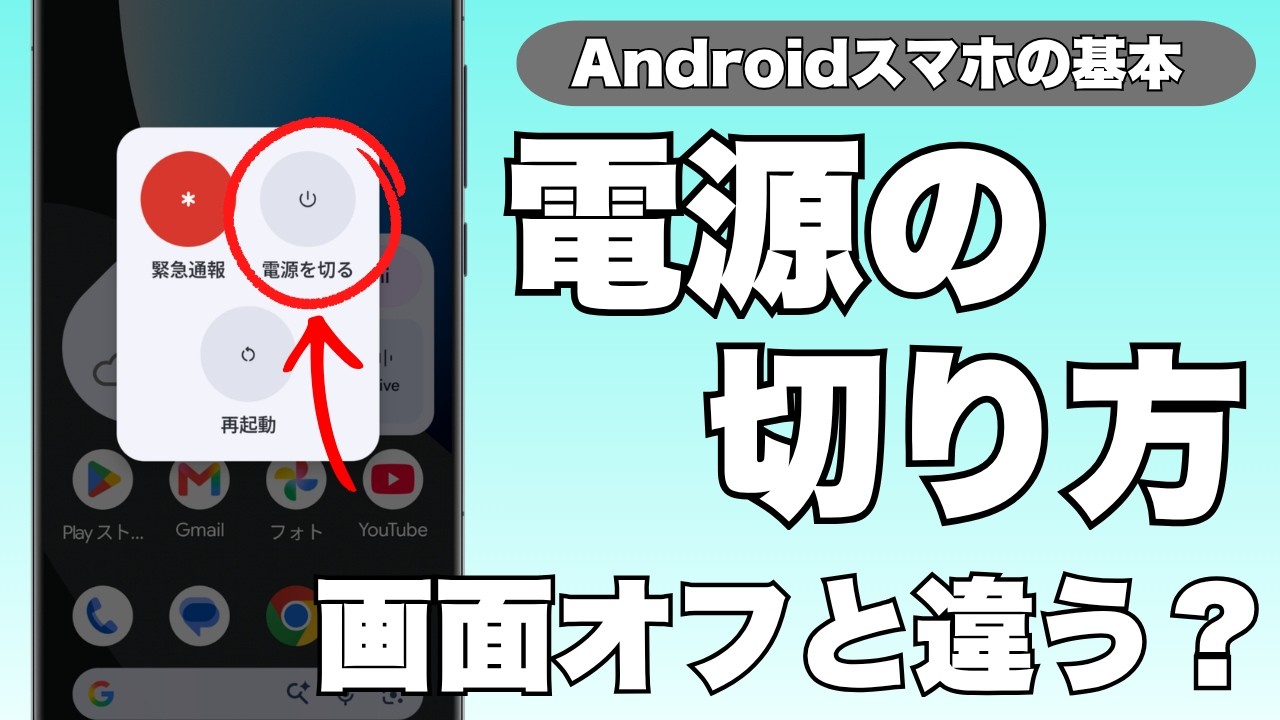
- 画面に電源メニューが表示されたら「電源を切る」をタップする。
- 電源が完全に切れるまで待つ。
ポイントは、音量小ボタンではなく音量大ボタンを使うことです。機種によっては、音量小ボタンとの組み合わせでスクリーンショットが撮影されるなど、別の操作が実行されます。
なお、Google Pixel 5a以前では、電源ボタンを数秒間長押しして電源メニューを表示する方法が公式ヘルプで案内されています。機種によって操作が違うため、同じAndroidスマホでも一律に考えないことが大切です。
方法2:画面上部からクイック設定パネルを開く
ボタンの同時押しが苦手な人には、画面操作による電源オフが便利です。クイック設定パネルに電源アイコンが用意されている機種なら、次の手順で操作できます。
- 画面の上端から下にスワイプして通知パネルを開く。
- もう一度下にスワイプし、クイック設定パネルを展開する。
- 電源アイコンをタップする。
- 表示されたメニューから「電源を切る」を選ぶ。
電源アイコンの位置や表示の有無は、機種やソフトウェアによって異なります。見当たらない場合は、設定メニューからの操作を試すか、メーカーの取扱説明書を確認しましょう。
方法3:設定メニューから電源を切る
一部のAndroidスマホでは、設定アプリ内に電源メニューが用意されています。たとえば、AQUOS R9では「設定」→「システム」→「電源メニュー」の順に進み、「電源を切る」を選択できます。
設定画面の項目名はOSや機種によって異なります。設定アプリの検索欄で「電源メニュー」「電源」などと検索すると、目的の項目を見つけやすくなります。

【Pixel・Android 16対応】電源ボタンを長押ししてもGeminiが起動する原因と対処法
Google Pixelなどで電源ボタンを長押しすると、電源メニューではなくGeminiが起動することがあります。これは、長押しの操作にデジタルアシスタントを起動する機能が割り当てられているためです。電源ボタンが故障しているとは限りません。
Google Pixelで電源メニューを表示する方法
Google Pixel 6以降では、Googleの公式ヘルプで、電源ボタンと音量大ボタンを数秒間同時に押し、電源メニューを表示する方法が案内されています。
表示されたメニューで「電源を切る」を選べば、通常のシャットダウンができます。再起動したい場合は、同じメニューから「再起動」を選びます。
電源ボタンの長押しを電源メニューに変更する
毎回ボタンを2つ押すのが面倒な場合は、長押し時の動作を変更しましょう。Google Pixelや対応するAndroid端末では、次の設定を確認します。
- 「設定」アプリを開く。
- 「システム」をタップする。
- 「ジェスチャー」を開く。
- 「電源ボタンを長押し」をタップする。
- 「電源ボタン メニュー」など、電源メニューを表示する選択肢に変更する。
設定を変更した後は、電源ボタンを長押しして電源メニューが表示されるか確認してください。設定項目が見つからない場合は、設定アプリの検索欄で「電源ボタンを長押し」や「電源メニュー」と検索する方法もあります。
Geminiを削除しなくても対処できる
電源ボタンを長押ししたときにGeminiが起動する問題は、必ずしもGeminiアプリをアンインストールする必要はありません。
GoogleのGemini公式ヘルプでは、電源ボタンの長押しに割り当てる動作を変更する方法が案内されています。Geminiを使い続けたい場合でも、対応する端末で長押しの動作を電源メニューに変更すれば、アプリを残したまま操作を切り替えられます。
ただし、設定の名称や変更できる項目は端末によって異なります。Google Pixelでは「システム」→「ジェスチャー」から設定できる場合がありますが、メーカー独自の設定画面を採用した機種では、別の場所に項目が配置されていることもあります。
【AQUOS R9】電源の切り方は4通り!サイドキー以外の方法も解説
シャープの公式サイト「AQUOS使いこなし技」では、AQUOS R9を使った電源オフの方法が4通り紹介されています。物理ボタンの操作が難しい場合でも、画面から電源メニューを呼び出せるのが特徴です。
1.サイドキーから電源を切る
AQUOS R9では、端末側面の電源キーと音量UPキーを同時に押し、電源メニューを表示します。その後、「電源を切る」を選択してください。
AQUOS R9は電源キーと指紋センサーが一体になったタイプですが、基本的な電源オフの操作は、指紋センサーのないタイプと大きく変わりません。
2.クイック設定パネルから電源を切る
画面上端から下にスワイプして通知パネルを表示し、さらに下にスワイプしてクイック設定パネルを展開します。右下に表示される電源アイコンをタップし、「電源を切る」を選択すれば操作完了です。
電源ボタンと音量ボタンを同時に押すのが難しい人や、ボタン操作で別の機能が起動してしまう人に向いています。
3.設定メニューから電源を切る
AQUOS R9では、次の手順で電源メニューを表示できます。
- 「設定」を開く。
- 「システム」をタップする。
- 「電源メニュー」をタップする。
- 表示されたメニューで「電源を切る」を選ぶ。
シャープの公式案内では、「設定」→「お困りのときは」→「電源メニュー」からも操作できるとされています。アップデートなどで項目の名称や配置が変わる場合は、設定アプリ内で検索してみましょう。
4.ユーザー補助機能メニューから電源を切る
ユーザー補助機能メニューは、画面上で使える操作をまとめたメニューです。AQUOS R9では、この機能を有効にして電源メニューを表示できます。
- 「設定」→「ユーザー補助」→「ユーザー補助機能メニュー」を開く。
- 「ユーザー補助機能メニューのショートカット」をオンにする。
- 必要な権限を求められたら、画面の案内に従って許可する。
- 画面上に表示されたユーザー補助機能ボタンをタップする。
- メニュー内の「電源」をタップし、「電源を切る」を選ぶ。
この方法は、物理ボタンを使わずに電源メニューを開きたい場合に便利です。ただし、ユーザー補助機能メニューの名称や表示される項目は、メーカーやAndroidのバージョンによって異なります。すべてのAndroidスマホで同じ手順が使えるわけではありません。

【比較表】Androidの電源の切り方・設定変更・機種別の違い
ここまで紹介した操作方法を整理しました。まずは自分の機種に対応した方法を選び、通常の電源オフができるか確認してみましょう。
| 機種・操作方法 | 手順・設定 | 向いているケース |
|---|---|---|
| Google Pixel 5a以前 | 電源ボタンを数秒間長押しし、電源メニューから「電源を切る」を選ぶ | 従来型の電源操作を使いたい場合 |
| Google Pixel 6以降 | 電源ボタンと音量大ボタンを同時に押す | 電源メニューをすぐに表示したい場合 |
| Pixelの長押し設定 | 「設定」→「システム」→「ジェスチャー」→「電源ボタンを長押し」 | Geminiの起動を避け、長押しで電源メニューを表示したい場合 |
| AQUOS R9・サイドキー | 電源キーと音量UPキーを同時に押す | ボタン操作で電源を切りたい場合 |
| AQUOS R9・クイック設定 | 画面上端から2段階で下にスワイプし、電源アイコンをタップ | 画面操作で電源を切りたい場合 |
| AQUOS R9・設定メニュー | 「設定」→「システム」→「電源メニュー」 | 電源ボタンを使わずに操作したい場合 |
| AQUOS R9・ユーザー補助機能 | 「設定」→「ユーザー補助」→「ユーザー補助機能メニュー」 | 画面上の操作ボタンから電源メニューを開きたい場合 |
| 画面がフリーズした場合 | メーカーが指定する強制終了・強制再起動の操作を使う | 通常の画面操作ができない場合 |
なお、AQUOS R9の具体的な手順は、シャープ公式サイトがAndroid 14搭載機を用いて2024年9月時点で確認した内容に基づいています。2026年に利用している端末では、ソフトウェア更新によって画面や項目名が変わっている可能性があります。
AQUOSで電源ボタンの長押し動作を変更する方法
AQUOS R9では、電源キーの長押しでアプリが起動する設定を変更できます。シャープ公式の案内では、次の手順が紹介されています。
- 「設定」を開く。
- 「AQUOSトリック」→「クイック操作」をタップする。
- 「長押しでアプリ起動」をオフにする。
- 電源キーを長押しし、電源メニューが表示されるか確認する。
- 「電源を切る」を選択する。
これにより、以前のスマホに近い操作感に変更できます。設定名が見当たらない場合は、設定アプリの検索機能を使うか、利用中の機種の取扱説明書を確認してください。
【緊急対処】Androidの画面が固まって電源が切れないときは?強制終了と再起動
タッチ操作が反応しない、画面が同じ表示のまま動かない、電源メニューを開けない。このような症状が出た場合は、通常の電源オフとは別に、強制終了や強制再起動を検討します。
AQUOS R9で強制的に電源を切る方法
シャープ公式の案内では、AQUOS R9の画面がフリーズして操作できなくなった場合、次の操作で強制的に電源を切る方法が紹介されています。
- 端末側面の電源キーと音量UPキーを同時に8秒以上長押しする。
- バイブレーターが振動したら、ボタンから手を離す。
- 画面が消灯し、電源が切れたことを確認する。
この操作は、通常の電源オフができない場合に限って使用してください。シャープは、強制的に電源を切るとデータや設定した内容などが失われる場合があると注意喚起しています。操作できる状態なら、通常の電源メニューを利用するのが基本です。
Google Pixelで強制再起動する方法
Google Pixelでは、通常の再起動と強制再起動の操作が区別されています。Google Pixel公式ヘルプでは、強制再起動について、電源ボタンを約60秒間長押しし、端末が再起動して「G」ロゴが表示されたらボタンを離す手順が案内されています。
ただし、これは電源を切った状態で停止させる操作ではなく、端末を強制的に再起動する方法です。AQUOS R9の強制終了手順をPixelに流用するなど、機種をまたいで同じ操作を試すことは避けましょう。
強制操作を試す前に確認したいこと
- ケースやカバーが電源ボタンを押し続ける状態になっていないか確認する。
- 画面が一時的に反応しないだけなら、少し時間を置いて通常操作を試す。
- 電池切れが疑われる場合は、対応する充電器とケーブルで充電する。
- 強制終了や強制再起動を繰り返しても改善しない場合は、メーカーのサポート窓口に相談する。
GoogleのAndroidヘルプでも、電源が入らない場合や画面が黒い場合には、電源ボタンの長押しや充電器・ケーブルの確認などが案内されています。端末の反応がないからといって、すぐに故障と判断する必要はありません。
【違いを整理】Androidの電源オフ・再起動・スリープ・電源オンは何が違う?
スマホの操作で混同しやすいのが、電源オフ、再起動、スリープの違いです。目的に合わない操作を選ぶと、電源を切ったつもりなのに通知が届いたり、動作不良が解消されなかったりすることがあります。
電源オフ:スマホ本体の動作を終了する
「電源を切る」を選択すると、スマホのOSやアプリの動作が終了し、端末がシャットダウンします。画面が暗くなるだけのスリープとは異なり、通常の操作や通知の受信などは停止します。
長時間使用しないときや、端末を再起動せずにいったん停止させたいときに使う操作です。
再起動:いったん終了して自動的に起動し直す
再起動は、スマホの動作をいったん終了させた後、自動的に起動し直す操作です。アプリの動作が不安定になったときや、一時的な不具合が発生したときに改善する場合があります。
通常の再起動では、電源メニューから「再起動」を選びます。電源を切ってから手動で電源を入れ直す方法と似ていますが、再起動では一連の処理を端末が自動的に行います。
スリープ:画面を消して待機する
電源ボタンを1回押して画面が暗くなった場合、多くの機種ではスリープ状態になっただけです。スマホ本体の電源が完全に切れたわけではありません。
スリープ中は、設定や通信状態などに応じて、通知の受信やバックグラウンド処理が継続します。画面を消してポケットやバッグにしまいたいときはスリープ、スマホ本体の動作を終了したいときは電源オフを選びましょう。
Androidスマホの電源を入れる方法
電源を切ったスマホを起動するときは、通常、電源ボタンを数秒間長押しします。Google Pixel 6以降では、Google公式ヘルプに従い、端末が振動するまで長押しします。最大で約7秒間かかる場合があります。
電源が入らない場合は、バッテリー残量が十分か、充電器やケーブルに問題がないか確認してください。機種によって必要な操作が異なるため、電源が入らない状態が続くときは、メーカーの公式サポート情報を確認することをおすすめします。
【アンドロイド電源切り方】に関するよくある質問(FAQ)
Q1:Androidスマホの電源を切るボタンはどこにありますか?
A1:電源メニューにある「電源を切る」を選択します。Google Pixel 6以降やAQUOS R9などでは、電源ボタンと音量大ボタンを同時に押してメニューを表示できる機種があります。クイック設定パネルや設定メニューから操作できる機種もあります。
Q2:電源ボタンを長押しするとGeminiが起動します。どうすればいいですか?
A2:対応機種では、「設定」→「システム」→「ジェスチャー」→「電源ボタンを長押し」を開き、電源メニューを表示する設定に変更してください。設定を変更できない場合は、電源ボタンと音量大ボタンを同時に押す方法を試しましょう。
Q3:電源を切るのと再起動するのは、どちらがいいですか?
A3:スマホの動作をいったん終了させたい場合は電源オフ、一時的な不具合の改善を試したい場合は再起動が適しています。画面を消すだけならスリープで十分です。操作不能になった場合に限り、機種に応じた強制終了や強制再起動を検討してください。
まとめ:Androidの電源切り方は機種に合わせて選ぶのが正解
Androidスマホの電源の切り方は、電源ボタンを長押しする方法だけではありません。Google Pixelでは電源ボタンと音量大ボタンの同時押しや長押し動作の設定変更、AQUOS R9ではサイドキー、クイック設定パネル、設定メニュー、ユーザー補助機能メニューなど、複数の方法が用意されています。
電源ボタンを長押ししてGeminiが起動する場合も、アプリを削除する前に電源ボタンの設定を確認しましょう。画面が固まって操作できない場合は、通常の電源オフと強制終了・強制再起動を区別し、メーカーが案内する手順を使用することが大切です。
【プロの結論】普段使いには、操作が簡単な電源メニューやクイック設定パネルを利用し、必要に応じて長押しの動作を変更しておくのがおすすめです。強制終了はあくまで緊急時の手段として使い分けましょう。Android 16を含め、OSの更新や機種変更によって操作画面が変わることもあるため、設定名が見つからないときは設定アプリの検索機能とメーカー公式のサポート情報を活用してください。 (出典: アンドロイド 電源 切り 方(Yahoo!ニュース))
テクノロジーやライフスタイル領域を中心に執筆活動を行っています。趣味は写真撮影と旅行です。
