Excel文字数カウント完全攻略!LEN関数から空白除外・複数セル集計まで徹底解説
Excelで文章やデータの文字数を数えたいとき、最初に覚えておきたいのがLEN関数です。セル内の文字数を数えるだけでなく、スペースを除いた文字数、特定の文字の出現回数、複数セルの合計文字数、文字数制限の超過チェックまで、数式を組み合わせれば幅広い用途に対応できます。
Microsoft Supportの公式解説でも、LEN関数を使ってセル内の文字数を確認する方法や、複数セルの文字数を合計する方法、配列数式による集計方法が紹介されています。一方、LENB関数はバイト数を扱う関数ですが、Microsoftの現行ドキュメントでは非推奨とされている点にも注意が必要です。2026年にExcelを使って文章や業務データを管理するなら、単に数を出すだけでなく、何を1文字と数えるのかまで理解しておくと、集計ミスを防げます。
📌 【この記事の重要ポイントまとめ】
- 基本:LEN関数を使えば、文字・数字・記号・スペースを含むセル内の文字数を数えられる。
- 応用:SUBSTITUTE関数やSUMPRODUCT関数を組み合わせると、空白の除外、特定文字のカウント、複数セルの集計を自動化できる。
- 注意点:LENB関数のバイト数とLEN関数の文字数は別物。文字数制限を確認するときは、提出先やシステムのカウント規則も確認する。
【基本編】Excelで文字数をカウントするならLEN関数が最短
Excelでセル内の文字数を数える基本は、LEN関数です。Microsoft 365をはじめ、Excel 2024、Excel 2021、Excel 2019などでも利用できます。関数の構造がシンプルなため、初めて文字数カウントを行う場合にも適しています。
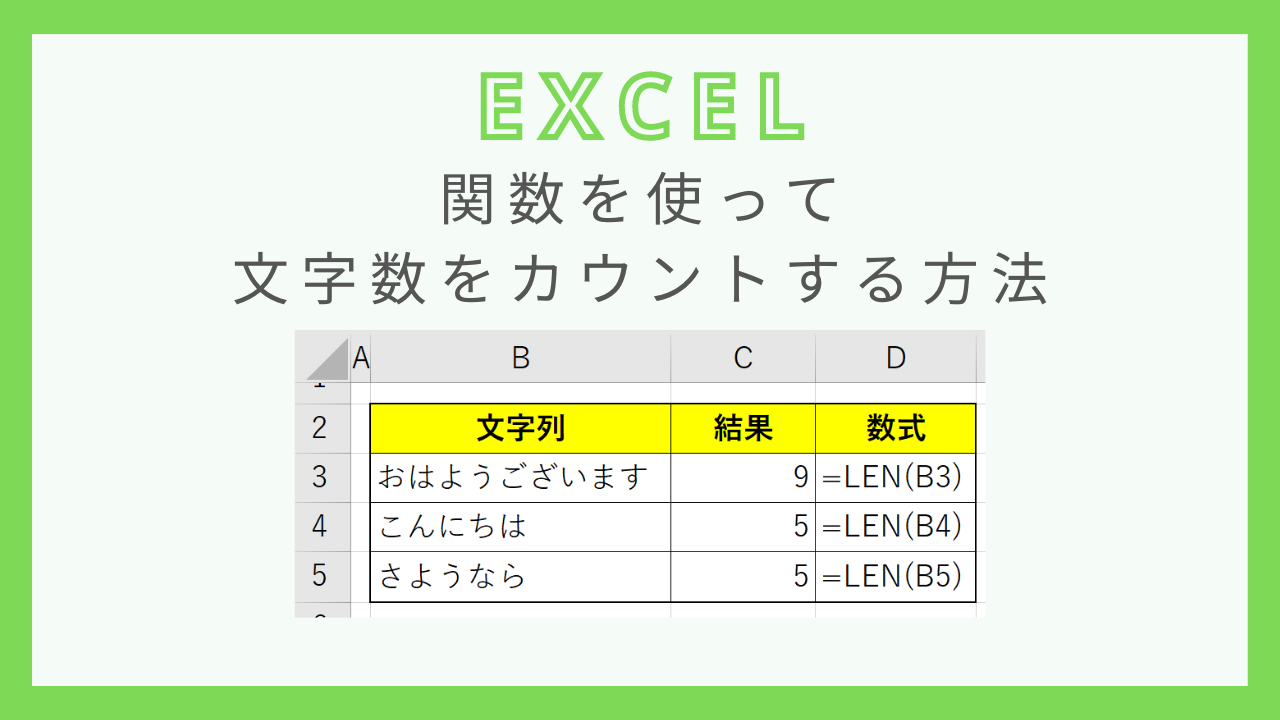
基本の数式:=LEN(A1)
例えば、A1セルに「Excel文字数」と入力されている場合、LEN関数は文字列の長さを返します。日本語、英字、数字、句読点、記号などは、通常それぞれ1文字として数えられます。
具体的には、Office54の解説で紹介されている「マイクロソフト 365」という文字列は、LEN関数で11文字とカウントされます。「マイクロソフト」の7文字に、半角スペース1文字と数字の「365」3文字を加えた結果です。
このように、見た目の文字数を確認したいときは、まずLEN関数を使えば十分です。文章の長さを揃えたい場合や、商品名・顧客名・管理コードなどの入力文字数を確認したい場合にも利用できます。
実際の設定手順
- A列に文字数を確認したい文章を入力する。
- B1セルなど、結果を表示したいセルを選択する。
=LEN(A1)と入力してEnterキーを押す。- 複数行を調べる場合は、数式を下方向にコピーする。
例えば、A1に「東京」、A2に「Excel 365」、A3に「商品コード-123」が入力されている場合、B列にLEN関数を設定すれば、各セルの文字数を個別に確認できます。
注意したいのは、LEN関数が空白も数えることです。セルの末尾に入力されたスペースもカウント対象になるため、見た目には同じ文章でも、不要な空白が含まれていると結果が変わります。

【応用編】スペースを含む・除く方法と特定の文字を数える数式
文字数を数える際によくある疑問が、「スペースを含めた文字数を知りたい」「空白を除いた文字数だけを確認したい」「文章の中に特定の文字が何個あるか調べたい」というものです。これらはLEN関数とSUBSTITUTE関数を組み合わせることで対応できます。
スペースを含む文字数をカウントする
スペースを含む文字数を数える場合、特別な数式は必要ありません。LEN関数が半角スペースや全角スペースを文字としてカウントするためです。
数式:=LEN(A1)
例えば、A1セルに「東京 大阪」と入力されている場合、東京2文字、半角スペース1文字、大阪2文字の合計5文字になります。文章の入力規則やフォームの文字数制限を確認する場合は、まずこの数式で全体の長さを把握できます。
スペースを除いた文字数をカウントする
半角スペースを除いた文字数を求めるには、SUBSTITUTE関数でスペースを空文字に置き換え、置換前後の文字数の差を計算します。
半角スペースを除く数式:=LEN(A1)-LEN(SUBSTITUTE(A1," ",""))
この数式は、元の文字数から半角スペースを削除した後の文字数を引く仕組みです。例えば「東京 大阪」なら、元の5文字からスペースを除いた4文字を差し引くため、結果は1になります。
ただし、上記の数式が返すのはスペースの個数です。空白を除いた文章そのものの文字数を求めたい場合は、次の数式を使用します。
半角スペースを除いた文字数:=LEN(SUBSTITUTE(A1," ",""))
全角スペースも除外したい場合は、SUBSTITUTE関数を入れ子にします。
半角・全角スペースを除く数式:=LEN(SUBSTITUTE(SUBSTITUTE(A1," ","")," ",""))
ここで2つ目のSUBSTITUTE関数に指定しているのは、全角スペースです。半角スペースと全角スペースが混在する日本語の文章では、この違いを意識することが大切です。
特定の文字をカウントする方法
文章に「あ」が何回含まれているか、商品コードにハイフンが何個あるかなど、特定の文字だけを数えたい場合にもLEN関数が活用できます。
特定の文字を数える数式:=LEN(A1)-LEN(SUBSTITUTE(A1,"あ",""))
この数式では、A1の文字列から「あ」をすべて削除し、削除前後の文字数の差を求めます。例えば「あなたはあさに起きる」という文章なら、「あ」の出現回数である3が返されます。
複数文字からなる文字列の出現回数を数える場合は、削除した文字数を検索対象の文字列の長さで割ります。
「Excel」の出現回数を数える数式:=(LEN(A1)-LEN(SUBSTITUTE(A1,"Excel","")))/LEN("Excel")
なお、この方法は指定した文字列を重複しない形で数えるものです。検索対象が重なり合うケースでは、数えたい単位をあらかじめ決めておく必要があります。
セル内の改行数を調べたい場合は、改行コードを表すCHAR(10)を利用できます。
改行数を数える数式:=LEN(A1)-LEN(SUBSTITUTE(A1,CHAR(10),""))
入力フォームのチェック、文章データの整形、商品コードの検査など、単純な文字数カウントだけでは対応できない業務にも応用できます。
【大量データ編】複数セルの文字数を合計・列ごとに集計する
文章が1つのセルに収まっていればLEN関数だけで済みますが、原稿が複数行に分かれている場合や、数百件の商品説明を管理している場合は、セルごとの文字数をまとめて集計する方法が便利です。
複数セルの文字数を合計する
A1からA10までの文字数を合計するなら、SUMPRODUCT関数とLEN関数を組み合わせます。
数式:=SUMPRODUCT(LEN(A1:A10))
LEN関数で各セルの文字数を求め、SUMPRODUCT関数で結果を合計する仕組みです。Microsoft Supportでも、複数セルの文字数を配列として計算し、SUM関数で合計する方法が紹介されています。
例えば、A1に10文字、A2に20文字、A3に30文字が入力されている場合、A1:A3を対象とした合計は60文字です。原稿を複数のセルに分割して管理している場合にも使えます。
別の方法として、次のようにセルを個別に指定することもできます。
セルを個別に指定する数式:=SUM(LEN(A1),LEN(A2),LEN(A3))
集計対象のセルが少ない場合はこちらでも問題ありませんが、対象範囲が大きくなるほど、範囲をまとめて指定する方法のほうが管理しやすくなります。
列ごとに文字数をカウントする
商品名や説明文がA列に並んでいる場合は、B2セルに =LEN(A2) と入力し、その数式を下方向にコピーします。各行の文字数がB列に表示されるため、どの商品名が長いか、説明文の長さにばらつきがあるかを確認できます。
列全体の合計文字数を知りたい場合は、集計対象を限定して =SUM(B2:B100) と入力します。最初に文字数を列ごとに計算しておけば、個別の文字数と合計値を同時に管理できます。
列全体を指定する =SUMPRODUCT(LEN(A:A)) のような数式は、計算対象が非常に大きくなるため、データ量によっては処理が重くなることがあります。実務では、A2:A1000のように必要な範囲を指定する方法がおすすめです。
配列数式でまとめて文字数をカウントする
Microsoft Supportの「配列数式のガイドラインと例」では、複数セルの文字数を数える方法として、=SUM(LEN(A2:A6)) の例が示されています。
Microsoft 365などの動的配列に対応する環境では、対応する数式を通常どおり入力して計算できる場合があります。一方、従来のExcelで配列数式として入力する必要がある場合は、数式を入力した後にCtrlキーとShiftキーを押しながらEnterキーを押します。
配列数式は、複数セルに対する処理をまとめて記述できる点がメリットです。ただし、Excelのバージョンや数式の構造によって入力方法が異なるため、環境に合った方法を選んでください。互換性を優先したい場合は、LEN関数を列にコピーしてからSUM関数で合計する方法も実用的です。
【徹底比較】LEN関数とLENB関数は何が違う?文字数とバイト数の注意点
Excelで文字数を数える際に混同しやすいのが、LEN関数とLENB関数です。両者の違いは、LEN関数が文字数を返すのに対し、LENB関数はバイト数を返すことにあります。
| 比較項目 | LEN関数 | LENB関数 |
|---|---|---|
| 数える対象 | 文字数 | バイト数 |
| 基本の数式 | =LEN(A1) | =LENB(A1) |
| 日本語の例 | 「テスト」は3文字 | 日本語環境では「テスト」は6バイト |
| 主な用途 | 文章の長さや入力文字数の確認 | 既存システムとの互換性を考慮したバイト数の確認 |
| 注意点 | スペースや記号も数える | 実際の保存形式や通信時のバイト数と一致するとは限らない |
例えば、A1に「テスト」と入力した場合、LEN関数は3を返します。一方、Office54の解説で紹介されている日本語環境の例では、LENB関数は6を返します。これは、日本語の全角文字を2バイトとして扱う従来の文字コード環境を前提とした考え方です。
ただし、LENB関数の結果を、あらゆるシステムにおける実際のデータサイズと同一視するのは適切ではありません。UTF-8などの文字コードを使うシステムでは、文字ごとのバイト数が異なることがあるためです。
さらに重要なのが、Microsoft SupportのLEN関数の説明では、LENB関数が非推奨とされている点です。新しくExcelの文字数カウントを作るのであれば、通常はLEN関数を優先し、LENB関数は既存の帳票やシステム仕様との互換性が必要な場合に検討するのが合理的です。
半角文字と全角文字の区別が必要な場合も、文字数とバイト数を混同しないようにしましょう。半角・全角の判定や、外部システムに送信するデータの容量を確認する必要がある場合は、対象システムが採用している文字コードと計算ルールを確認することが先決です。
【実務編】Excelで文字数制限をチェックする方法
LEN関数は、文章の文字数を確認するだけでなく、入力できる文字数に上限がある業務でも役立ちます。商品名を40文字以内に統一したい場合や、フォームの説明文を140文字以内に収めたい場合など、条件を数式に組み込めば入力チェックを自動化できます。
指定した文字数を超えていないか確認する
例えば、A2セルの文字数が140文字以内かどうかを確認する場合は、次の数式を使います。
文字数制限のチェック:=IF(LEN(A2)<=140,"OK","超過")
140文字以内なら「OK」、141文字以上なら「超過」と表示されます。商品説明、広告文、フォームの入力項目など、一定の長さに収めたいデータの確認に便利です。
さらに、条件付き書式を設定すれば、上限を超えたセルを色で識別することもできます。例えば、B列に文字数を表示しておき、B列の値が140を超えたときにセルの背景色を変更する設定にすれば、大量のデータでも確認しやすくなります。
数字・英字・記号も文字数に含まれる
LEN関数では、数字、英字、スペース、句読点、その他の記号も文字数に含まれます。そのため、「ABC-123」という文字列は、英字3文字、ハイフン1文字、数字3文字を合わせた7文字として扱われます。
ただし、Excelの文字数と、入力先のWebサービスやシステムが判定する文字数が常に一致するとは限りません。絵文字などのUnicode文字は、ブックの互換性設定などによって数え方が変わる場合があります。また、投稿先によっては改行や一部の記号に独自のルールを適用していることもあります。
文字数制限のあるサービスへデータを登録する場合は、LEN関数の結果だけで判断せず、入力先が定める文字数のルールと照合してください。
不要な空白による入力ミスを防ぐ
文字数の超過が頻繁に発生する場合、原因が文章そのものではなく、先頭や末尾に残ったスペースであることもあります。LEN関数は末尾のスペースも数えるため、目視だけでは気づきにくい入力ミスを検出できます。
不要な半角スペースを取り除いた文字数を確認したい場合は、=LEN(TRIM(A2)) という方法もあります。ただし、TRIM関数は半角スペースを対象にし、単語間などに連続するスペースがある場合は1つにまとめます。全角スペースも削除したい場合や、元の文章の空白をすべて取り除きたい場合は、SUBSTITUTE関数を使う方法のほうが適しています。
【使い分け編】Wordの文字カウントとExcelの違い・よくある失敗
Excelで文字数をカウントできるからといって、すべての文章をExcelで管理する必要はありません。長文の原稿やレポートを執筆しているならWord、複数のデータを一覧化して個別に集計するならExcelという使い分けが効率的です。
Wordでは、文字数を確認したい文書を開き、「校閲」タブの「文字カウント」から文書全体の文字数などを確認できます。スペースを含む文字数と含まない文字数を確認できるため、原稿の分量を調整する作業に向いています。
一方、Excelは商品名、説明文、顧客情報、投稿原稿などを行単位で管理し、それぞれの文字数を比較したり、条件に合わないデータを抽出したりする作業に適しています。数式を設定しておけば、文章を修正するたびに文字数を再計算できる点もメリットです。
使い分けの目安
- Wordがおすすめ:長い原稿を執筆しており、文書全体の文字数やスペースを含む・含まない文字数を確認したい場合。
- Excelがおすすめ:複数の商品説明や投稿文を一覧で管理し、行ごとの文字数や合計文字数、制限超過を確認したい場合。
- 専用ツールも検討:投稿先独自のカウント規則や、特定の文字コードに基づくバイト数を厳密に確認する必要がある場合。
文字数カウントで起こりやすい失敗は、数式そのものよりも、数える対象の定義が曖昧なことにあります。スペースを含めるのか、改行をどう扱うのか、全角・半角を区別するのかといった条件を最初に決めておくと、後から数式を修正する手間を減らせます。
【プロの結論】文字数カウントは「数える対象」と「利用目的」で選ぶ
Excelで文字数を正確に管理するためのポイントは、必要以上に複雑な数式を使うことではありません。何を確認したいのかを先に整理し、その目的に合った関数を選ぶことです。
セル内の文章の長さを確認するだけならLEN関数、空白を除きたいならSUBSTITUTE関数との組み合わせ、複数セルの合計を出したいならSUMPRODUCT関数、上限を超えたデータを見つけたいならIF関数を使うのが基本です。LENB関数については、バイト数が必要な既存業務との互換性を優先する場合に限って慎重に扱うとよいでしょう。
また、Excelで数えた文字数が正しいことと、提出先のシステムが受け付けることは別問題です。特に、SNS投稿、Webフォーム、商品登録システム、外部データ連携では、文字数とバイト数のどちらが制限対象なのかを確認する必要があります。
まずはLEN関数を使って基本のカウントを行い、必要に応じて空白除外、特定文字のカウント、複数セルの合計へと応用する。それが、Excelの文字数管理を効率化し、入力ミスや文字数超過を減らすための実践的な方法です。
【文字数カウントエクセル】に関するよくある質問(FAQ)
Q1:Excelでセル内の文字数を数えるには、どの関数を使えばよいですか?
A1:LEN関数を使用します。例えば、A1セルの文字数を数えるなら =LEN(A1) と入力します。スペース、数字、英字、記号なども文字数に含まれます。
Q2:Excelでスペースを除いた文字数を数えるにはどうすればよいですか?
A2:半角スペースを除くなら =LEN(SUBSTITUTE(A1," ",""))、半角・全角スペースの両方を除くなら =LEN(SUBSTITUTE(SUBSTITUTE(A1," ","")," ","")) を使用します。
Q3:Excelで複数セルの文字数を合計できますか?
A3:できます。例えば、A1からA10までの文字数を合計する場合は =SUMPRODUCT(LEN(A1:A10)) と入力します。データ量が多い場合は、必要なセル範囲に限定して集計すると効率的です。
Q4:LEN関数とLENB関数の違いは何ですか?
A4:LEN関数は文字数、LENB関数はバイト数を返します。日本語環境では、従来の文字コードを前提に全角文字を2バイトとして扱う例があります。ただし、LENB関数はMicrosoftの現行ドキュメントで非推奨とされており、実際のデータサイズを確認する場合は対象システムの文字コードも確認してください。
Q5:Excelで140文字などの文字数制限をチェックできますか?
A5:できます。=IF(LEN(A2)<=140,"OK","超過") と入力すれば、A2セルが140文字以内なら「OK」、超えていれば「超過」と表示できます。ただし、入力先のサービス独自の文字数ルールがある場合は、その仕様も確認しましょう。
まとめ:Excelの文字数カウントで失敗しないための判断基準
Excelの文字数カウントは、LEN関数を基本に、必要な用途に合わせて数式を組み合わせることで幅広く活用できます。スペースを含む文字数、空白を除いた文字数、特定の文字の出現回数、複数セルの合計、文字数制限のチェックまで、日常的な業務の多くはExcelの標準関数で対応できます。
一方、LENB関数のバイト数を通常の文字数と混同したり、全角スペースと半角スペースの違いを見落としたりすると、集計結果が想定とずれることがあります。Microsoft SupportやOffice54の解説を参考にしながら、使用しているExcelのバージョンと、データを渡す先のルールを確認しておくと安心です。
迷ったときは、まずLEN関数で数え、スペースや特定文字の扱いが必要ならSUBSTITUTE関数を追加する。 この基本を押さえておけば、複雑な文章管理から大量データの集計まで、Excelの文字数カウントを効率的に活用できます。 (出典: 文字数 カウント エクセル(Yahoo!ニュース))
情報を整理して届けることが得意なWebディレクター。ユーザー視点に立った記事作成を目指しています。
