TikTok視聴履歴の見方・消し方を2026年最新解説!相手にバレる条件も徹底検証
TikTokで見かけた動画をもう一度見たいのに、どこに履歴があるのかわからない。あるいは、何気なく視聴した動画や検索したキーワードが相手にバレないか、不安に感じている人もいるのではないでしょうか。
2026年10月現在、TikTokの視聴履歴は、スマートフォンのアプリから確認・管理する方法が基本です。ただし、自分が見た動画の履歴、相手のプロフィールを訪れた記録、自分の投稿を誰が見たかという情報は、それぞれ異なる仕組みで管理されています。操作する場所を間違えると、消したつもりでも別の履歴が残っていることがあります。
📌 【この記事の重要ポイントまとめ】
- 視聴履歴の見方: iPhone・Androidでは「プロフィール」から「設定とプライバシー」→「アクティビティセンター」→「視聴履歴」と進むのが基本です。
- 相手にバレる条件: 通常の動画視聴履歴と、プロフィール表示履歴・投稿の視聴履歴は別機能です。後者は設定や利用条件によって相手に表示されることがあります。
- 履歴の削除: 視聴履歴と検索履歴は別々に管理します。プロフィール表示履歴をオフにしても、視聴履歴や「いいね」などが一括削除されるわけではありません。
【2026年最新】TikTok視聴履歴の見方をiPhone・Android・PC別に解説
TikTokの視聴履歴は、過去に再生した動画を探したいときに便利な機能です。iPhoneとAndroidでは基本的に同じ手順で確認できますが、アプリのバージョンやアカウントによってメニュー名や配置が異なる場合があります。
iPhoneで視聴履歴を見る方法
iPhoneでTikTokの視聴履歴を確認する場合は、次の手順で操作します。
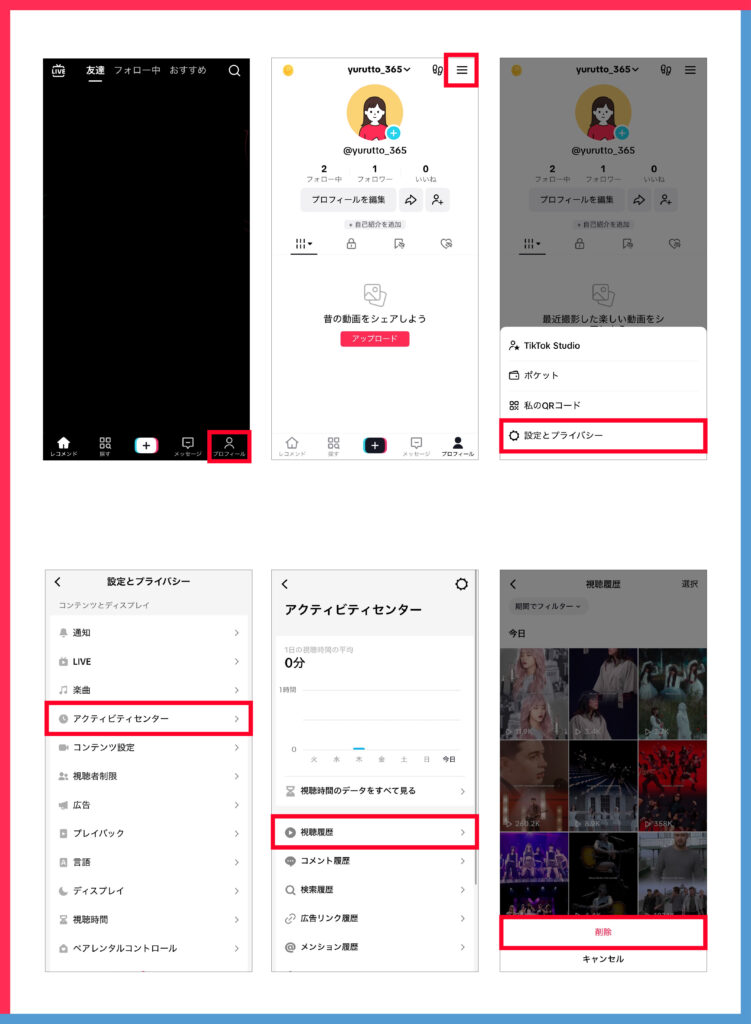
TikTokアプリを開き、画面下部の「プロフィール」をタップする。
画面右上の三本線「☰」をタップする。
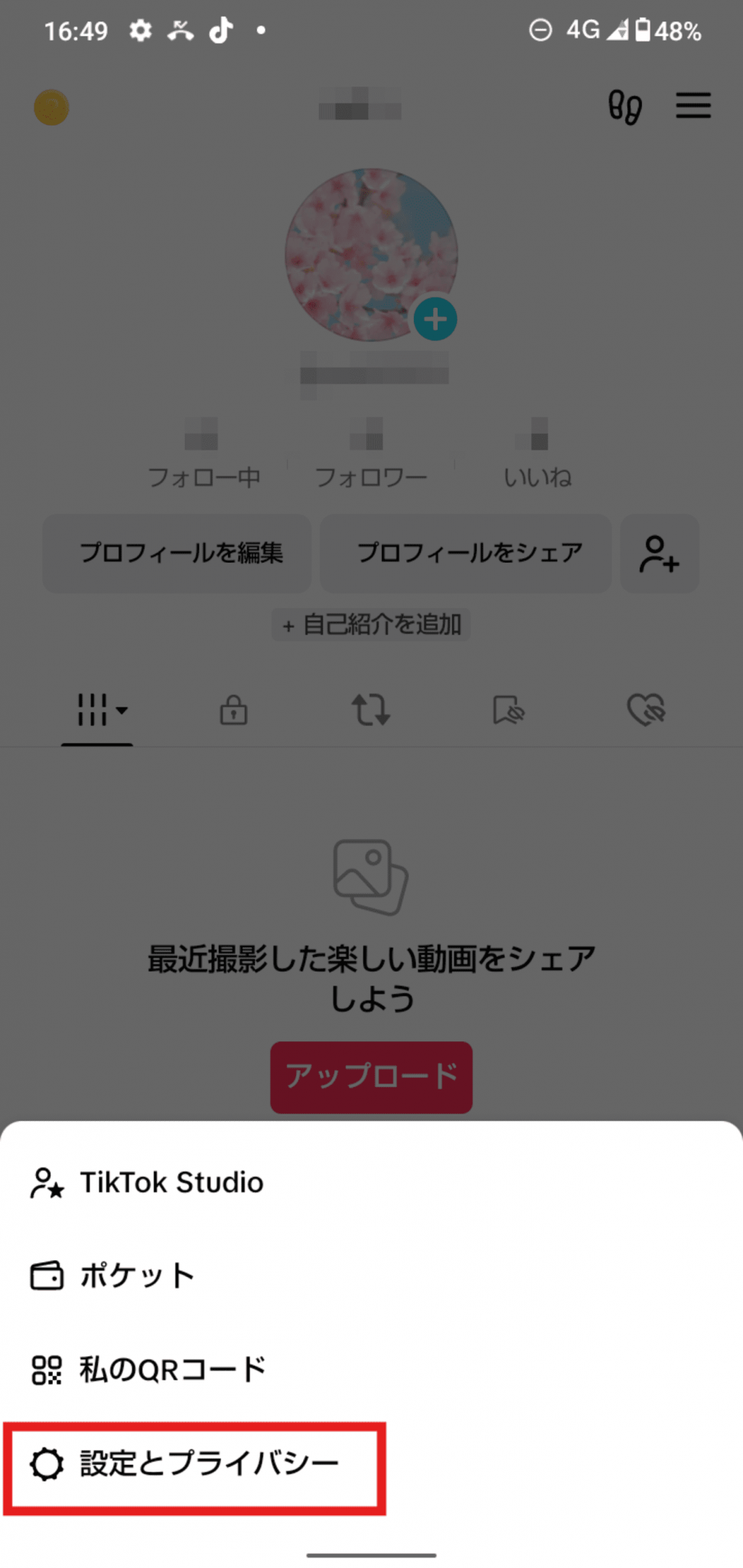
「設定とプライバシー」を開く。
「アクティビティセンター」を選択する。
「視聴履歴」をタップし、過去に見た動画を探す。
履歴が表示されたら、一覧から目的の動画を探してタップします。見たい動画がすぐに見つからない場合は、一覧をスクロールし、覚えている投稿者や動画の内容を手がかりに探してみましょう。
メニューが見つからない場合は、TikTokアプリを最新版に更新してから、もう一度確認してください。iPhoneの「設定」アプリ内ではなく、TikTokアプリ内の設定を操作する点にも注意が必要です。
Androidで視聴履歴を見る方法
Androidでも基本的な操作はiPhoneと共通です。
TikTokアプリを起動する。
「プロフィール」から右上の「☰」をタップする。
「設定とプライバシー」を開く。
「アクティビティセンター」から「視聴履歴」を選ぶ。
表示された動画一覧から、探している動画を確認する。
Android端末では、メーカーやOSのバージョンによってアプリの動作に違いが出ることがあります。ただし、履歴の確認場所は端末本体の設定ではなく、原則としてTikTokアプリ内です。
なお、TikTok Liteを利用している場合や、アカウントによってメニューが異なる場合は、通常版TikTokで同じアカウントにログインして確認する方法もあります。
PCでTikTokの視聴履歴を見る方法
PCのブラウザ版TikTokでは、スマートフォンアプリと同じ視聴履歴メニューが表示されない場合があります。そのため、PCだけで過去に見た動画をすべて一覧表示できるとは限りません。
PCで見たい動画を探す場合は、次の方法を試してください。
ブラウザの閲覧履歴を確認する: ChromeやSafariなどの履歴から、TikTokの動画ページを探します。動画ページを直接開いていた場合は、アクセス記録が残っている可能性があります。
「いいね」した動画を探す: TikTokのプロフィールから、利用できる「いいね」一覧を確認します。
保存済み動画を確認する: ブックマークなどに保存していれば、視聴履歴をたどらずに再び開けます。
検索し直す: 動画の内容、投稿者名、ハッシュタグ、使用楽曲などを手がかりに検索します。
スマートフォンで確認できる視聴履歴と、PCのブラウザに保存された閲覧履歴は別物です。PCの閲覧履歴を消しても、TikTokアカウント内の視聴履歴まで削除されるわけではありません。
【履歴を消したい人向け】TikTok視聴履歴と検索履歴の削除方法
TikTokで過去の履歴を整理する場合は、視聴履歴と検索履歴を分けて操作する必要があります。視聴履歴を消しても、検索したキーワードが自動的に消えるとは限りません。
視聴履歴を削除する手順
iPhone・Androidでは、まず「プロフィール」→「☰」→「設定とプライバシー」→「アクティビティセンター」→「視聴履歴」と進みます。
視聴履歴の画面で「選択」「管理」「削除」などの操作項目を確認してください。アプリのバージョンによって表示は異なりますが、個別の履歴を選べる場合は不要な動画だけを削除し、一括削除の項目がある場合は対象を確認してから実行します。
視聴履歴の一覧を開く。
画面内の選択・削除に関する項目を確認する。
削除したい動画、または一括削除の対象を選ぶ。
確認画面が表示されたら、削除を確定する。
履歴の一覧に戻り、削除した項目が表示されなくなったか確認する。
削除操作を実行する前に、対象の動画を確認しておきましょう。履歴から削除すると、後から同じ一覧を使って動画を探すことが難しくなるためです。
TikTokの検索履歴を削除する方法
検索履歴は、TikTok内で入力した検索キーワードを管理するための記録です。過去に検索したアカウント名や話題を表示させたくない場合は、視聴履歴とは別に削除します。
「プロフィール」から「☰」を開く。
「設定とプライバシー」を選択する。
「アクティビティセンター」を開き、「検索履歴」を選択する。
画面に表示される選択・削除・一括削除などの項目を確認する。
削除したい検索語句を選択し、確認画面が表示されたら実行する。
検索画面に最近の検索語句が表示されている場合は、個別の「×」から削除できることもあります。ただし、検索画面に表示された候補を消す操作と、アクティビティセンター内の検索履歴を管理する操作は、必ずしも同じではありません。
視聴履歴を消しても残る可能性がある情報
履歴の削除で注意したいのは、すべての利用記録が一度に消えるわけではないことです。視聴履歴を削除しても、検索履歴、「いいね」、コメント、保存済み動画、プロフィール表示履歴などは別々に管理されます。
また、TikTokのプライバシーポリシーでは、サービス内で閲覧したコンテンツや検索履歴などの利用情報を収集する場合があると説明されています。アプリ上で表示される履歴を削除することと、サービス側が保有するすべてのデータが即時に消去されることは同義ではありません。
プライバシーを重視する場合は、履歴の削除に加えて、プロフィール表示履歴や投稿の視聴履歴などの設定も個別に確認することが大切です。
【原因と対処法】TikTokの視聴履歴が見られない・削除できないのはなぜ?
視聴履歴のメニューが見つからない、一覧が空になっている、削除ボタンを押しても履歴が消えない。このような場合は、機能の表示変更やアプリの不具合など、複数の原因が考えられます。
視聴履歴が表示されない主な原因
メニューの配置が変わった: アプリの更新によって設定画面や項目名が変わっている可能性があります。
別のアカウントにログインしている: 複数のアカウントを使っている場合、見たい動画を視聴したアカウントと現在のログイン先が異なることがあります。
アプリや通信に問題がある: 一時的な通信障害やアプリの動作不良により、履歴が正常に読み込まれない場合があります。
利用しているアプリや環境が異なる: PC版やTikTok Liteでは、通常版アプリと同じメニューが利用できない場合があります。
探している動画が一覧にない: 表示される履歴の範囲や機能の仕様は変更される可能性があります。過去90日分、180日分などの期間をすべてのアカウントに共通する保証として考えないようにしましょう。
特に、検索結果で紹介されている古い操作画面と自分のアプリの画面が一致しない場合は、画面の違いだけで機能が廃止されたと判断する必要はありません。
視聴履歴を削除できないときの対処法
削除操作がうまくいかない場合は、次の順番で確認するのがおすすめです。
削除対象を再確認する: 選択した動画と削除範囲が正しいか、確認画面まで操作したかをチェックします。
アプリを更新する: App StoreまたはGoogle PlayでTikTokのアップデートを確認します。
アプリを再起動する: TikTokを終了して開き直し、履歴の表示と削除操作を再度試します。
通信環境を変える: Wi-Fiとモバイル通信を切り替え、読み込みや操作が正常に行えるか確認します。
キャッシュを確認する: アプリ内にキャッシュ削除の項目がある場合は、必要に応じて利用します。ただし、キャッシュの削除は視聴履歴そのものの削除とは別の操作です。
問題を報告する: これらを試しても改善しない場合は、TikTokの「設定とプライバシー」からサポート関連の項目を開き、状況を報告します。
アプリを再インストールする場合は、ログイン情報を確認してから行ってください。また、キャッシュを削除しただけで、TikTokのアカウント内にある履歴まで削除されたと判断しないことも重要です。

【相手にバレる?】視聴履歴・プロフィール表示履歴・投稿の視聴履歴の違い
TikTokの視聴履歴で特に誤解されやすいのが、「自分が見た動画の記録」と「自分が見たことを相手が確認できる機能」の違いです。
通常の動画を再生しただけで、自分の視聴履歴一覧がそのまま投稿者に公開されるわけではありません。ただし、プロフィールへの訪問、投稿への「いいね」やコメント、ストーリーズの視聴などは別の仕組みで相手に表示される可能性があります。
違いを整理すると、次のとおりです。
| 機能・履歴 | 何を記録するか | 相手に見られる可能性 | 主な注意点 |
|---|---|---|---|
| 視聴履歴 | 自分が再生した動画 | 通常、視聴履歴の一覧が投稿者にそのまま公開されることはない | プロフィール表示履歴などとは別機能 |
| プロフィール表示履歴 | 誰が自分のプロフィールを訪問したか | 条件を満たし、双方の設定がオンの場合に表示される | 過去30日間の訪問が対象 |
| 投稿の視聴履歴 | 自分の投稿を誰が視聴したか | 設定やフォロー関係などの条件に応じて表示される | 過去7日間の投稿が対象となる仕組み |
| ストーリーズの視聴履歴 | ストーリーズを視聴したアカウント | 投稿者が視聴者一覧を確認できる | プロフィール表示履歴とは別機能 |
| 「いいね」・コメント | 投稿への反応 | 投稿者に表示されることがある | 視聴履歴の設定をオフにしても、反応が非表示になるとは限らない |
通常の動画を見ただけなら相手にバレる?
通常の動画を再生しただけで、投稿者が自分の視聴履歴一覧を開いて視聴者全員を確認できる、という仕組みではありません。
ただし、投稿の視聴履歴機能が関係する場合や、動画に「いいね」やコメントを付けた場合は話が変わります。閲覧した事実が相手に伝わる可能性をできるだけ抑えたいなら、単に視聴履歴を削除するだけでなく、自分のアクションとプライバシー設定を確認しましょう。
投稿の視聴履歴で相手に表示される条件
TikTokサポートの「投稿の視聴履歴」に関する案内では、投稿の視聴履歴をオンにしたユーザーが、自分の投稿を視聴したフォロワーなどの情報を確認できる仕組みが説明されています。
この機能の利用条件は、16歳以上でフォロワー数が5,000人未満であることです。また、過去7日間の投稿が対象となり、フォロワーではないユーザーでも、その投稿に「いいね」やコメントをしている場合は視聴情報が表示されることがあります。
さらに、自分がフォローしている相手の投稿については、相手も投稿の視聴履歴をオンにしている場合、自分がその投稿を見たことが相手に表示されることがあります。設定をオフにしていても、「いいね」やコメントによる反応まで見えなくなるわけではありません。
つまり、「動画を見ただけなのか」「投稿に反応したのか」「どの視聴履歴機能が有効なのか」を分けて考えることが、相手にバレる条件を理解するポイントです。
【プライバシー設定】TikTokのプロフィール表示履歴をオフにする方法
動画の視聴履歴と混同しやすいのが、プロフィール表示履歴です。これは、自分のプロフィールを訪問したアカウントを確認できる機能で、通常の動画視聴履歴とは異なります。
プロフィール表示履歴をオンにしており、相手もこの機能をオンにしている場合、自分が相手のプロフィールを訪問したことが相手に表示される可能性があります。
プロフィール表示履歴をオフにする手順
TikTokアプリで「プロフィール」をタップする。
右上の「☰」を開き、「設定とプライバシー」を選ぶ。
「プライバシー」をタップする。
「プロフィールの表示」または「プロフィール表示履歴」に関する項目を開く。
「プロフィール表示履歴」をオフにする。
設定をオフにすると、自分が誰のプロフィールを訪問したかを相手に表示する機能が無効になり、自分も相手のプロフィール表示履歴を確認できなくなります。TikTokサポートの案内では、この機能は初期設定でオフとされています。
なお、すでにオンの状態でプロフィールを訪問していた場合に、設定を切り替えるだけで過去のあらゆる利用記録が消えると考えるのは適切ではありません。今後の表示を抑える目的でオフにし、必要に応じて設定状態を確認してください。
プロフィール表示履歴を利用できる条件
TikTokサポートによると、プロフィール表示履歴を利用できるのは、16歳以上かつフォロワー数が5,000人未満のユーザーです。
また、表示対象となるのは、プロフィール表示履歴をオンにしているアカウントによる過去30日間の訪問です。自分がこの機能をオフにしている場合は、相手のプロフィールを訪問した記録も、この機能を通じて相手に表示されません。
ただし、プロフィール表示履歴をオフにしても、動画の視聴履歴、投稿への「いいね」、コメント、ストーリーズの視聴情報などがまとめて非表示になるわけではありません。それぞれの機能に対応した設定を確認する必要があります。
プライバシーを守るために確認したい設定
視聴履歴だけでなく、TikTokの利用状況を管理したい場合は、次の項目も確認しておきましょう。
プロフィール表示履歴: 自分のプロフィール訪問を相手に表示させたくない場合に確認します。
投稿の視聴履歴: 自分の投稿の視聴者に関する機能を管理します。
アカウントの公開範囲: 非公開アカウントにするかどうか、投稿ごとの公開範囲をどうするかを確認します。
「いいね」・コメント: 動画に反応すると相手に表示される可能性があるため、視聴履歴とは分けて考えます。
ストーリーズ: ストーリーズでは投稿者が視聴者一覧を確認できるため、通常の動画と同じ感覚で利用しないようにします。
プライバシー管理では、一つの履歴を削除することよりも、どの操作がどの相手に見える可能性があるのかを把握することが重要です。特に、プロフィール訪問と動画の再生、投稿への反応を同じものとして扱わないようにしましょう。
【プロの結論】TikTok視聴履歴で失敗しないための判断基準
TikTokの視聴履歴を管理するときは、目的に応じて操作を選ぶのが合理的です。もう一度動画を見たいのか、検索した言葉を消したいのか、相手にプロフィール訪問を表示させたくないのかによって、確認すべき場所は異なります。
目的別の判断基準は次のとおりです。
見た動画を探したい人: アクティビティセンターの視聴履歴を確認します。見つからない場合は、いいね・保存・検索履歴も手がかりになります。
履歴を整理したい人: 視聴履歴と検索履歴を別々に削除し、ほかの活動記録も必要に応じて確認します。
プロフィール訪問を知られたくない人: プロフィール表示履歴の設定をオフにします。通常の動画視聴履歴を削除するだけでは代わりになりません。
自分の投稿を誰が見たか知りたい人: 投稿の視聴履歴の設定と利用条件を確認します。通常の視聴履歴とは別機能です。
PCだけで操作したい人: ブラウザの閲覧履歴、いいね、保存、検索などを利用します。ブラウザの記録とTikTok内の記録は区別して管理します。
また、TikTokはアプリの機能や設定画面を変更することがあります。2026年の最新情報を探す際も、過去の記事に記載されたボタン名や履歴の保存期間をそのまま当てはめるのではなく、自分のアプリに実際に表示される項目を基準に操作してください。
【TikTok視聴履歴】に関するよくある質問(FAQ)
Q1:TikTokの視聴履歴は相手にバレますか?
A1:通常の視聴履歴一覧が、そのまま投稿者に公開されるわけではありません。ただし、投稿の視聴履歴、プロフィール表示履歴、ストーリーズの視聴、いいねやコメントなどは別の仕組みで相手に表示される場合があります。
Q2:TikTokの視聴履歴はiPhoneとAndroidで見方が違いますか?
A2:基本的な操作は共通です。「プロフィール」→「☰」→「設定とプライバシー」→「アクティビティセンター」→「視聴履歴」と進みます。ただし、アプリのバージョンやアカウントによって表示名や配置が異なることがあります。
Q3:TikTokの視聴履歴はPCから確認できますか?
A3:PC版では、スマートフォンアプリと同じ視聴履歴メニューが表示されない場合があります。ブラウザの閲覧履歴、いいねした動画、保存済み動画、検索機能などを代わりに利用してください。
Q4:TikTokの視聴履歴を削除すれば検索履歴も消えますか?
A4:視聴履歴と検索履歴は別々に管理されます。視聴履歴を削除しても検索履歴が自動的に消えるとは限らないため、アクティビティセンターでそれぞれ確認してください。
Q5:プロフィール表示履歴をオフにすれば、相手に動画を見たこともバレませんか?
A5:プロフィール表示履歴をオフにすると、プロフィール訪問の記録がこの機能を通じて相手に表示されなくなります。ただし、投稿の視聴履歴やストーリーズの視聴、いいね、コメントなどは別機能のため、同じ設定ですべてが非表示になるわけではありません。
Q6:TikTokの視聴履歴を削除できない場合はどうすればよいですか?
A6:削除対象と確認操作を見直し、アプリの更新、再起動、通信環境の確認を試してください。改善しない場合はTikTokのサポートに問題を報告しましょう。キャッシュ削除は視聴履歴そのものの削除とは異なります。
まとめ:TikTok視聴履歴は「見る・消す・見られる」を分けて管理しよう
TikTokの視聴履歴は、iPhone・Androidのアプリから「アクティビティセンター」を開いて確認するのが基本です。削除するときは視聴履歴と検索履歴を分けて操作し、PCではブラウザの閲覧履歴や保存済み動画などを代替手段として活用できます。
相手にバレるかどうかを判断する際に、特に注意したいのは、通常の視聴履歴とプロフィール表示履歴、投稿の視聴履歴、ストーリーズの視聴履歴が別機能であることです。プロフィール表示履歴には年齢・フォロワー数・設定状態などの条件があり、投稿の視聴履歴にも独自の表示条件があります。
履歴が表示されない、削除できないといったトラブルでは、アプリのバージョンやログイン中のアカウントを確認し、必要に応じてTikTokのサポートを利用してください。自分が何を見たかを確認する操作と、相手に何が表示されるかを管理する操作を区別すれば、必要な動画を探しながらプライバシーも適切に管理できます。 (出典: tiktok 視聴 履歴(Yahoo!ニュース))
テクノロジーやライフスタイル領域を中心に執筆活動を行っています。趣味は写真撮影と旅行です。
