IPhoneのブルーライトカットは設定で十分?Night Shift・フィルムの効果を2026年徹底比較
iPhoneのブルーライトは、専用の保護フィルムやメガネを買わなくても、標準機能を使って対策できます。中心となるのは「Night Shift」「True Tone」「ダークモード」の3つです。ただし、それぞれ仕組みが異なり、画面の色を暖色系に変える機能と、ブルーライトを直接低減する製品を同じものとして考えるのは正確ではありません。
2026年現在、iPhoneのブルーライトカットを考えるうえで大切なのは、設定によって何が変わるのか、目の疲れや睡眠にどのような影響が考えられるのかを区別することです。画面が黄色くなる理由から、保護フィルムやブルーライトカットメガネのメリット・デメリット、費用対効果まで、Appleの公式サポート情報と医学研究をもとに整理します。
📌 【この記事の重要ポイントまとめ】
- 要点1:iPhoneは標準機能だけでブルーライト対策を始められる。まずはNight Shiftの時間指定と明るさ調整を試したい。
- 要点2:True Toneは周囲の光に合わせて画面の色や明るさを調整する機能、ダークモードは暗い配色に切り替える機能であり、専用のブルーライトカット機能とは異なる。
- 要点3:ブルーライトカットメガネやフィルムの効果は製品や用途によって異なる。目の疲れや睡眠の悩みには、画面の明るさ、使用時間、休憩習慣も見直すことが大切。
【まず結論】iPhoneのブルーライトカットは設定だけでできる?
結論からいえば、iPhoneは標準設定だけで画面の色味や明るさを調整できるため、追加費用をかけずにブルーライト対策を始められます。特に夜間のスマホ利用が気になる人には、Night Shiftの活用が第一候補です。
ただし、設定をオンにするだけで、ブルーライトを完全に遮断できるわけではありません。Night Shiftはディスプレイの色を暖色系に変える機能であり、True Toneは環境光に合わせて表示を調整する機能です。ダークモードも画面配色を変えるもので、ブルーライトの遮断率を保証するものではありません。
ここで区別しておきたいのが、「ブルーライトの量を減らすこと」と「画面を見たときの不快感を減らすこと」です。画面がまぶしい、文字が読みにくい、目が乾くといった悩みは、ブルーライトだけで説明できるものではありません。画面の輝度、文字の大きさ、近くを見続ける時間、まばたきの減少なども関係します。
そのため、最初から高価なフィルムやメガネを購入する必要はありません。まずはNight Shiftを設定し、暗い部屋では画面を適切な明るさに下げ、長時間の連続使用を避ける。この組み合わせで不便が解消されるかを確かめてから、追加アイテムを検討するのが合理的です。
【設定方法を解説】Night Shift・True Tone・ダークモードの違い
1.Night Shift:夜間の画面を暖色系に変える
ブルーライト対策として最初に試したいのが、Appleの「Night Shift」です。ディスプレイの色を暖色系に調整し、青みを抑えた表示に切り替えます。就寝前にiPhoneを使う習慣がある人や、夜間の白っぽい画面が気になる人に向いています。
基本の設定手順
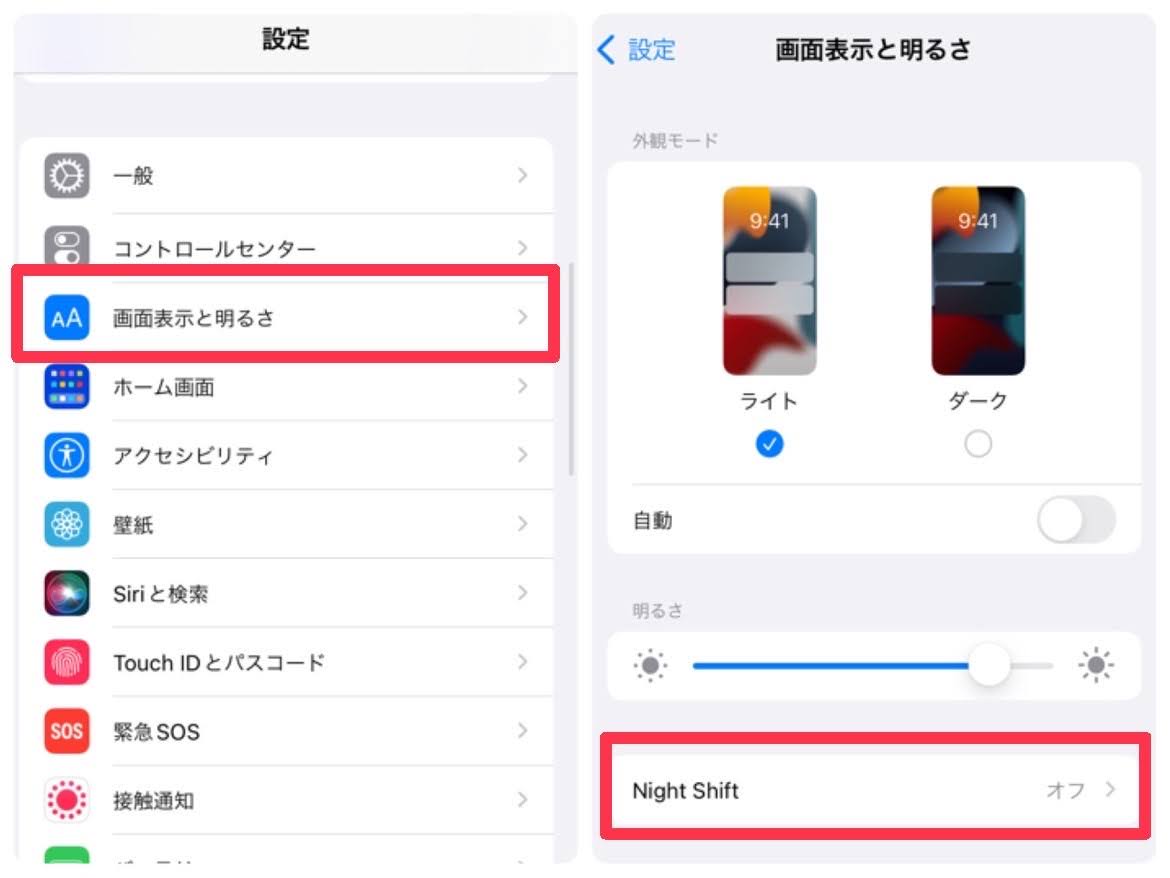
- 「設定」アプリを開く。
- 「画面表示と明るさ」をタップする。
- 「Night Shift」を選ぶ。
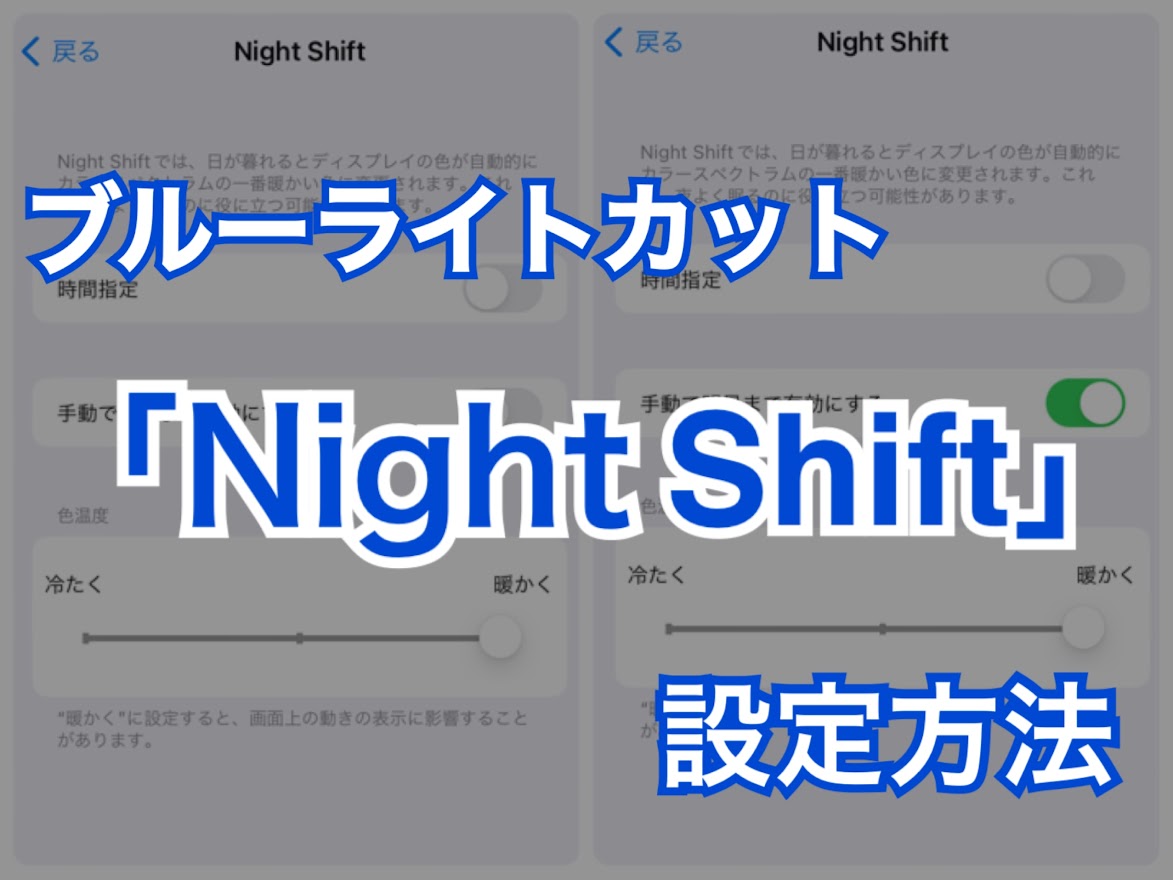
- 「時間指定」をオンにする。
- 「日の入から日の出まで」または「カスタムスケジュール」を選ぶ。
- 「色温度」のスライダを動かし、好みの暖かさに調整する。
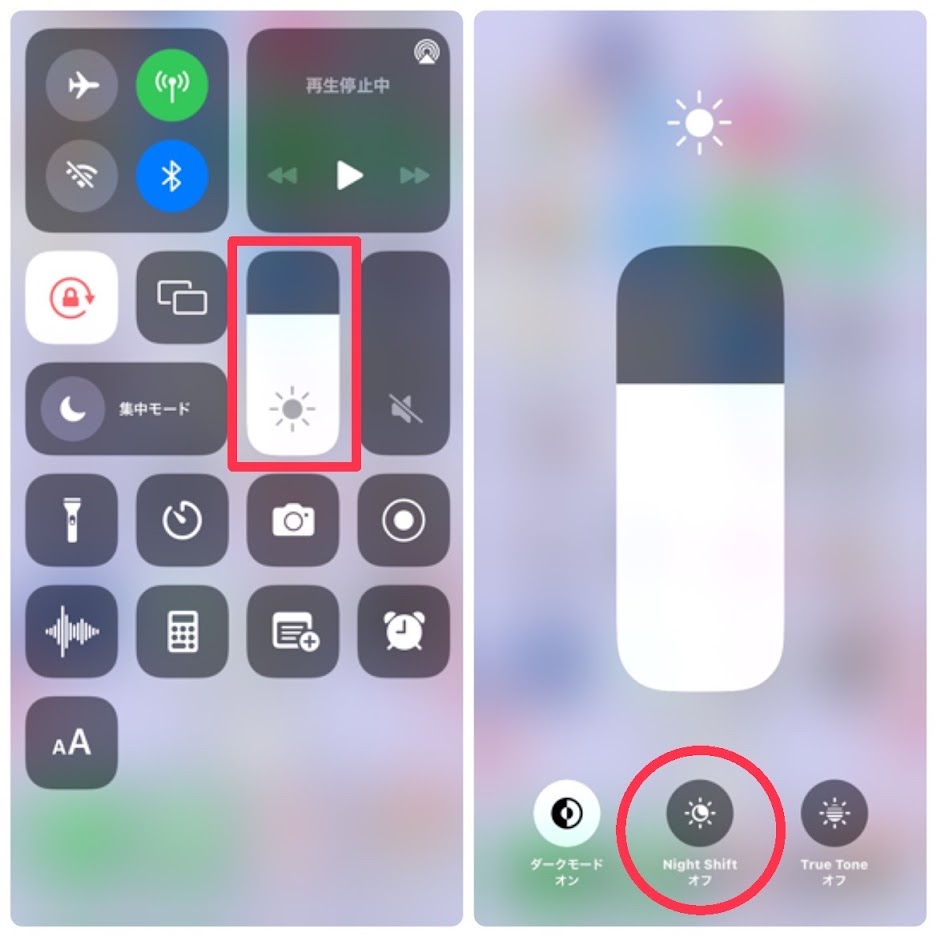
設定を急ぐなら、コントロールセンターから明るさ調節部分を長押しし、Night Shiftを切り替える方法もあります。利用できるのはiPhone 5s以降の対応機種です。
なお、Night Shiftを使ったからといって、睡眠の質が必ず改善するわけではありません。夜間の光を暖色系に変えることには一定の合理性がありますが、就寝時刻や画面を見る時間、コンテンツによる覚醒なども睡眠に影響します。
2.True Tone:周囲の光に合わせて表示を調整する
True Toneは、周囲の光の色や明るさに応じて、iPhoneのディスプレイの色と輝度を自動調整する機能です。室内照明や自然光の条件が変わっても、画面が周囲になじむように表示を調整します。
設定は「設定」→「画面表示と明るさ」→「True Tone」で切り替えられます。対応機種はiPhone 8以降およびiPhone SE(第2世代)以降です。
注意したいのは、True Toneはブルーライトを選択的に遮断する専用機能ではないという点です。周囲の光に合わせて表示を自然に見せることが主な目的であり、ブルーライトの低減率を示す機能ではありません。
画面の色が周囲の照明に左右されると困る写真編集やデザイン作業では、True Toneをオフにしたほうが作業しやすい場合があります。反対に、日常的な閲覧ではオンにしておくと、環境の変化に合わせて表示が調整されます。
3.ダークモード:暗い配色で画面の見え方を変える
ダークモードは、iPhoneの画面を黒や濃い色を基調とした配色に切り替える機能です。設定は「設定」→「画面表示と明るさ」→「ダーク」で変更できます。「自動」をオンにすれば、日の入りから日の出まで、または指定した時間帯に自動で切り替えることも可能です。
暗い配色によって、夜間の画面が見やすくなったり、白い背景のまぶしさが気になりにくくなったりする場合があります。OLEDディスプレイでは黒く表示される部分の発光が抑えられるため、表示内容や使い方によっては消費電力の低減にもつながります。
ただし、ダークモードはブルーライトカット専用機能ではありません。明るい文字や画像は引き続き発光するため、ダークモードにしただけでブルーライトが大幅に減るとは限りません。暗い配色に変えても画面の輝度が高すぎれば、まぶしさは残ります。
また、文字と背景のコントラストが合わないと、かえって読みづらくなる人もいます。ダークモードは健康効果を期待して無理に使うのではなく、自分が読みやすい配色を選ぶための機能として考えるとよいでしょう。
【2026年の実用設定】機種別の対応状況と自動設定の方法
2026年時点でも、基本となる設定場所は「画面表示と明るさ」です。ただし、利用できる機能や表示項目は機種、iOSのバージョン、アクセシビリティ設定などによって異なる場合があります。機種名だけで判断せず、実際の設定画面を確認してください。
iPhoneの機種別・機能別の目安
- Night Shift:iPhone 5s以降の対応機種で利用可能。
- True Tone:iPhone 8以降、iPhone SE(第2世代)以降の対応機種で利用可能。
- ダークモード:対応するiOSを搭載したiPhoneで利用可能。画面表示と明るさから切り替えられる。
- 明るさの自動調節:「設定」→「アクセシビリティ」→「画面表示とテキストサイズ」から設定できる。
Appleの公式サポートでは、Night Shiftは日の入りから日の出までの自動切り替えや、指定時刻でのスケジュールに対応しています。日中は通常の色味を維持し、夜間だけ暖色系に切り替えたい場合に便利です。
Night Shiftを自動設定するなら、まず標準機能を使う
Night Shiftの自動設定は、専用のショートカットを作成しなくても利用できます。「設定」→「画面表示と明るさ」→「Night Shift」から「時間指定」をオンにし、開始・終了時刻を決めれば設定は完了です。
日没に合わせたい人は「日の入から日の出まで」、就寝時刻が決まっている人は「カスタムスケジュール」を選ぶと管理しやすくなります。日の入・日の出の設定には位置情報や時間帯に関する設定が関係するため、選択肢が利用できない場合は「位置情報サービス」なども確認してください。
ショートカットで生活リズムに合わせる方法
「ショートカット」アプリのオートメーションでは、指定した時刻などをきっかけに処理を自動実行できます。たとえば、夜の決まった時間に画面関連の設定を切り替える仕組みを作りたい場合、利用可能なアクションを確認しながら構成できます。
ただし、すべての画面設定を自由に変更できるわけではなく、利用可能なアクションはiOSのバージョンなどによって異なります。Night Shiftだけが目的なら、標準の時間指定を使うほうが簡単で確実です。
なお、アクセシビリティの「カラーフィルタ」には、画面全体の色合いを変える設定もあります。色覚特性などに応じて表示を調整する機能ですが、ブルーライトカット専用の測定機能ではありません。色の見え方が変わるため、写真や動画の色を正確に確認する用途では注意が必要です。
【効果の実態を検証】ブルーライトカットは意味ない?目の疲れと睡眠への影響
「意味ない」といわれる理由は、効果の対象が違うから
iPhoneのブルーライトカットが「意味ない」といわれる背景には、画面の色を変えることと、目の疲れや睡眠を改善することが同じではないという問題があります。
Night Shiftを使えばディスプレイの色味は変わります。しかし、それによって目の疲れが必ず軽減される、睡眠の質が必ず改善される、あるいは目の病気を予防できるとまではいえません。設定による色の変化は確認できても、健康上の効果は別に評価する必要があります。
特に目の疲れには、近距離を長時間見続けること、まばたきが減って目が乾くこと、画面のまぶしさ、度数の合っていないメガネなど、さまざまな要因が関係します。ブルーライト対策だけで改善しない場合は、こうした要因も見直す必要があります。
ブルーライトカットメガネの研究でわかっていること
参考になるのが、医学研究を評価する国際的な組織コクランによる2023年のシステマティックレビューです。このレビューでは、成人619人を対象とした17件のランダム化比較試験が検討されました。
報告では、ブルーライトカットレンズは通常のレンズと比較して、コンピューター作業による短期的な眼精疲労を軽減する効果が明確ではありませんでした。睡眠への影響についても結果は一貫せず、網膜を保護する効果について結論を出せる根拠も得られていません。
一方で、この研究結果は、あらゆるブルーライト対策が必ず無意味であることを示すものではありません。研究期間や対象者、レンズの種類などに限界があり、睡眠への影響についても不確実性が残っています。現時点では、ブルーライトカットメガネを誰にでも必要な健康用品として扱うだけの十分な根拠がない、という理解が適切です。
睡眠への影響は、ブルーライトだけで決まらない
光は体内時計の調整に関わっており、夜間の光、とりわけ青色成分を含む光への曝露は、メラトニンの分泌や眠気のタイミングに影響する可能性があります。そのため、就寝前に画面の色を暖色系に変えたり、画面の明るさを下げたりする対策には合理性があります。
ただし、iPhoneの画面から受ける光の影響は、画面の明るさ、使用時間、周囲の照明、就寝までの時間などによって変わります。動画やSNSの内容に夢中になって就寝が遅れることも、睡眠を妨げる要因です。Night Shiftをオンにしても、深夜まで画面を見続ける習慣そのものが解消されるわけではありません。
睡眠を優先するなら、Night Shiftを使うだけでなく、就寝前は画面を見る時間を減らし、部屋の照明も落とす方法を組み合わせましょう。就寝前のスマホ使用を完全にやめられない場合も、画面を暗めにして短時間で切り上げることから始められます。
「ブルーライトを約70%カット」という数字には注意
ネット上には、スマホの設定によってブルーライトを大幅に低減できるとする比較記事もあります。しかし、カット率は測定する波長の範囲、基準となる表示状態、画面の輝度、測定機器などによって変わります。
そのため、測定条件が示されていない「約70%カット」といった数字を、すべてのiPhoneや設定に共通する効果として受け取るのは適切ではありません。Appleの公式サポートも、Night Shiftについて特定のブルーライト低減率を保証しているわけではありません。
数値を比較するときは、何を基準に、どの波長を、どの条件で測定したのかを確認しましょう。単に「カット率が高い」と表示されているだけでは、目の疲れや睡眠への効果までは判断できません。
【フィルム・メガネを比較】メリット、デメリットと費用対効果
標準設定だけでは不満が残る場合、ブルーライトカットフィルムやメガネを検討する方法があります。ただし、製品を選ぶ際はブルーライト低減だけでなく、画面の見やすさ、色の変化、保護性能、費用を含めて判断することが大切です。
| 対策方法 | 費用の目安 | メリット | デメリット・注意点 |
|---|---|---|---|
| Night Shift | 追加費用0円 | 標準機能で設定でき、時間指定にも対応 | 画面が黄色っぽくなり、色の正確さが変わる |
| True Tone | 追加費用0円 | 周囲の光に合わせて色と輝度を調整できる | ブルーライトカット専用機能ではない |
| ダークモード | 追加費用0円 | 暗い配色に切り替え、夜間の見やすさを調整できる | ブルーライトを一定割合で遮断する機能ではない |
| ブルーライトカットフィルム | 数百円〜2,000円前後の製品が中心の一例 | 貼り付けた状態で使え、画面保護と兼用できる製品もある | 色味、透明度、反射、タッチ感度などに差がある |
| ブルーライトカットメガネ | 製品・度数・フレームによって異なる | スマホ以外の画面を見るときにも使える | 短期的な眼精疲労の軽減効果は明確でなく、色の見え方も変わり得る |
フィルムの価格は機種や素材、付加機能、販売店によって異なります。2026年の通販掲載例でも、iPhone用のブルーライトカットフィルムには数百円台から1,000円台の商品が見られますが、送料や貼り付けサービス、複数枚セットなどの条件で総額は変わります。
ブルーライトカットフィルムのメリット・デメリット
フィルムの利点は、一度貼れば日常的な操作のたびに設定を変更する必要がないことです。画面保護を兼ねた製品であれば、傷や割れへの備えも同時に検討できます。ただし、ブルーライトカット機能と耐衝撃性能は別の性能です。ブルーライトカットをうたっているだけで、画面保護性能まで高いとは限りません。
デメリットとしては、製品によって画面が黄色っぽく見えたり、白の見え方が変わったりすることが挙げられます。反射防止やのぞき見防止など、別の機能が組み合わされている場合もあり、見やすさが変わる理由をブルーライトカットだけに限定できないこともあります。
購入時は、対応するiPhoneの機種、透明度、表面の仕上げ、貼り付けやすさ、保証、実際の使用者による評価を確認しましょう。広告に記載されたカット率だけで決めず、測定条件や対象波長が示されているかも判断材料になります。
ブルーライトカットメガネはどんな人に向いている?
メガネは、スマホだけでなくパソコンやタブレットも長時間使う人にとって、複数の機器に対応できる点が利点です。ただし、レンズの色やコーティングによって見え方は異なります。
透明に近いレンズは色の変化を抑えやすい一方、製品ごとに光の透過特性が異なります。黄色やアンバー系のレンズは色の変化が大きくなる傾向があり、写真編集、動画制作、色を正確に確認する作業では使いにくい場合があります。
度数が必要な人は、ブルーライトカット機能だけを優先するよりも、視力や作業距離に合ったレンズを選ぶことが先決です。目の疲れが続く場合は、レンズの機能だけで解決しようとせず、視力やドライアイなどについて眼科で相談する選択肢もあります。
【プロの結論】目的別に選ぶ、失敗しないブルーライト対策
iPhoneのブルーライト対策は、何を改善したいかによって優先順位が変わります。追加購入を急ぐよりも、まずは標準設定と使用習慣を見直し、それでも不便が残る場合にフィルムやメガネを選ぶほうが、費用と効果のバランスを取りやすくなります。
夜のスマホ利用と睡眠が気になる人
Night Shiftを就寝前の時間帯に自動設定し、画面の明るさも下げる方法がおすすめです。ダークモードは好みに応じて併用できます。ただし、夜間の光を減らすことと、睡眠を妨げるスマホ利用そのものを減らすことは別の対策です。寝る直前まで動画やSNSを見続ける習慣も見直しましょう。
画面を見ていると目が疲れる人
最初に見直したいのは、ブルーライトのカット率よりも、画面の明るさ、文字の大きさ、視距離、休憩の取り方です。暗い部屋では画面を明るくしすぎず、文字が小さければ拡大し、長時間の連続使用を避けましょう。意識してまばたきを増やすことも、目の乾燥への対策になります。
目安として、20分ごとに約6メートル先を20秒間見る「20-20-20ルール」を取り入れる方法があります。これはブルーライトを遮断する方法ではありませんが、近くを見続ける負担を区切るための実践的な工夫です。
色の正確さや画面保護も重視する人
写真や動画の色を正確に確認するなら、Night ShiftやTrue Toneの色調整が作業に影響する場合があります。必要に応じて一時的にオフにし、作業が終わったら普段の設定に戻す方法が現実的です。
画面保護も兼ねたい場合は、ブルーライトカット率だけでなく、透明度や反射、耐衝撃性能などを確認してフィルムを選びましょう。保護フィルムが必要な人にとっては、ブルーライトカット機能を付加価値として検討する考え方が適しています。
費用をかける前に確認したい3つの判断基準
- 何を改善したいのか:夜のまぶしさ、睡眠、目の乾燥、画面の傷など、目的を分けて考える。
- 標準設定で十分か:Night Shiftと明るさ調整を試し、使いやすさに変化があるか確認する。
- 追加費用に見合うか:フィルムやメガネの価格だけでなく、色の変化、耐久性、ほかの機器でも使えるかを考慮する。
ブルーライトカット製品を購入しても、目の疲れや睡眠の悩みが必ず解消するわけではありません。反対に、製品を使うこと自体が無意味だと決めつける必要もありません。自分が求めている効果を明確にし、製品の仕様と医学的な根拠を分けて判断することが重要です。
【iPhoneのブルーライトカット】に関するよくある質問(FAQ)
Q1:iPhoneでブルーライトカットをするなら、最初に何を設定すればいい?
A1:まずは「設定」→「画面表示と明るさ」→「Night Shift」を開き、時間指定と色温度を調整しましょう。追加費用をかけずに始められます。暗い部屋では画面の明るさも適切に下げてください。
Q2:Night Shiftで画面が黄色くなるのはなぜ?
A2:Night Shiftがディスプレイの色を暖色系に変え、青みを抑えるためです。黄色っぽさが気になる場合は、色温度のスライダを調整してください。色を正確に確認したいときは、一時的にオフにする方法もあります。
Q3:True ToneとNight Shiftは同時に使える?
A3:対応機種では併用できます。True Toneは周囲の光に合わせて表示を調整し、Night Shiftは画面の色を暖色系に変えます。ただし、どちらもブルーライトを完全に遮断する機能ではありません。
Q4:ダークモードにすればブルーライトはカットできる?
A4:ダークモードは画面の配色を暗くする機能であり、専用のブルーライトカット機能ではありません。暗い配色によって見やすくなる場合はありますが、ブルーライトの低減率は画面の種類や表示内容などによって異なります。
Q5:ブルーライトカットフィルムとメガネはどちらがおすすめ?
A5:画面保護も兼ねたいならフィルム、スマホ以外のパソコンなどでも使いたいならメガネが選択肢になります。ただし、どちらも眼精疲労や睡眠を改善する効果が一律に証明されているわけではありません。費用、色の変化、使う機器の数を基準に選びましょう。
Q6:ブルーライトカットは睡眠に効果がある?
A6:夜間の光は体内時計や眠気に影響する可能性があり、画面を暖色系に変えたり明るさを下げたりすることには合理性があります。ただし、Night Shiftだけで睡眠の質が必ず改善するとはいえません。就寝前のスマホ使用時間や部屋の照明も見直してください。
まとめ:2026年のiPhoneブルーライト対策は「設定・習慣・必要な製品」の順で考える
iPhoneのブルーライトカットは、まず標準機能を活用するところから始められます。夜間の色味を調整したいならNight Shift、周囲の光に合わせて表示を整えたいならTrue Tone、暗い配色が好みならダークモードを選びましょう。それぞれの目的は異なるため、機能の違いを理解して使うことが大切です。
目の疲れや睡眠への影響については、ブルーライトだけに原因を求めることはできません。画面の明るさ、近くを見続ける時間、目の乾燥、就寝前の使用習慣なども含めて対策する必要があります。医学研究でも、ブルーライトカットメガネが一般的な眼精疲労を確実に軽減するという結論は得られていません。
フィルムやメガネは、画面保護や使い勝手などの目的も含めて選ぶのがおすすめです。広告のカット率だけで判断せず、製品の仕様や色の見え方、費用を比較してください。まずはNight Shiftと明るさ調整を試し、自分に合う使い方を見つけてから必要な製品を検討する。それが、2026年にiPhoneのブルーライト対策で失敗しないための現実的な選び方です。 (出典: iphone ブルー ライト カット(Yahoo!ニュース))
情報を整理して届けることが得意なWebディレクター。ユーザー視点に立った記事作成を目指しています。
