写真サイズ変更を無料で攻略!ピクセル・%指定と一括処理、画質維持のコツを徹底解説
写真のサイズを小さくしたい、応募フォームに指定されたピクセル数に合わせたい、複数の画像をまとめて変更したい。そんなときに役立つのが、ブラウザ上で使える無料の画像リサイズツールです。2026年現在、iLoveIMGや便利ジャパンなどのオンラインサービスを利用すれば、専用ソフトをインストールせずに、写真の幅・高さや縮小率を指定してサイズを変更できます。
ただし、写真サイズ変更には「ピクセル数を変える」「ファイル容量を減らす」「画像の一部を切り抜く」という異なる作業があります。JPG・PNG・GIF・SVG・WebP・HEICでは適した処理も異なり、設定によっては画質や透明部分、アニメーションに影響が出ることもあります。無料で手軽に済ませるだけでなく、用途に合ったツールと設定を選ぶことが、失敗を防ぐ近道です。
📌 【この記事の重要ポイントまとめ】
- 無料で写真サイズ変更: iLoveIMGや便利ジャパンなどを使えば、画像のピクセル数や縮小率を指定してリサイズできる。
- 一括処理と縦横比の維持: 複数画像をまとめて変更する際は、元画像の比率を保つ設定と出力サイズを確認する。
- 画質とファイル容量は別の問題: リサイズだけで容量が十分に減るとは限らず、画像形式や圧縮設定も重要になる。
【基本を解説】写真サイズ変更で変わるピクセル数とファイル容量
写真サイズ変更を始める前に押さえておきたいのが、画像の「寸法」と「ファイル容量」の違いです。例えば、横4000ピクセル、縦3000ピクセルの写真を横2000ピクセル、縦1500ピクセルに変更すると、縦横の寸法はそれぞれ半分になります。
一方、ファイル容量は必ずしも寸法に比例して減るわけではありません。写真に含まれる色や細部、圧縮方式、保存品質などによって、同じピクセル数でも容量は変わります。メールの添付制限やアップロード上限を超えている場合は、リサイズに加えて画像圧縮が必要になることがあります。
目的別に作業を整理すると、次のようになります。
- 指定された幅・高さに合わせたい: ピクセル指定によるリサイズ。
- 元画像を一定の割合で縮小したい: パーセント指定によるリサイズ。
- アップロードできる容量まで小さくしたい: リサイズ後に画像圧縮を検討。
- 写真の周囲を切り落として形を整えたい: トリミングを使用。
- 背景の透明部分を残したい: PNGや対応するWebPなど、透明度を維持できる形式を選択。
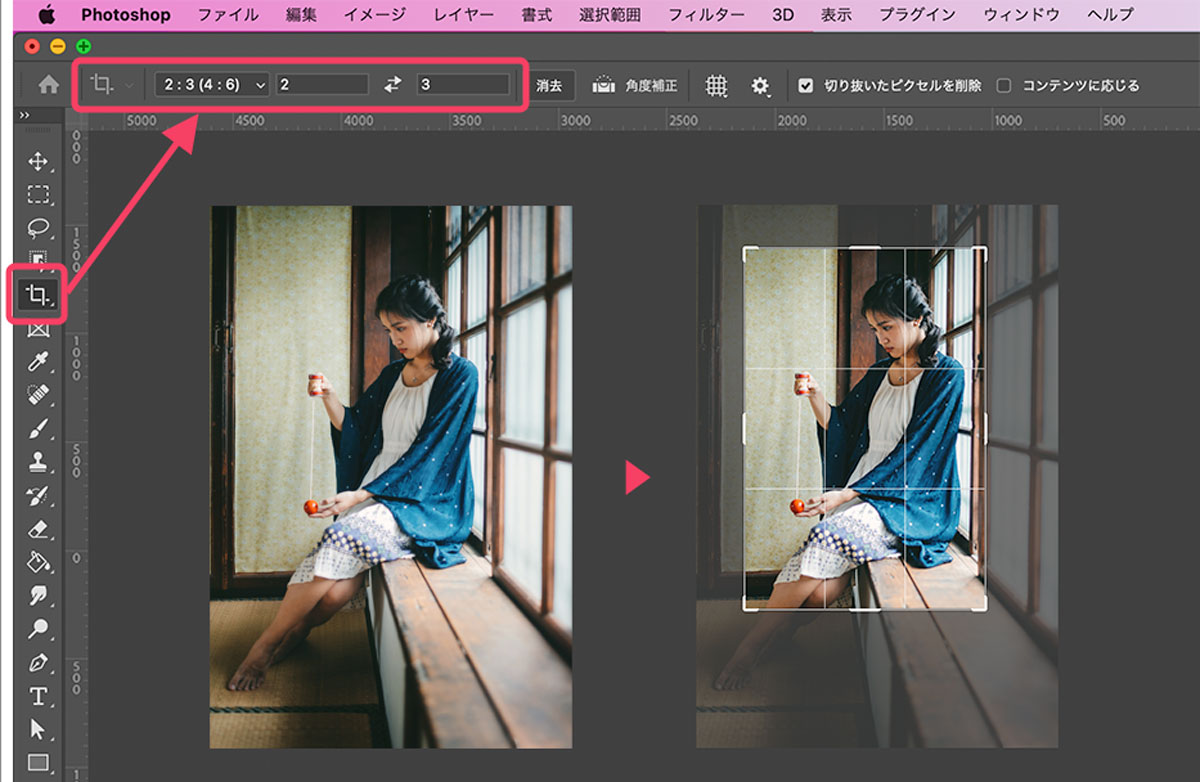
特に注意したいのが、リサイズとトリミングの混同です。リサイズは画像全体の寸法を変更する操作ですが、トリミングは画像の一部を切り取る操作です。例えば、横長の写真を正方形にしたい場合、縦横比を維持したリサイズだけでは正方形になりません。画像を切り抜くか、余白を加える必要があります。
また、スマートフォンの画面で小さく表示されることと、画像ファイルそのものの寸法が小さいことも同じではありません。表示サイズだけを変えたい場合は、ウェブページや文書側の設定で対応できるケースもあります。
【無料ツール比較】iLoveIMGと便利ジャパンはどちらを選ぶ?
無料の画像リサイズを探している人にとって、候補になるのがiLoveIMGと便利ジャパンです。どちらもオンラインで画像サイズを変更できるサービスですが、選ぶ際には対応形式、操作方法、処理方式を確認する必要があります。
iLoveIMGの公式リサイズページでは、JPG・PNG・SVG・GIF画像について、ピクセルまたはパーセンテージを指定する方法が案内されています。複数画像の一括変更にも対応しており、幅と高さの上限を指定して、元画像の縦横比を保ちながら処理する使い方も可能です。
一方、便利ジャパンの公式ツール説明では、JPG・PNG・WebP・HEICへの対応に加え、ブラウザ内で処理する「Zero-Server方式」が案内されています。画像をサーバーへ送信せずにリサイズする仕組みを重視したい場合に、比較候補となります。
| 比較項目 | iLoveIMG | 便利ジャパン |
|---|---|---|
| 基本機能 | 画像リサイズ、圧縮、変換など | 画像リサイズ、一括保存など |
| サイズ指定 | ピクセル・パーセンテージ | ピクセルを中心とした寸法指定 |
| 一括変更 | 複数画像をまとめて処理可能 | 複数画像の一括処理に対応 |
| 主な対応形式 | JPG・PNG・SVG・GIFなど。個別機能の対応形式を確認 | JPG・PNG・WebP・HEIC |
| 処理方式 | 利用する機能の処理方式・データの取り扱いを確認 | 公式説明ではブラウザ内で処理するZero-Server方式を案内 |
| 向いている用途 | 縮小率指定、複数形式の画像編集、リサイズと圧縮の使い分け | 対応形式にHEICを含む画像の一括リサイズ、ブラウザ内処理を重視する用途 |
| 利用前の確認点 | 形式ごとの対応、利用制限、保存設定 | ブラウザとの互換性、対応形式、処理結果の保存 |
無料で使えることだけを基準に選ぶより、必要な操作ができるかを先に確認するのがおすすめです。例えば、スマートフォンで撮影したHEIC画像をそのまま処理したいなら、HEIC対応を明示するツールが候補になります。反対に、SVGやGIFを扱いたい場合は、その形式を対象とする機能を選ぶ必要があります。
なお、オンラインツールは同じサービス内でも機能ごとに対応形式や制限が異なる場合があります。利用時点の画面で、アップロードできる形式、出力形式、ファイル数や容量の制限を確認してください。
【実践手順】写真サイズ変更をピクセル・%指定で行う方法
写真サイズ変更の基本的な流れは、画像を選択し、希望する寸法または縮小率を入力して、処理後のファイルを保存するというものです。ここでは、iLoveIMGなどのオンラインツールで一般的な操作手順を紹介します。
手順1:変更する写真を選択する
利用するツールのリサイズ機能を開き、パソコンやスマートフォンから画像を選択します。複数の写真を同じ条件で変更したい場合は、一括処理機能を利用すると効率的です。
最初に、元画像の寸法と形式を確認しておきましょう。横4000ピクセル、縦3000ピクセルの写真なのか、すでに横1200ピクセル程度に縮小された画像なのかによって、適切な設定は変わります。
手順2:ピクセル指定かパーセント指定を選ぶ
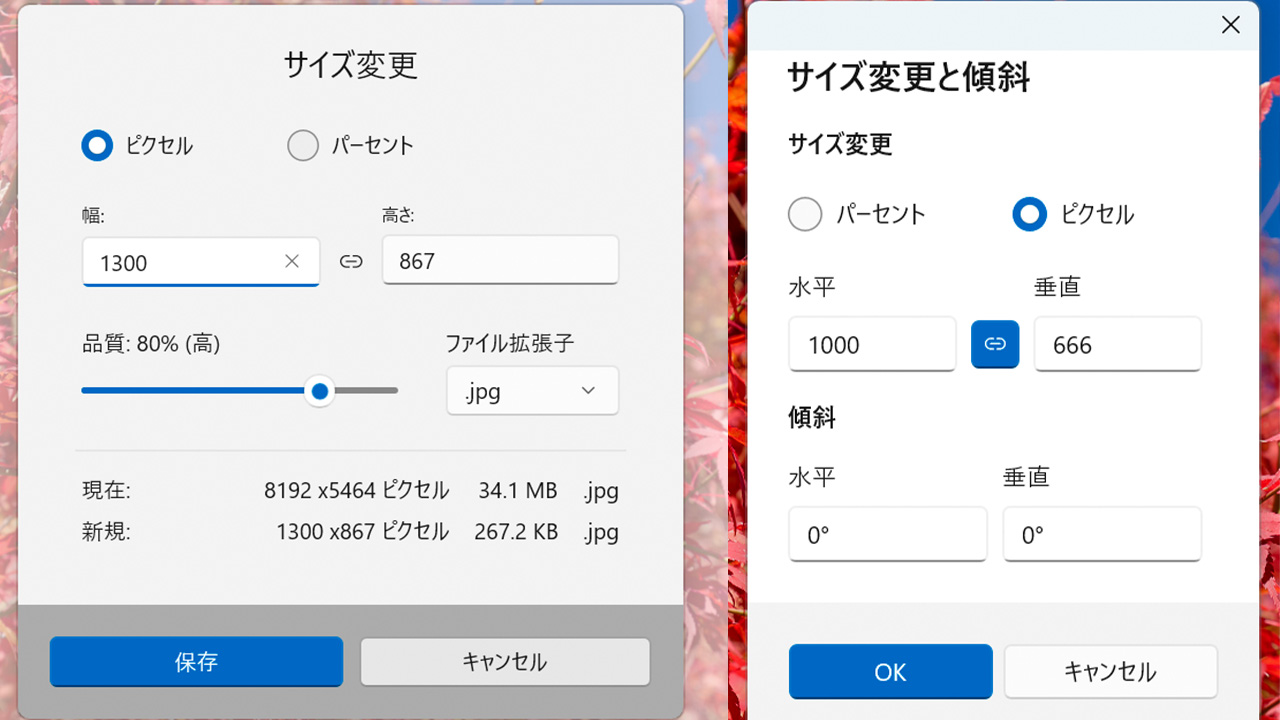
ピクセル指定は、横幅や高さを具体的な数値に合わせたいときに適しています。例えば、横1200ピクセルにしたい場合は、幅の欄に1200と入力します。
パーセント指定は、元画像に対する縮小率を指定する方法です。例えば、横4000ピクセル、縦3000ピクセルの画像を50%に縮小すると、横2000ピクセル、縦1500ピクセルになります。
- 25%: 縦横の寸法をそれぞれ4分の1にする。
- 50%: 縦横の寸法をそれぞれ半分にする。
- 75%: 縦横の寸法をそれぞれ4分の3にする。
ここで注意したいのは、50%への縮小は、画像全体のピクセル数が約4分の1になるという点です。縦横の寸法を半分にしても、画素数が半分になるわけではありません。
手順3:縦横比を維持する設定を確認する
元画像の形を崩したくない場合は、「縦横比を維持」「アスペクト比を固定」「Maintain aspect ratio」などの設定を有効にします。幅を変更すると高さが自動調整されるため、人物や商品が横に伸びたり、縦につぶれたりする失敗を防ぎやすくなります。
幅と高さの両方に数値を入力する場合も、指定した数値が必ずそのまま採用されるとは限りません。縦横比を維持するツールでは、指定値を最大幅・最大高さとして扱う場合があります。例えば、4対3の画像を最大1200×800ピクセルの枠内に収めるなら、仕上がりは約1067×800ピクセルです。
手順4:プレビューを確認して保存する
処理を実行したら、仕上がりの寸法と画像の見え方を確認します。指定サイズに合っているか、文字や輪郭がぼやけていないか、透明部分やアニメーションが維持されているかをチェックしましょう。
問題がなければ、変更後の画像をダウンロードします。複数の画像を一括変更した場合は、個別保存またはZIP形式での保存に対応しているかを確認してください。元画像は、仕上がりを確認するまで残しておくと、設定をやり直すときにも安心です。
【画質を守るコツ】縦横比を維持して写真サイズ変更するには
「画質を落とさず写真サイズ変更」と検索する人が気になるのは、縮小後も元の写真の鮮明さを保てるかという点です。重要なのは、寸法変更と画像圧縮を区別し、必要以上の拡大や再保存を避けることです。
縮小しても画質が完全に同じとは限らない
画像を小さくするときは、元の画素情報を再計算して、新しい寸法に合わせます。見た目を良好に保てる場合は多いものの、細かな模様や文字の輪郭などが変化する可能性があります。
反対に、画像を大きくしても、元の写真に記録されていない細部が自動的に復元されるわけではありません。拡大処理によって滑らかに見せることはできますが、元画像以上の情報が必ず得られるわけではない点に注意が必要です。
画質を重視するなら、次の方法が役立ちます。
- できるだけ解像度の高い元画像から作業する。
- 必要な寸法を事前に確認し、何度もリサイズを繰り返さない。
- JPG画像を編集する際は、保存のたびに非可逆圧縮を繰り返さない。
- 文字や図表、透明背景を含む画像では、PNGなど適した形式を選ぶ。
- 保存後に実際の寸法と見た目を確認する。
リサイズと圧縮を正しく使い分ける
画像の寸法が大きすぎる場合はリサイズ、寸法を維持したまま容量を減らしたい場合は圧縮が基本です。アップロード先が「横1200ピクセル以下、ファイル容量2MB以下」といった条件を指定しているなら、まず寸法を合わせ、その後に容量を調整すると作業を進めやすくなります。
圧縮には、データを一部削減する非可逆圧縮と、元の情報を保つ可逆圧縮があります。JPGは一般に非可逆圧縮を使うため、保存品質によっては細部が失われます。PNGは可逆圧縮に適しており、スクリーンショットや図表、透明背景を含む画像などで使いやすい形式です。
ただし、PNGで保存すれば、どの画像でも必ず容量が小さくなるわけではありません。写真のように色の変化が多い画像では、JPGやWebPのほうが小さいファイルになる場合があります。用途に合わせて形式を選び、保存後の容量と画質を比較しましょう。
縦横比を変えたい場合はトリミングも検討する
例えば、横長の写真を正方形のプロフィール画像にしたい場合、画像全体を無理に正方形へ変形させると、人物や商品が不自然に見えてしまいます。縦横比を維持して縮小したうえでトリミングするか、余白を加えて正方形のキャンバスに収める方法が適しています。
特に証明写真や申請用写真では、顔の大きさ、頭上の余白、背景、ファイル容量などの条件が別々に指定される場合があります。ピクセル数だけを合わせて終わりにせず、提出先の規定をすべて確認してください。
【形式別ガイド】JPG・PNG・GIF・SVG・WebP・HEICの注意点
写真サイズ変更で見落としやすいのが、画像形式による違いです。一般的な画像編集ツールでも、すべての形式を同じ方法で処理できるとは限りません。各形式の特徴を知っておくと、画質や互換性のトラブルを減らせます。
JPG・JPEG:写真の共有やアップロード向け
JPGは、デジタル写真で広く使われている形式です。写真を小さくしてウェブサイトやフォームに掲載したい場合に扱いやすく、多くのサービスで利用できます。
一方、JPGは一般に非可逆圧縮を採用するため、編集と保存を何度も繰り返すと画質が劣化することがあります。元画像を保管し、必要な寸法に一度で変更してから保存するのがおすすめです。
PNG:透明背景や文字入り画像向け
PNGは、スクリーンショット、図表、ロゴ、透明背景を含む画像などに適しています。透明部分を維持したい場合には、出力形式をJPGへ変更しないよう注意しましょう。JPGでは透明部分をそのまま保持できません。
写真をPNGに変換しただけで、元の画質が向上するわけでもありません。元画像に存在する情報や圧縮方式によって結果が異なるため、必要な用途に合った形式を選びます。
GIF:アニメーションの維持を確認
GIFは、短いアニメーションやシンプルな動く画像に利用されます。GIFサイズ変更では、静止画と同じ感覚で処理するのではなく、変更後も動きが維持されているか確認することが大切です。
ツールによっては、アニメーション全体を保持できない場合や、静止画として出力される場合があります。対応形式の表示だけで判断せず、保存したファイルを再生して確認しましょう。
SVG:ピクセル画像とは仕組みが異なる
SVGは、図形や線などを記述して描画するベクター形式です。写真のようにピクセルが並ぶ画像とは仕組みが異なり、ロゴやアイコン、図解など、拡大縮小しても輪郭を保ちたい素材に適しています。
SVGサイズ変更では、ツールによって幅・高さの属性や表示領域などを変更する方法が使われます。通常の写真と同じ感覚で処理できるとは限らないため、SVGに対応したリサイズ機能を選び、必要に応じてPNGなどへの変換も検討してください。
WebP:ウェブ掲載で容量を抑えたい場合
WebPは、写真やイラスト、透明背景、アニメーションなどに利用できる画像形式です。圧縮方式によっては、JPGやPNGよりもファイル容量を抑えられる場合があります。
ただし、画像の用途や出力設定によって結果は変わります。また、提出先がJPGやPNGのみを受け付けている場合には、WebPへ変更するとかえって利用できなくなる可能性があります。対応形式を事前に確認しましょう。
HEIC:スマートフォンの写真は対応状況を確認
HEICは、スマートフォンで撮影した写真などに使われる形式です。HEICサイズ変更を行う場合は、ツールが元画像を直接読み込めるかどうかを確認します。対応していない場合は、JPGなどの形式に変換してからリサイズする方法があります。
変換後は、色味や向き、ファイル容量などが元画像と同じとは限りません。特にスマートフォンの写真では、回転情報や撮影情報の扱いが処理方法によって異なることがあるため、保存後の画像を開いて確認することが大切です。
【一括変更と安全対策】用途に合うツールを選ぶ判断基準
写真サイズ一括変更は、ブログ用の画像を複数枚そろえたいときや、商品写真の寸法を統一したいときに便利です。ただし、同じ寸法を指定すれば、すべての写真が同じ構図や形になるとは限りません。
一括変更に向いているケース
複数の写真を同じ割合で縮小したい場合は、パーセント指定が便利です。元画像の寸法が異なっていても、縦横比を維持しながら一律に縮小できます。
一方、画像をすべて同じ枠内に収めたい場合は、最大幅と最大高さを指定する方法が適しています。例えば、商品写真を幅1200ピクセル、高さ800ピクセル以内に統一したい場合、縦横比を維持する設定なら、写真ごとの形を崩さずに枠内へ収められます。ただし、実際の出力寸法は元画像の比率によって異なります。
複数画像を同じ比率で縮小することと、すべての画像を同一のピクセル数にすることは別の処理です。ブログやECサイトで画像枠を統一する必要がある場合は、リサイズに加えてトリミングや余白の調整が必要になることもあります。
個人情報や機密画像は処理方式を確認
オンラインツールを利用する際は、写真の取り扱いにも注意が必要です。画像をサーバーへ送信して処理するサービスと、ブラウザ内で処理するサービスでは、データの流れが異なります。
便利ジャパンは、公式ツール説明でブラウザ内処理のZero-Server方式を案内しています。このような仕組みは、画像を外部サーバーへ送信せずに処理したい場合の選択肢になります。ただし、利用環境やブラウザ拡張機能などの影響まで一律に排除できるわけではありません。
身分証明書、申請書類、顧客情報を含む写真、未公開の商品画像などを扱う場合は、サービスの処理方式やプライバシーに関する説明を確認してください。職場のデータであれば、組織が定める利用ルールも優先しましょう。
無料ツールを選ぶ際のチェックリスト
- 必要な画像形式を読み込めるか。
- ピクセル指定とパーセント指定のどちらが必要か。
- 縦横比を維持する機能があるか。
- 複数画像の一括変更と一括保存に対応しているか。
- 出力画像の寸法、容量、画質を確認できるか。
- 画像の処理方式やデータの取り扱いを確認できるか。
- 利用先が求めるファイル形式とサイズ条件を満たせるか。
無料であることだけを理由にツールを選ぶ必要はありません。単純な縮小なら操作がわかりやすいサービス、異なる形式の画像を扱うなら対応形式が明確なサービス、機密性を重視するならブラウザ内処理を案内しているサービスなど、目的に応じて選ぶと作業を効率化できます。
【写真サイズ変更】に関するよくある質問(FAQ)
Q1:写真サイズ変更を無料で行うには、どのツールがおすすめですか?
A1:ピクセル指定やパーセント指定、一括処理を使いたい場合はiLoveIMGが候補になります。HEICやWebPを扱いたい場合は、便利ジャパンなど、必要な形式に対応したツールを検討してください。対応形式や利用条件は、実際に使用する機能の案内で確認しましょう。
Q2:写真サイズを小さくすると画質は落ちますか?
A2:縮小時には画素情報が再計算されるため、細部の見え方が変化する場合があります。ただし、適切な寸法を選び、保存設定に注意すれば、用途に十分な画質を維持できるケースは多くあります。元画像を残し、変更後の画像を確認することが大切です。
Q3:ピクセル指定とパーセント指定は、どちらを使えばよいですか?
A3:提出先やウェブサイトが具体的な幅・高さを指定している場合は、ピクセル指定が適しています。元画像から一定の割合で縮小したい場合は、パーセント指定が便利です。いずれの場合も、縦横比を維持する設定を確認してください。
Q4:写真サイズ変更と画像圧縮は何が違いますか?
A4:サイズ変更は主に画像のピクセル寸法を変える処理で、画像圧縮はファイル容量を小さくする処理です。寸法を変えずに容量だけを減らしたい場合は、圧縮機能を使います。寸法と容量の両方に制限がある場合は、リサイズ後に圧縮すると調整しやすくなります。
Q5:JPG・PNG・GIF・WebP・HEICを同じツールで変更できますか?
A5:対応形式はサービスや機能によって異なります。JPG・PNG・GIF・SVGに対応するリサイズ機能がある一方、HEICやWebPへの対応を案内するツールもあります。アップロードできる形式と、保存時に選択できる形式の両方を確認してください。GIFはアニメーションが維持されるかどうかもチェックしましょう。
まとめ:今後も失敗しない写真サイズ変更の判断基準
写真サイズ変更を無料で行うなら、まず必要なのがピクセル寸法の変更なのか、ファイル容量の削減なのかを整理しましょう。iLoveIMGはピクセル・パーセント指定や一括処理を活用したい場合の候補であり、便利ジャパンはJPG・PNG・WebP・HEICへの対応やブラウザ内処理を重視する場合に比較したいサービスです。
仕上がりを左右するのは、ツールの知名度だけではありません。縦横比を維持する設定、画像形式の選択、圧縮の有無、保存後の確認が、実際の使いやすさや画質に影響します。特に、画質を落とさずに写真を扱いたい場合は、元画像を保管し、必要な寸法に一度で変更して、最終ファイルを確認する手順を習慣にすると安心です。
【プロの結論】最適な写真サイズ変更は、単に画像を小さくすることではなく、用途に必要な寸法・画質・容量・形式を同時に満たすことです。SNSへの投稿、ウェブサイトへの掲載、申請書類の提出、商品写真の一括処理など、目的に応じて設定を変えれば、無料ツールでも効率よく画像を整えられます。 (出典: 写真 サイズ 変更(Yahoo!ニュース))
Webメディアの編集およびコンテンツ作成に従事。正確で質の高い情報発信を心掛けています。
