アプリの削除方法を徹底解説!iPhone・Android・Windows 11の手順と注意点
スマートフォンやパソコンを使っていると、いつの間にか使わないアプリが増え、ホーム画面が見づらくなったり、ストレージの空き容量が不足したりすることがあります。そんなときに役立つのが、不要なアプリの削除です。ただし、アプリのアイコンをホーム画面から消す操作と、端末から完全にアンインストールする操作は同じではありません。
2026年現在、iPhone・Android・Windows 11では、それぞれ異なる方法でアプリを削除できます。標準アプリを削除できない場合の対処法、削除による空き容量への効果、消したアプリの再インストール方法まで、Appleサポート、Google Playヘルプ、Microsoftサポートの案内を踏まえて整理します。
📌 【この記事の重要ポイントまとめ】
- 要点1: iPhone・Android・Windows 11では、設定画面やアプリのメニューから不要なアプリをアンインストールできる。
- 要点2: ホーム画面から取り除くだけではアプリ本体が残る場合があり、完全削除とは異なる。
- 要点3: 標準アプリには削除できないものがあり、アプリのデータや定期購入の扱いも事前に確認する必要がある。
【最初に確認】アプリの削除とアンインストールは何が違う?
アプリの整理で最初に押さえたいのは、「アイコンを見えなくする」「アプリ本体を取り除く」「アプリのデータも消す」という3つの操作の違いです。目的に合わない方法を選ぶと、容量が増えなかったり、必要なデータを失ったりすることがあります。
ホーム画面から取り除く場合
ホーム画面からアプリを取り除く操作は、画面上のアイコンを整理したいときに適しています。iPhoneでは「ホーム画面から取り除く」を選ぶと、アプリはアプリライブラリに残り、引き続き使用できます。アプリ本体を削除する操作ではありません。
Androidでも、ホーム画面のアイコンを削除するだけの操作と、アプリそのものをアンインストールする操作が分かれている機種があります。アイコンを長押しした際に表示されるメニューを確認し、「削除」「アンインストール」「ホーム画面から削除」などの表示を見分けてください。
アンインストールする場合
アンインストールは、インストール済みのアプリ本体を端末から取り除く操作です。不要なゲームや長期間使っていないアプリを整理したい場合に向いています。アプリに関連するローカルデータも削除されることがあるため、保存した書類、ゲームの進行状況、ログイン情報などの確認が欠かせません。
なお、アプリの削除とアカウントの退会は別の手続きです。アプリを削除しても、サービスのアカウントやクラウド上のデータが自動的に消えるとは限りません。個人情報まで消したい場合は、サービス側の退会・データ削除手続きも確認しましょう。
【端末別】iPhone・Android・Windows 11のアプリ削除方法
アプリの削除方法は端末によって異なります。まずは使用している端末の手順を確認し、削除したいアプリが本当に不要か、必要なデータが保存されているかを確かめてから操作しましょう。
iPhoneでアプリを削除する方法
Appleサポート(日本)が案内する基本的な手順は、ホーム画面またはアプリライブラリからアプリを長押しして削除する方法です。
- ホーム画面またはアプリライブラリで、削除したいアプリを長押しする。
- 表示されたメニューから「アプリを削除」をタップする。
- もう一度「アプリを削除」を選び、確認画面で削除を確定する。
ホーム画面の見た目だけを整理したい場合は、「ホーム画面から取り除く」を選択します。アプリを引き続き利用できるため、削除するか迷っているときにも便利です。
端末のストレージを確認しながら整理したい場合は、「設定」から「一般」へ進み、「iPhoneストレージ」を開きます。アプリごとの使用容量を確認できるので、容量を多く使っているアプリから優先的に見直せます。Appleサポートは、アプリの削除後、空き容量への反映に時間がかかる場合もあると案内しています。
Androidでアプリを削除する方法
Androidでは、アプリのアイコンを長押しする方法のほか、Google Play ストアから削除する方法も利用できます。メーカーやAndroidのバージョンによってメニュー名が異なるため、表示が違う場合は設定画面から操作してください。
方法1:ホーム画面やアプリ一覧から削除する
- 削除したいアプリのアイコンを長押しする。
- 「アプリ情報」や「アンインストール」などの項目を選ぶ。
- アンインストールを選択し、確認画面で確定する。
方法2:Google Play ストアから削除する
- Google Play ストアを開く。
- 右上のプロフィールアイコンをタップする。
- 「アプリとデバイスの管理」から「管理」を開く。
- 削除したいアプリを選び、「アンインストール」をタップする。
Google Playヘルプでは、この管理画面を利用した削除手順が案内されています。複数のアプリを整理する場合も、一覧でインストール済みアプリを確認すると、不要なものを見つけやすくなります。機種によってはアプリのアーカイブ機能も利用でき、完全なアンインストール以外の選択肢もあります。
Windows 11でアプリをアンインストールする方法
Windows 11では、設定画面から削除する方法が基本です。Microsoftサポートによると、スタートメニューやコントロールパネルからアンインストールできるアプリもあります。
- 「スタート」を開き、「設定」を選択する。
- 「アプリ」から「インストールされているアプリ」を開く。
- 削除したいアプリを一覧から探す。
- アプリの横にある「…」をクリックし、「アンインストール」を選ぶ。
- 画面の指示に従って削除を完了する。
設定画面にアンインストールの項目がない場合は、スタートメニューの「すべてのアプリ」から対象のアプリを右クリックして確認します。従来型のデスクトップソフトウェアでは、「コントロールパネル」から「プログラムと機能」を開き、アンインストールする方法もあります。
3つの端末の削除方法を比較
主な違いを一覧にまとめました。削除する前に、目的が画面整理なのか、空き容量の確保なのかを決めておくと、操作を間違えにくくなります。
| 端末 | 基本的な削除方法 | 注意点 |
|---|---|---|
| iPhone | アプリアイコンを長押しし、「アプリを削除」を選択 | 「ホーム画面から取り除く」は完全削除ではない。標準アプリには削除できないものもある。 |
| Android | アイコンの長押し、またはGoogle Playの「アプリとデバイスの管理」からアンインストール | 機種によってメニューが異なる。プリインストールアプリは削除できず、無効化のみ可能な場合がある。 |
| Windows 11 | 「設定」→「アプリ」→「インストールされているアプリ」からアンインストール | 一部の組み込みアプリは削除できない。従来型ソフトウェアではコントロールパネルが必要な場合もある。 |
【削除できない理由】標準アプリや制限付きアプリへの対処法
アプリを長押ししても削除メニューが表示されない、アンインストールの項目が見つからない、操作しても削除できない。こうした場合、必ずしも端末の故障とは限りません。標準アプリの仕様や保護者による制限、組織の管理設定などが関係している可能性があります。
iPhoneでアプリを削除できない場合
Apple製の標準アプリには、端末から削除できるものと、削除できないものがあります。また、スクリーンタイムの制限によってアプリの削除が許可されていない場合や、会社・学校などが管理する端末で削除が制限されている場合もあります。
Appleサポート(日本)は、削除できない場合の確認事項として、スクリーンタイムの「コンテンツとプライバシーの制限」や、端末の管理プロファイルなどを案内しています。設定を変更する前に、家族が設定した制限や組織の管理ルールに該当しないか確認しましょう。
標準アプリの扱いには地域による違いもあります。Appleの案内では、日本ではiPhoneのSafariを削除できる場合があるとされています。ただし、対象アプリや条件には制限があるため、すべての標準アプリを自由に削除できるわけではありません。
Androidで標準アプリを削除できない場合
Androidスマートフォンに最初から入っているアプリの一部は、システム機能と結び付いているため、通常の方法ではアンインストールできません。Google Playヘルプによると、機種によっては対象アプリを「無効」にすることで、アプリ一覧に表示されないようにできます。
無効化はアンインストールと同じではありません。アプリ本体が端末に残る場合があり、削除と同程度の空き容量を確保できるとは限りません。無効化の対象や手順はメーカーによって異なるため、設定画面で確認してください。
Windows 11でアンインストールできない場合
Windowsに組み込まれたアプリや、一部のシステム関連ソフトウェアは通常の方法では削除できません。また、インストール処理の不具合やアプリデータの破損が原因で、アンインストールに失敗することもあります。
Microsoftサポートは、削除できない場合の対処として、PCの再起動、対応しているアプリの修復、設定画面からの再試行などを案内しています。従来型のソフトウェアであれば、コントロールパネルから削除できる可能性もあります。
削除を妨げている原因が不明なまま、システムフォルダー内のファイルを手動で消したり、出所の分からない削除ツールを使ったりするのは避けましょう。必要な機能が動かなくなるなど、別の問題を引き起こすおそれがあります。
【空き容量を増やす】アプリ削除の効果と見落としやすいポイント
不要なアプリを削除する大きなメリットは、ストレージの空き容量を確保できることです。ただし、削除すれば必ず端末の動作が大幅に速くなるわけではありません。どれだけ容量が増えるかは、アプリ本体のサイズや保存データ、ダウンロード済みコンテンツなどによって変わります。
容量を多く使っているアプリから見直す
容量不足を解消したい場合は、アプリを手当たり次第に削除するより、ストレージの使用状況を確認してから整理するほうが効率的です。数十個の小さなアプリを消すより、動画や大容量データを扱うアプリを見直したほうが、空き容量を確保できる場合があります。
- iPhone:「設定」→「一般」→「iPhoneストレージ」でアプリごとの使用容量を確認する。
- Android:設定の「ストレージ」や「アプリ」から、使用容量を確認する。項目名は機種によって異なる。
- Windows 11:「設定」→「システム」→「ストレージ」で、アプリや一時ファイルなどの使用状況を確認する。
アプリによっては、本体のサイズよりも、キャッシュやダウンロードデータが大きくなっている場合があります。特に動画・音楽のオフライン保存、地図データ、ゲームの追加データなどは、容量を圧迫する原因になりやすい項目です。
アプリを削除しても空き容量が増えないのはなぜ?
主な理由は、削除したアプリがもともと小さい、写真や動画など別のデータが大部分を占めている、クラウド上のデータが端末とは別に保存されている、といったケースです。削除直後は、ストレージ表示への反映に時間がかかることもあります。
Androidでは、キャッシュの削除とアプリデータの消去も区別が必要です。キャッシュは一時データを削除する操作ですが、「ストレージを消去」などの操作では、アプリ内の設定や保存データが失われる場合があります。操作名を確認し、必要なデータが残る方法を選びましょう。
動作改善を目的にするなら削除対象を見極める
使っていないアプリを整理すれば、保存領域に余裕が生まれ、アプリの更新や写真の保存がしやすくなることがあります。一方、端末の動作が遅い原因は、空き容量不足だけとは限りません。通信環境、OSやアプリの不具合、バッテリーの状態なども関係するため、削除だけで改善するとは断定できません。
ストレージ不足が続く場合は、不要なアプリに加えて、ダウンロード済み動画、大きな添付ファイル、重複した写真なども確認しましょう。アプリ削除は容量整理の手段の一つであり、端末内のデータ全体を見直すことが効果的です。
【削除したアプリは戻せる?】再インストールとデータ・課金の注意点
誤って削除したアプリや、一度使わなくなったものを再び利用したくなった場合でも、配信が継続されていれば再インストールできることがあります。ただし、アプリ本体を戻せることと、削除前のデータを復元できることは別です。
iPhoneで削除したアプリを再インストールする
App Storeを開き、アカウントの購入履歴から以前ダウンロードしたアプリを探します。アプリが引き続き配信されていれば、再ダウンロードできます。Appleサポートは、削除後に考えが変わった場合でも、App Storeから再ダウンロードできると案内しています。
ただし、アプリがApp Storeで配信終了になっている場合などは、再インストールできないことがあります。再インストールできても、アプリ内のデータがすべて戻るとは限りません。クラウド同期やバックアップの有無も確認してください。
Androidで削除したアプリを再インストールする
Google Play ストアを開き、プロフィールアイコンから「アプリとデバイスの管理」→「管理」へ進みます。必要に応じて「未インストール」の一覧に切り替え、戻したいアプリを選んで「インストール」をタップします。無効化したアプリの場合は、「有効にする」を選ぶことで再び使用できる場合があります。
Google Playで購入したアプリは、原則として購入時と同じGoogleアカウントを使用すれば、対応する端末に再度購入せずにインストールできます。ただし、配信状況や端末との互換性によっては利用できない場合があります。
Windows 11で削除したソフトを戻す
Microsoft Storeから入手したアプリは、ストアから再インストールできる場合があります。公式サイトなどから入手したデスクトップソフトウェアは、提供元の正規の配布先からインストーラーを入手し、再インストールする方法が基本です。
削除時に設定ファイルやユーザーデータも消えていた場合、再インストールだけでは以前の状態に戻らないことがあります。業務用ソフトやデータベースを扱うソフトウェアは、削除前にバックアップ方法を確認しておきましょう。
アプリの削除で定期購入は解約される?
アプリを削除しただけでは、定期購入やサブスクリプションが自動的に解約されるとは限りません。 Appleサポートも、アプリの削除前に不要なアプリ内課金のサブスクリプションを解約するよう案内しています。課金を止めたい場合は、App StoreやGoogle Play、またはサービス提供元の契約管理画面で解約手続きを確認してください。
また、アプリを削除するとログイン状態や端末内のデータが失われることがあります。SNS、金融、認証、仕事用アプリなどは、再ログインの方法や認証コードの受け取り手段を確認してから削除するのが安全です。

【失敗しない整理術】不要なアプリをまとめて見直す方法
アプリが増えすぎた場合は、単に数を減らすのではなく、利用頻度と必要性を基準に整理すると失敗しにくくなります。特に、スマートフォンではホーム画面の見やすさと空き容量、パソコンではストレージの確保とソフトウェアの用途を分けて考えることがポイントです。
削除するか迷ったときの判断基準
- 削除を優先したいアプリ:長期間使っていない、目的を終えた、容量を多く使っている、代替手段があるもの。
- 慎重に判断したいアプリ:銀行・決済、二段階認証、仕事用、写真や書類の管理、端末の基本機能に関係するもの。
- 削除以外の方法が向いているケース:アイコンだけを整理したい場合はホーム画面から取り除く、対応機種で一時的に使用頻度を下げたい場合はアーカイブや取り除く機能を検討する。
Androidスマホのアプリをまとめて整理するコツ
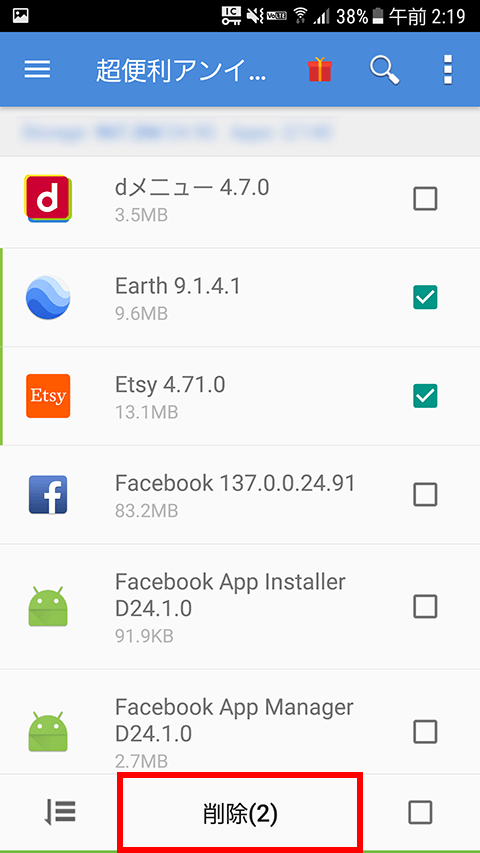
Androidで複数のアプリを整理するときは、Google Playの「アプリとデバイスの管理」からインストール済みアプリを一覧で確認する方法が便利です。使用していないアプリを見つけ、必要なものと不要なものを分けてからアンインストールすると、誤削除を防げます。
ただし、複数のアプリを一括で削除できるかどうかは、機種や利用する管理画面によって異なります。すべてのAndroid端末で共通の一括削除機能が使えるわけではありません。削除するアプリを一つずつ確認する方法が、データやアカウントへの影響を把握しやすい整理方法です。
ホーム画面を整理するだけなら削除しなくてもよい
アプリをあまり使わないものの、必要なときにすぐ使えるようにしておきたい場合は、完全削除にこだわる必要はありません。iPhoneならホーム画面から取り除いてアプリライブラリに残す方法があり、Androidでも機種によってはホーム画面のアイコンだけを削除できます。
Windows 11でも、アプリをアンインストールする前に、スタートメニューやタスクバーのピン留めを整理するだけで使いやすくなる場合があります。画面を見やすくすることと、ストレージを増やすことは別の目的です。必要な操作だけを選びましょう。
【プロの結論】アプリ削除は「消す前の確認」で差がつく
アプリ整理で優先すべきなのは、削除した数ではなく、必要な機能やデータを失わずに目的を達成できたかどうかです。ホーム画面を整えたいならアイコンの整理、空き容量を増やしたいならストレージの使用量を確認してからのアンインストール、課金を止めたいなら契約管理画面での解約が適切です。
標準アプリや管理対象のアプリを無理に削除しようとせず、公式サポートが案内する方法を使うことも大切です。端末ごとの仕様を理解し、必要なデータのバックアップとアカウントの確認を済ませてから操作すれば、不要なアプリを安全に整理しやすくなります。
【アプリの削除】に関するよくある質問(FAQ)
Q1:アプリを削除すると、写真や保存データも消えますか?
A1:アプリ内に保存された端末上のデータは、アンインストールによって削除される場合があります。一方、iCloudなどのクラウドに保存された写真や書類は、アプリを削除しても残ることがあります。ゲームの進行状況や重要な書類は、削除前にバックアップや同期の状況を確認してください。
Q2:iPhoneでアプリの削除メニューが表示されないのはなぜですか?
A2:削除できない標準アプリである可能性のほか、スクリーンタイムの制限や、会社・学校などによる端末管理が原因として考えられます。「設定」からスクリーンタイムの制限を確認し、管理対象の端末であれば管理者に相談してください。
Q3:アプリを削除するとスマートフォンは速くなりますか?
A3:ストレージ不足が原因の問題では改善につながる場合がありますが、削除だけで必ず動作が速くなるわけではありません。容量を多く使っているアプリやダウンロードデータを確認し、通信環境やOSの状態なども併せて見直しましょう。
Q4:削除した有料アプリは、再インストールすると再び料金がかかりますか?
A4:購入型アプリは、同じアカウントを使えば再購入せずに再インストールできる場合があります。ただし、アプリ内課金やサブスクリプションは別の扱いです。購入方式や配信状況、利用するアカウントを確認してください。
Q5:Windows 11でアンインストールできないアプリはどうすればよいですか?
A5:まず「設定」→「アプリ」→「インストールされているアプリ」を確認し、必要に応じてスタートメニューやコントロールパネルから削除を試してください。組み込みアプリはアンインストールできない場合があります。エラーが続く場合は、Microsoftサポートが案内する修復やトラブルシューティングを利用しましょう。
まとめ:今後も失敗しないアプリ削除の判断基準
アプリの削除は、iPhone・Android・Windows 11のいずれでも、不要なソフトウェアやデータを整理するための基本的な操作です。ただし、ホーム画面から取り除く操作と完全なアンインストールは異なり、標準アプリには削除できないものもあります。
容量を増やしたい場合は、端末のストレージ画面で使用量の大きいアプリを確認し、不要なものから整理するのが効率的です。再インストールの可能性があるアプリは、データのバックアップ、アカウント情報、課金契約を確認してから削除しましょう。
2026年の端末環境でも、基本となる考え方は変わりません。目的を明確にし、端末に合った正規の手順を選ぶことが、安全で無駄のないアプリ整理につながります。 (出典: アプリ の 削除(Yahoo!ニュース))
情報を整理して届けることが得意なWebディレクター。ユーザー視点に立った記事作成を目指しています。
