Safari検索履歴削除の完全ガイド2026|iPhone・iPad・Macの手順と対処法
Safariの検索履歴を削除したいのに、検索窓に以前の入力内容が表示されたり、履歴を消したはずなのに訪問したサイトが候補に残ったりしていませんか。iPhone・iPad・MacのSafariでは、閲覧履歴を消去する方法に加え、検索履歴の表示設定、検索エンジンの候補、Webサイトに保存されたCookieなど、それぞれ異なる仕組みを理解することが大切です。
Apple公式サポートの案内によると、iPhoneでは設定アプリから履歴やWebサイトデータを消去でき、Safari内の履歴画面から特定のWebサイトだけを削除することも可能です。2026年10月時点の操作方法を踏まえ、iPhone・iPad・Mac別の手順、期間指定による削除、履歴が消えない原因、プライベートブラウズの活用法まで詳しく解説します。
📌 【この記事の重要ポイントまとめ】
- 要点1:Safariの閲覧履歴を消すなら、iPhone・iPadでは「設定」アプリから、MacではSafariの「履歴」メニューから操作するのが基本。
- 要点2:検索窓に表示される候補は、検索履歴だけでなく検索エンジンの候補、ブックマーク、開いているタブなどが原因の場合もある。
- 要点3:特定サイトだけの削除、期間指定、Cookieの個別削除、プライベートブラウズを使い分ければ、必要なデータを残しながらプライバシーを管理できる。
【まず整理】Safariの検索履歴と閲覧履歴は何が違う?
Safariの履歴削除で最初につまずきやすいのが、「検索履歴」と「閲覧履歴」の違いです。検索窓に入力した文字列を消したいのか、過去に開いたWebサイトの記録を消したいのかによって、確認すべき設定が変わります。
検索履歴は入力した言葉、閲覧履歴は訪問したページの記録
検索履歴は、Safariの検索フィールドに入力した検索語句などに関係する情報です。一方、閲覧履歴は、過去にアクセスしたWebページやサイトの記録を指します。
例えば、Safariで「旅行 おすすめ」と検索し、旅行情報サイトを開いたとします。検索窓に「旅行 おすすめ」と表示される現象と、履歴一覧に旅行情報サイトが表示される現象は、関連していますが同じものではありません。
Appleの案内では、Safariの履歴を消去すると、閲覧したWebページの記録だけでなく検索履歴なども削除されます。ただし、検索窓に表示される候補のすべてが履歴に由来するわけではありません。
検索窓の候補が表示される主な理由
- 最近の検索内容:過去に入力した検索語句が表示される。
- 検索エンジンの候補:入力した文字に応じて、検索エンジンが候補を提示する。
- ブックマークや開いているタブ:保存済みのページや現在開いているページが候補になる。
- よく閲覧するサイトなど:スタートページや検索候補の設定に応じてサイトが表示される。
- 検索サービス側の情報:Googleなどのアカウントに保存された検索履歴が、Safari本体の履歴とは別に残っている場合がある。
この違いを理解しておけば、履歴を消したのに候補が残る場合でも、必要以上に設定を変更せず、原因に合った対処ができます。
【iPhone・iPad】Safariの検索履歴と閲覧履歴を削除する手順
iPhoneとiPadでは、設定アプリから履歴をまとめて消去する方法と、Safariの履歴画面から特定のサイトだけを削除する方法があります。すべての履歴を消したくない場合は、後者を選ぶと便利です。
方法1:設定アプリから履歴をまとめて消去する
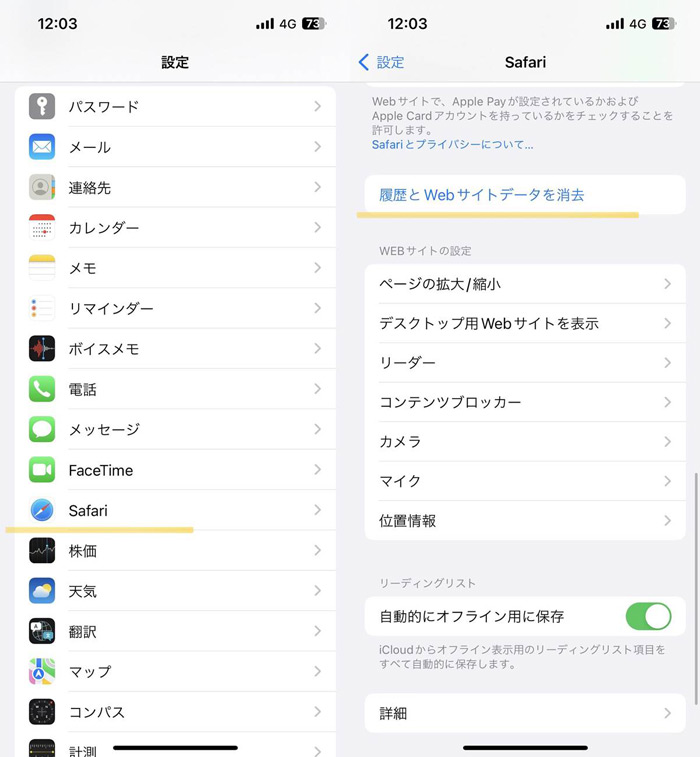
iPhoneでSafariの履歴やWebサイトデータを消去する基本手順は次のとおりです。iPadでも、基本的に同様の設定から操作できます。
- 「設定」アプリを開く。
- 「アプリ」をタップする。
- アプリ一覧から「Safari」を選択する。
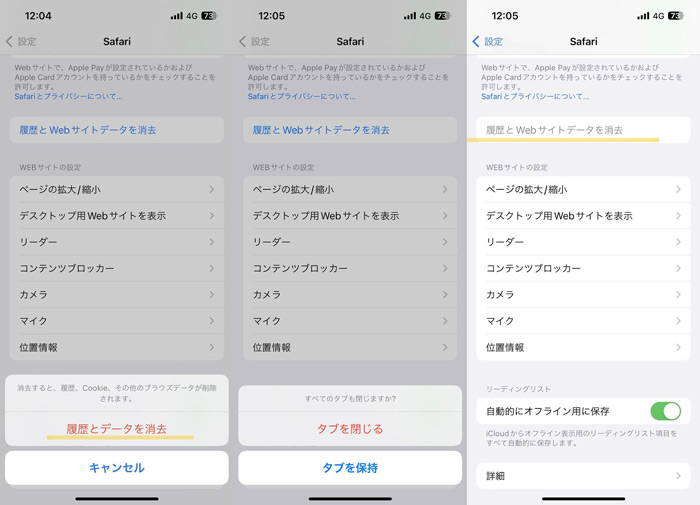
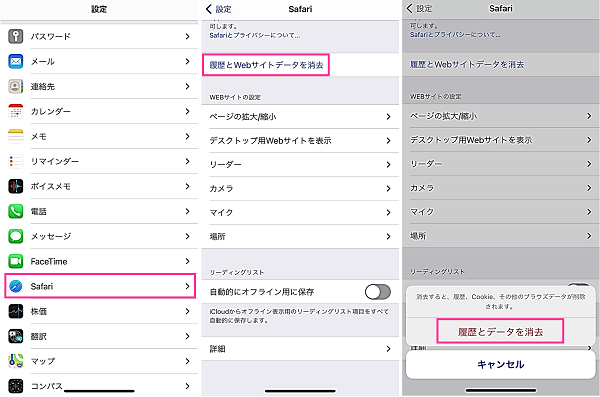
- 「履歴とWebサイトデータを消去」をタップする。
- 表示される期間を確認し、「履歴を消去」をタップする。
設定画面の項目名や配置は、OSのバージョンによって異なる場合があります。古いバージョンでは「設定」内に「Safari」が直接表示されることもあります。
この方法は、検索履歴や閲覧履歴をまとめて整理したい場合に向いています。ただし、履歴を消去しても自動入力の情報がすべて削除されるわけではありません。保存済みのパスワードなども一緒に消えると考えて操作しないよう注意してください。
方法2:Safariから特定のサイトだけを削除する
履歴をすべて消す必要がないなら、削除したいWebサイトだけを選ぶ方法がおすすめです。Apple公式サポートでは、iPhoneのSafariから履歴内のWebサイトを選択して削除する手順が案内されています。
- Safariを開き、スタートページまたはタブ画面に移動する。
- ブックマークや履歴を表示するボタンをタップする。
- 「履歴」を開く。
- 「その他」などのメニューから「Webサイトを選択」をタップする。
- 削除したいWebサイトを選択する。
- ゴミ箱のボタンをタップする。
ボタンの位置や名称は、iOS・iPadOSのバージョンやSafariの画面構成によって異なる場合があります。履歴画面に選択メニューが見つからない場合は、設定アプリからの消去方法も確認してください。
この方法は、特定の検索やサイトへのアクセス記録だけを整理したいときに便利です。ただし、サイトの履歴を削除しても、そのサイトのアカウントに保存された検索履歴や、サイト側のサーバーに保存された記録まで削除されるわけではありません。
方法3:iPadで履歴を期間指定して消去する
iPadでは、Safariの履歴画面から消去する期間を選べる場合があります。Safariを開いてサイドバーの「履歴」を表示し、「その他」などのメニューから「消去」を選び、期間を指定して削除します。
iPhoneでも、Safariの履歴画面や設定アプリに表示される期間選択を利用できます。すべての記録を消す前に、当日分や直近の期間だけを削除できるか確認するとよいでしょう。
なお、期間指定の選択肢や操作画面はOSのバージョンによって異なります。利用中の端末に表示される選択肢を確認してから実行してください。
【Mac】Safariの履歴を期間指定・特定サイトだけ削除する方法
Macでは、Safariのメニューバーから履歴を管理できます。iPhone・iPadとは操作画面が異なりますが、すべての履歴を消去する方法と、特定のサイトだけを削除する方法を使い分けられます。
MacのSafariで閲覧履歴をまとめて削除する
- MacでSafariを開く。
- 画面上部のメニューバーから「履歴」をクリックする。
- 「履歴を消去」を選択する。
- 表示されるメニューから消去する期間を選ぶ。
- 確認して消去を実行する。
期間の選択肢には、OSやSafariのバージョンに応じて、直近の時間、当日、当日と前日、すべての履歴などが表示されます。仕事や調べものに使った履歴を残したい場合は、消去対象の期間を慎重に選びましょう。
Appleの案内によると、履歴の消去によって、閲覧したページの記録、検索履歴、よく表示するサイトの一覧などが削除されます。ダウンロードしたファイルそのものは、履歴の消去だけでは削除されません。
Macで特定のWebサイトだけを履歴から削除する
特定のサイトへのアクセス記録だけを消したい場合は、履歴一覧から該当する項目を探します。
- Safariの「履歴」メニューから「すべての履歴を表示」を選ぶ。
- 履歴一覧から削除したいサイトやページを探す。
- 対象の履歴項目を選択する。
- 削除操作を実行する。
特定のサイトに関する履歴が複数ある場合は、該当する項目を確認してから削除してください。サイトの閲覧履歴を消す操作と、CookieなどのWebサイトデータを消す操作は別です。ログイン状態も解除したい場合は、次の項目で説明するWebサイトデータの管理も確認しましょう。
【比較表】履歴削除で消えるデータ・残るデータを整理
Safariの履歴削除で見落としやすいのは、履歴、検索候補、Cookie、検索サービス側の記録が別々に管理されていることです。目的に合った操作を選ぶために、違いを整理します。
| 操作・データ | 主な効果 | 注意点 |
|---|---|---|
| Safariの履歴を消去 | 閲覧履歴やSafariの検索履歴などを削除 | 検索サービス側の記録までは削除されない |
| 特定サイトの履歴を削除 | 選択したサイトの履歴項目を削除 | Cookieやログイン状態は別に残る場合がある |
| 「検索履歴を表示」をオフ | 検索フィールドが空のときに表示される最近の検索内容を非表示にする | 履歴そのものの消去とは異なる |
| 「検索エンジンの候補」をオフ | 検索エンジンによる検索候補の表示を抑える | ブックマークなど、ほかの候補は表示される場合がある |
| Cookie・Webサイトデータを削除 | サイトに保存されたCookieや関連データを削除 | サイトからログアウトするなど、動作が変わる場合がある |
| プライベートブラウズを使用 | Safariに通常の閲覧履歴などを残さずに閲覧する | Webサイトやネットワーク側からの追跡まで完全に防ぐものではない |
| 検索サービス側の履歴を削除 | Googleなどのアカウントに保存された検索履歴を管理する | Safari本体の履歴削除とは別の操作が必要 |
SafariのキャッシュとCookieを削除する方法
Webサイトが正しく表示されない、古い情報が表示される、ログイン状態をリセットしたいといった場合は、履歴だけでなくキャッシュやCookieの確認も選択肢になります。
iPhone・iPadの場合:「設定」から「アプリ」→「Safari」→「詳細」→「Webサイトデータ」と進み、保存されているサイトデータを確認します。すべてのWebサイトデータを削除する場合は、表示される削除メニューから操作します。
Macの場合:Safariの「設定」から「プライバシー」を開き、「Webサイトデータを管理」を選択します。対象のWebサイトを選んで削除するか、すべてのデータを削除します。
Cookieは、Webサイトがログイン状態や利用状況などを保持するために使うデータです。削除するとサイトからログアウトしたり、設定が初期化されたりすることがあります。すべてのCookieをブロックすると一部のWebサイトが正常に動作しない場合もあるため、必要なときに対象を絞って削除する方法が現実的です。
【原因と対処法】Safariの履歴削除後も検索候補が消えないのはなぜ?
Safariの履歴を消去したのに検索窓へ文字を入力すると以前の候補が表示される場合、必ずしも削除に失敗したとは限りません。検索候補を生成する仕組みが複数あるため、表示の原因を切り分ける必要があります。
原因1:「検索履歴を表示」がオンになっている
iPhoneでは、最近の検索内容を検索フィールドに表示しないよう設定できます。
- 「設定」アプリを開く。
- 「アプリ」から「Safari」を選択する。
- 「検索」の項目を探す。
- 「検索履歴を表示」をオフにする。
この設定は、検索フィールドが空のときに表示される最近の検索内容を非表示にするためのものです。検索履歴そのものを消去する操作とは異なります。
原因2:「検索エンジンの候補」が表示されている
検索窓に表示される文字列が、過去に自分が検索した言葉ではなく、入力に応じて自動表示される候補である可能性もあります。
iPhone・iPadでは、「設定」→「アプリ」→「Safari」と進み、「検索エンジンの候補」をオフにすると、検索エンジンから提示される候補を抑えられます。MacではSafariの設定にある検索関連の項目を確認してください。
ただし、検索エンジンの候補をオフにしても、ブックマークや開いているタブなどに由来する候補まで必ず消えるわけではありません。表示されている内容が何に由来するのかを見極めることが大切です。
原因3:履歴の削除ボタンがグレー表示になっている
Apple公式サポートによると、履歴削除ボタンがグレー表示になっている場合、消去対象のデータが存在しない可能性があります。一方で、スクリーンタイムのWebコンテンツ制限が関係している場合もあります。
- Safariの履歴画面に削除したい記録が残っているか確認する。
- 設定アプリのSafari画面で削除メニューが操作できるか確認する。
- スクリーンタイムのコンテンツ制限が設定されていないか確認する。
- OSを再起動し、設定画面を開き直す。
会社や学校などで管理されている端末では、管理者による制限が設定されている可能性もあります。その場合は、制限を無理に解除するのではなく、管理者に確認してください。
原因4:Googleなどの検索サービスに履歴が残っている
Safariで検索履歴を削除しても、Googleアカウントなどに保存された検索アクティビティが同時に消えるとは限りません。Safariは検索サービスを利用するためのブラウザであり、検索サービス側の履歴は別の仕組みで管理されています。
検索サービスの画面で過去の検索内容が表示される場合は、利用しているサービスのアカウント設定を確認しましょう。Safariの履歴と検索サービス側のアクティビティを区別すれば、不要なデータだけを効率的に整理できます。
【再発防止】プライベートブラウズとiCloud同期を正しく使う
履歴を削除するだけでなく、最初から通常の閲覧履歴を残さない方法を知っておくと、プライバシー管理がしやすくなります。代表的なのがプライベートブラウズです。
Safariのプライベートブラウズで履歴を残さない
プライベートブラウズは、Safariが通常の閲覧履歴や検索履歴、自動入力情報などを記憶しないようにするための機能です。iPhone・iPad・Macで利用できます。
iPhoneの場合:Safariを開き、タブボタンからタブグループの切り替え画面を表示して、「新規プライベートタブ」を選択します。画面構成によっては「プライベート」を選んでから新しいタブを開きます。
iPadの場合:Safariのサイドバーやタブ切り替え画面から「プライベート」を選択し、プライベートタブを開きます。
Macの場合:Safariのメニューから「ファイル」→「新規プライベートウインドウ」を選択します。キーボードショートカットのShift+Command+Nでも開けます。
プライベートブラウズで閲覧したページは、通常のSafariの履歴には記録されず、ほかのAppleデバイスと閲覧履歴として共有されません。ただし、ダウンロードしたファイルや自分で保存したブックマークは別です。また、Webサイト、ネットワーク管理者、インターネットサービスプロバイダなどに対して、通信内容やアクセス情報が完全に隠されるわけではありません。
iCloudでSafariの履歴が同期される仕組み
同じApple Accountを使って複数の端末でSafariを利用している場合、iCloudの設定によって閲覧履歴や開いているタブなどがデバイス間で同期されます。iPhoneで履歴を消したのにMacやiPadの表示が気になる場合は、SafariのiCloud設定と同期状態を確認しましょう。
iCloudを使ったSafariの同期は、各端末の閲覧環境をそろえるための機能です。Safariの履歴を削除した後も別の端末で記録が見える場合は、同じApple Accountを使用しているか、SafariのiCloud設定が有効か、同期が完了しているかを確認してください。
一方、iCloudの同期をオフにするだけでは、検索サービス側に保存された履歴やWebサイト側の記録まで削除できるわけではありません。履歴の消去と同期の設定変更は、目的に応じて使い分ける必要があります。
【safari検索履歴削除】に関するよくある質問(FAQ)
Q1:Safariの検索履歴を削除すると、保存したパスワードも消えますか?
A1:通常、Safariの履歴を消去する操作だけで、保存済みのパスワードや自動入力情報がすべて削除されるわけではありません。ただし、CookieやWebサイトデータを削除すると、サイトからログアウトする場合があります。
Q2:Safariの履歴を削除したのに、検索窓に以前の候補が表示されるのはなぜですか?
A2:検索エンジンの候補、ブックマーク、開いているタブなどが表示されている可能性があります。「検索履歴を表示」をオフにし、それでも残る場合は「検索エンジンの候補」や検索サービス側の履歴を確認してください。
Q3:Safariの履歴は特定のサイトだけ削除できますか?
A3:できます。iPhone・iPadではSafariの履歴画面から対象サイトを選択して削除できる場合があります。Macでは「履歴」からすべての履歴を表示し、削除したい項目を選択して削除します。
Q4:Safariの履歴を削除すると、ほかのiPhoneやMacの履歴も消えますか?
A4:iCloudでSafariの履歴を同期している場合、削除した内容がほかの端末にも反映されることがあります。反映状況は同期設定や通信状態によって異なるため、ほかの端末でも確認してください。
Q5:Safariの履歴を残さずに検索するにはどうすればよいですか?
A5:プライベートブラウズを利用してください。Safariに通常の閲覧履歴や検索履歴を残さずに閲覧できます。ただし、Webサイトやネットワーク側に対する完全な匿名化を保証する機能ではありません。
Q6:Safariの履歴を削除してもWebサイトのログイン情報が残るのはなぜですか?
A6:履歴とCookie・Webサイトデータは別の情報だからです。ログイン状態も解除したい場合は、設定アプリの「Webサイトデータ」やMacの「Webサイトデータを管理」から、対象サイトのデータを確認して削除してください。
まとめ:Safariの履歴削除で失敗しないための判断基準
Safariの検索履歴削除は、単に履歴を消去するだけでは解決しないケースがあります。検索窓に表示される候補が気になるのか、訪問したサイトの記録を消したいのか、ログイン状態やCookieまで整理したいのかによって、適切な方法は異なります。
- 検索履歴や閲覧履歴をまとめて消したい:iPhone・iPadは設定アプリ、MacはSafariの「履歴」メニューから操作する。
- 特定のサイトだけ消したい:Safariの履歴一覧から対象項目を選んで削除する。
- 検索窓の候補を非表示にしたい:「検索履歴を表示」や「検索エンジンの候補」の設定を確認する。
- ログイン状態やサイトデータも整理したい:Cookie・Webサイトデータを対象に応じて削除する。
- 今後の履歴保存を抑えたい:プライベートブラウズを利用する。
- 別の端末に履歴が残っている:iCloudのSafari同期と、検索サービス側の履歴を確認する。
特に覚えておきたいのは、Safariの履歴、検索候補、Cookie、検索サービス側の記録は同じものではないという点です。削除したい情報を正しく見極めれば、必要なブックマークやログイン情報を不必要に失わずに済みます。
2026年現在も、基本となる考え方は変わりません。まずは履歴の消去を試し、候補が残る場合は検索関連の設定を確認する。それでも解決しない場合は、CookieやWebサイトデータ、iCloud同期、検索サービス側の履歴へと確認範囲を広げることが、Safariのプライバシーを適切に管理する近道です。 (出典: safari 検索 履歴 削除(Yahoo!ニュース))
テクノロジーやライフスタイル領域を中心に執筆活動を行っています。趣味は写真撮影と旅行です。
