検索履歴表示の完全ガイド2026|Google・Chrome・Safari・Edgeの確認と削除を徹底解説
過去に検索したキーワードや、一度開いたウェブサイトをもう一度見たいときに役立つのが「検索履歴表示」の機能です。しかし、Googleの検索履歴、Chromeの閲覧履歴、iPhoneのSafariに残る履歴は、それぞれ保存場所や確認方法が異なります。ブラウザの履歴を削除しただけでは、Googleアカウントに保存された検索履歴が残っている場合もあります。
2026年現在、Googleでは検索サービスの履歴管理に関する設定の更新も進められており、利用するアカウントや画面によって項目名が異なることがあります。この記事では、スマホとPCで過去の検索・閲覧履歴を見る方法から、一括削除、非表示設定、履歴が表示されない原因、削除した履歴を復元できる可能性まで、Google・Chrome・Safari・Microsoft Edge別に整理します。
📌 【この記事の重要ポイントまとめ】
- 要点1:Google検索履歴は「マイ アクティビティ」、ウェブサイトの閲覧履歴は各ブラウザの「履歴」から確認するのが基本です。
- 要点2:Chromeの履歴は原則として過去90日間が表示対象ですが、Googleアカウントの検索履歴とは別に管理されます。
- 要点3:検索履歴を一括削除するには保存先ごとの操作が必要です。今後の保存を防ぐ設定と、すでに残っている履歴の削除は区別しましょう。
【まず確認】検索履歴と閲覧履歴は何が違う?保存先を知れば迷わない
検索履歴を探しているのに、ブラウザの履歴画面に目的のキーワードが見つからない。このような場合は、履歴の保存先を取り違えている可能性があります。最初に理解しておきたいのは、検索した言葉の記録と、アクセスしたウェブサイトの記録は必ずしも同じ場所に保存されていないという点です。
検索履歴は、Googleなどの検索サービスで入力したキーワードや検索に関連するアクティビティを指します。Googleアカウントにログインし、対象の履歴保存設定を有効にしている場合、検索内容がアカウントに保存されることがあります。
一方、閲覧履歴は、ChromeやSafari、Microsoft Edgeなどのブラウザでアクセスしたウェブページの記録です。サイトのアドレスや訪問日時などが記録され、ブラウザの履歴画面から確認できます。
例えば、ChromeでGoogle検索を実行した場合、検索キーワードに関するアクティビティがGoogleアカウントに保存される一方、検索結果から開いたページの情報がChromeの閲覧履歴に記録されることがあります。ただし、実際に保存される内容は、ログイン状態や履歴設定、利用モードなどによって異なります。
Google検索ヘルプでも、アカウントに保存されるアクティビティと、デバイスやブラウザに保存される履歴は分けて説明されています。目的の情報が見つからない場合は、片方だけでなく、両方の保存先を確認することが解決への近道です。

【保存先別に比較】Google・Chrome・Safari・Edgeの検索履歴表示方法
検索履歴を確認する方法は、利用しているサービスと端末によって異なります。まずは、どの画面を開けばよいのかを比較表で確認しましょう。
| サービス・端末 | 履歴を表示する方法 | 確認できる主な内容 |
|---|---|---|
| Googleアカウント | Google マイ アクティビティを開く | 保存された検索履歴や各種アクティビティ |
| Chrome・PC | メニューから「履歴」を選択、またはCtrl+H | アクセスしたウェブページ |
| Chrome・スマホ | メニューから「履歴」をタップ | アクセスしたウェブページ、同期された履歴 |
| Safari・iPhone | Safariのブックマーク画面から履歴を開く | 保存されている閲覧履歴や最近の検索内容 |
| Safari・Mac | メニューバーの「履歴」から「すべての履歴を表示」 | 訪問したウェブサイトの履歴 |
| Microsoft Edge・PC | メニューから「履歴」を選択、またはCtrl+H | アクセスしたウェブページ、同期された履歴 |
Google検索履歴を表示する方法|スマホ・PC共通
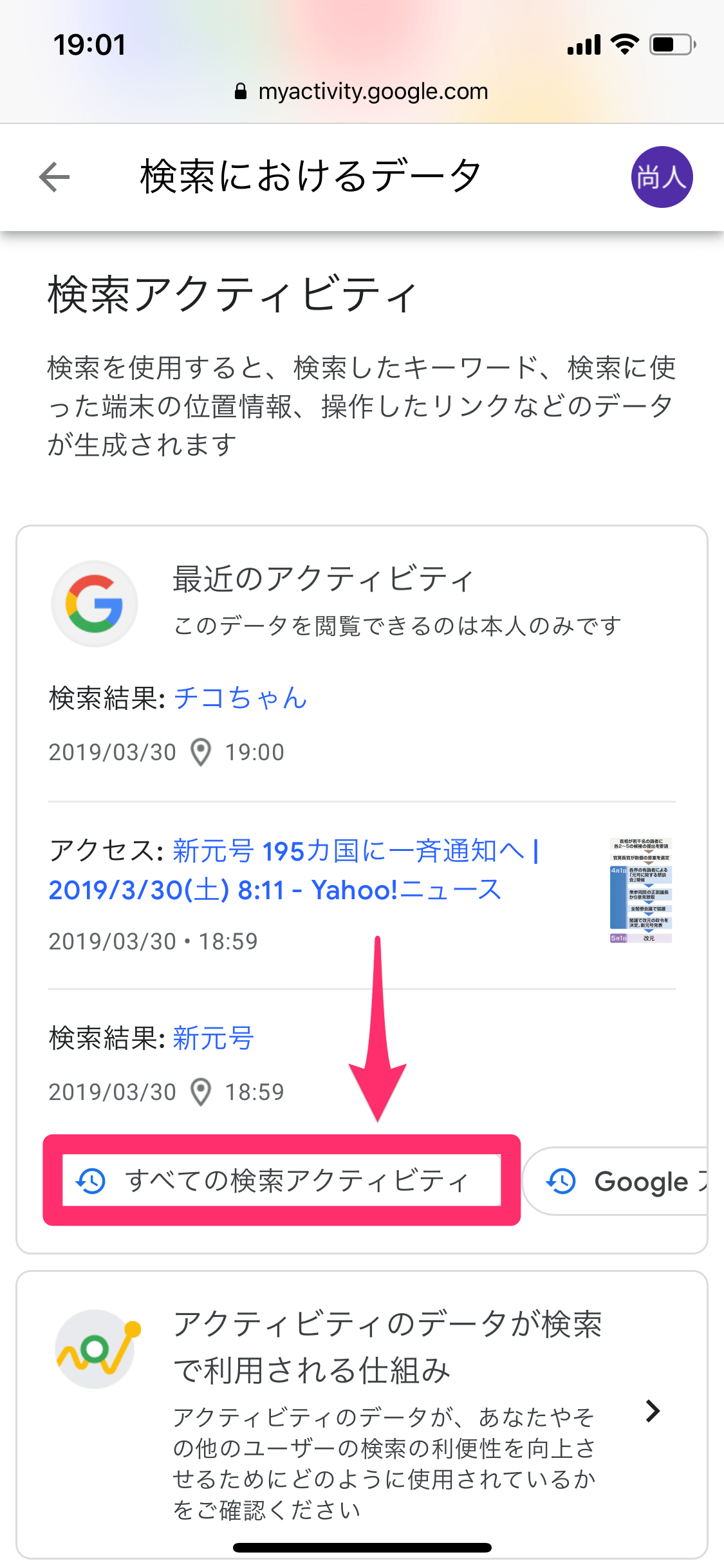
Googleアカウントに保存された過去の検索内容を確認するには、Google マイ アクティビティを利用します。スマホでもPCでも、基本的な考え方は同じです。
- Googleアカウントにログインします。
- Google マイ アクティビティを開きます。
- 検索履歴、検索サービス履歴、またはウェブとアプリのアクティビティに関する項目を確認します。
- 表示された履歴を日付やキーワード、サービスなどで絞り込みます。
Googleでは検索サービス履歴に関する設定の更新が段階的に進められています。そのため、すべてのアカウントで同じ項目名が表示されるとは限りません。検索サービス履歴が見つからない場合は、「ウェブとアプリのアクティビティ」も確認してください。
なお、履歴が表示されるのは、対象のアクティビティが保存されている場合です。設定がオフだった期間や、削除済みの期間について、必ず記録が表示されるわけではありません。
Chromeの検索履歴・閲覧履歴を表示する方法
Chromeでは、検索結果からアクセスしたサイトなどを「履歴」画面で確認できます。Google検索のキーワードそのものを探したい場合は、Googleアカウントのアクティビティも併せて確認しましょう。
PCの場合は、Chromeを開き、右上のメニューから「履歴」を選択します。WindowsやLinuxでは、Ctrl+Hでも履歴画面を開けます。Macでは、Command+Yなどのショートカットが利用できます。ショートカットが使えない場合はメニューから操作してください。
Androidの場合は、Chromeを開き、右上のメニューから「履歴」をタップします。過去にアクセスしたページが一覧表示されるので、目的のサイトを選択します。
iPhoneの場合も、Chromeを開いてメニューから「履歴」をタップすれば確認できます。Chromeにログインして履歴を同期している場合は、ほかのデバイスでアクセスしたページが表示されることもあります。
Google Chromeヘルプによると、通常の履歴画面には原則として過去90日間にアクセスしたページが表示されます。シークレットモードでアクセスしたページや、すでに履歴から削除したページなどは、通常の履歴には表示されません。
Safariの検索履歴・閲覧履歴を表示する方法
iPhoneでSafariを利用している場合は、Safariアプリを開き、ブックマークのアイコンから履歴の画面を表示します。タブのレイアウトやiOSのバージョンによってアイコンの位置が異なる場合があるため、見つからないときはSafariの画面構成も確認してください。
Macの場合は、Safariを開いてメニューバーの「履歴」を選択し、「すべての履歴を表示」をクリックします。履歴一覧から、以前アクセスしたウェブサイトを探せます。
Appleサポートでは、Safariの履歴には閲覧したウェブサイトだけでなく、最近の検索内容も含まれる場合があると説明しています。ただし、Safariの履歴を確認しても、Googleアカウントに保存されたすべての検索キーワードが表示されるとは限りません。
Microsoft Edgeの閲覧履歴を表示する方法
WindowsのPCでMicrosoft Edgeを使っている場合は、右上のメニューから「履歴」を選択します。WindowsではCtrl+Hでも履歴を開けます。以前アクセスしたサイトを探したい場合は、履歴画面から該当する項目を確認してください。
Microsoft Edgeでは、Microsoftアカウントにサインインし、履歴の同期を有効にしている場合、ほかの同期対象デバイスの履歴を確認できることがあります。利用環境によって同期対象や表示内容が異なるため、見つからない場合は設定画面の同期項目も確認しましょう。
【Googleアカウントの仕組み】検索履歴はどこに保存され、なぜ別の端末にも表示される?
Google検索履歴が別のスマホやPCでも見つかる理由は、Googleアカウントに保存されたアクティビティと、端末ごとのブラウザ履歴が異なる仕組みで管理されているためです。
Googleアカウントで対象の履歴保存機能を有効にしている場合、検索などのアクティビティがアカウントに保存されます。同じアカウントでログインすれば、対応するサービスの画面から保存された履歴を確認できます。一方、Chromeの閲覧履歴は、ブラウザの同期設定によってほかの端末にも表示されることがあります。
Googleの公式ヘルプでは、ウェブとアプリのアクティビティをオンにすることで、Googleサービスでの検索や利用状況などを保存できると説明しています。設定によっては、Chromeの履歴やGoogleサービスを利用するサイト、アプリ、デバイスでのアクティビティも保存対象に含められます。
また、Googleは検索サービス履歴という管理項目も案内しています。検索、マップ、ショッピング、フライト、ホテル、翻訳、ニュースなど、対象となるサービスでのアクティビティを管理する仕組みです。2026年は設定の更新が段階的に進んでいるため、画面によっては従来の「ウェブとアプリのアクティビティ」を中心に管理する場合もあります。
履歴を保存するメリットは、過去に調べた情報を再び探しやすくなることです。検索結果やおすすめのパーソナライズに利用される場合もあります。一方で、共有端末や家族と共用するPCでは、検索内容をほかの人に見られるリスクもあります。便利さとプライバシーのどちらを優先するかによって、保存設定を調整することが大切です。
検索履歴を自動削除する設定も確認
Googleでは、対象のアクティビティについて自動削除の期間を設定できます。Googleの公式ヘルプでは、対象となる履歴について、3か月、18か月、36か月などの期間を選ぶ方法が案内されています。利用できる選択肢は履歴の種類や設定画面によって異なる場合があります。
自動削除を設定しておけば、一定期間を過ぎた履歴を手動で消す手間を減らせます。ただし、自動削除の設定を変更しただけで、すでに保存されているすべての履歴が即座に消えるわけではありません。過去の履歴も消したい場合は、手動削除の操作を別途行ってください。

【履歴を消したい人向け】検索履歴の一括削除・個別削除の手順
検索履歴を削除する場合は、どの保存先にあるデータを消したいのかを先に決めましょう。Googleアカウントの履歴と、ChromeやSafariなどのブラウザ履歴は別々に管理されるため、一方を削除しただけでは、もう一方に記録が残ることがあります。
Googleアカウントの検索履歴を一括削除する
- Google マイ アクティビティを開き、対象のアカウントにログインします。
- 検索履歴、検索サービス履歴、またはウェブとアプリのアクティビティの管理画面を開きます。
- 削除メニューから、削除する期間や対象のアクティビティを選びます。
- すべて消したい場合は、対象の履歴について「全期間」などの選択肢を指定します。
- 表示される確認画面で内容を確認し、削除を確定します。
Googleでは、個々のアクティビティだけでなく、指定期間の履歴や対象サービスの履歴をまとめて削除する方法も案内しています。メニューの表示はアカウントの設定状況によって異なるため、削除対象を確認してから操作してください。
Chromeの閲覧履歴をまとめて削除する
PCでは、Chromeのメニューから「閲覧履歴データを削除」を開きます。削除する期間を選び、「閲覧履歴」にチェックを入れて削除を実行します。Cookieやキャッシュ、保存したパスワードなどは別の項目として扱われるため、必要なデータを誤って消さないように注意しましょう。
AndroidやiPhoneでは、Chromeのメニューから「閲覧履歴データを削除」を選択し、期間と削除するデータの種類を指定します。すべての履歴を削除したい場合は、期間の選択肢に「全期間」が表示されていることを確認してください。
Chromeにログインし、履歴を同期している場合、同期対象のデバイスからも履歴が削除されることがあります。手元のスマホだけでなく、PCなどほかの端末への影響も考慮して操作しましょう。
Safariの履歴を削除する
iPhoneでは、「設定」アプリから「アプリ」内の「Safari」を開き、「履歴とWebサイトデータを消去」を選択します。画面に期間の選択肢が表示される場合は、削除したい期間を確認して実行してください。iOSのバージョンによって設定画面の構成が異なることがあります。
Safariアプリ内の履歴画面から、個別の履歴を削除できる場合もあります。すべての履歴を消す必要がない場合は、個別削除を利用すると必要な記録を残せます。
Macでは、Safariのメニューバーから「履歴」→「履歴を消去」と進み、削除する期間を選択します。Safariの履歴削除は、閲覧履歴や検索履歴などに影響する一方、ダウンロードしたファイルそのものを削除する操作ではありません。
Microsoft Edgeの閲覧履歴を一括削除する
Edgeでは、メニューから「設定」を開き、「プライバシー、検索、サービス」へ進みます。「閲覧データをクリアする」の項目から、削除する期間とデータの種類を選択し、「今すぐクリア」を実行してください。
Microsoftサポートによると、Edgeでは同期が有効な場合、同期されたデバイスの履歴も削除対象になることがあります。また、Microsoftのクラウドに保存されたデータは、ブラウザの履歴とは別に管理される場合があります。ブラウザのデータを消去しただけで、すべてのクラウド上のデータが消去されるとは限りません。
【履歴を残したくない】検索履歴の非表示設定と、表示されないときの原因
検索履歴をほかの人に見られたくない場合は、すでに保存された履歴を削除するだけでなく、今後の保存を抑える設定も検討しましょう。ただし、「履歴を表示しないこと」と「検索内容が一切記録されないこと」は同じではありません。
Googleの検索履歴を保存しない設定にする
Googleアカウントに検索履歴を残したくない場合は、Google マイ アクティビティで対象となる検索サービス履歴、またはウェブとアプリのアクティビティの設定を確認します。保存を停止する操作を行い、必要に応じて「オフにしてアクティビティを削除」などの選択肢を使って過去の記録も削除してください。
保存設定をオフにする操作は、今後のアクティビティを保存しないための設定です。過去に保存されたデータを消すには、削除の操作が必要になる場合があります。また、ログアウト中にGoogleアプリを使用した場合は、端末側に最近の検索内容が残ることもあります。
シークレットモードやプライベートブラウズを使う
ChromeのシークレットモードやSafariのプライベートブラウズを利用すると、通常のブラウジングとは異なり、セッション終了後に端末の通常の閲覧履歴として残りにくくなります。ほかの人と共用する端末で、一時的な検索を履歴に残したくない場合に役立ちます。
ただし、シークレットモードは完全な匿名化機能ではありません。アクセス先のウェブサイト、勤務先や学校のネットワーク管理者、インターネットサービス事業者などに対して、すべての情報が見えなくなるわけではありません。Googleアカウントにログインして別の操作を行う場合なども、利用状況に応じた確認が必要です。
検索履歴が表示されない主な理由
- Googleアカウントにログインしていない:保存済みのアクティビティを確認したい場合は、普段使っているアカウントにログインしているか確認します。
- 履歴の保存設定がオフになっている:検索履歴やウェブとアプリのアクティビティが保存されていなければ、過去の記録が表示されない場合があります。
- 別のアカウントを使っている:仕事用と個人用など、複数のGoogleアカウントを切り替えていないか確認しましょう。
- ブラウザの履歴保存期間を過ぎている:Chromeの通常の履歴画面では、原則として過去90日間が表示対象です。
- シークレットモードで利用していた:シークレットモードでアクセスしたページは、通常のChromeの閲覧履歴には保存されません。
- すでに削除されている:手動削除や自動削除、同期に伴う削除などによって、履歴が見つからなくなっている可能性があります。
- 同期が無効になっている、または完了していない:ほかの端末での履歴が表示されない場合は、同期設定やアカウントを確認してください。
- アプリや画面の仕様が異なる:Googleの設定更新やOS・アプリのバージョンによって、メニューの位置や項目名が変わっている場合があります。
原因を切り分けるときは、Googleアカウントのアクティビティ、ブラウザの履歴、アカウントのログイン状態、同期設定の順に確認すると効率的です。検索履歴が見つからないからといって、必ずしもすべての保存先からデータが消えているとは限りません。
【削除した履歴は復元できる?】Google・Chrome・Safari・Edgeの対応と注意点
検索履歴を削除した後で、以前調べた情報が必要になるケースもあります。しかし、履歴の復元ができるかどうかは、どこに保存されていたデータなのか、削除前にバックアップやエクスポートを行っていたかによって異なります。
Googleアカウントの検索履歴を復元できるか
Google マイ アクティビティから削除した履歴について、通常の画面操作で元に戻す方法は基本的に用意されていません。削除する前にGoogleデータエクスポートなどでデータをダウンロードしていれば、保存したファイルから過去の情報を確認できる可能性があります。
ただし、データのエクスポートは、取得時点で対象として保存されているデータをダウンロードするための機能です。すでに削除された履歴を新たに復元する機能ではありません。履歴が見つからない場合は、削除済みかどうかだけでなく、対象のアカウントや保存設定も確認しましょう。
Chromeの閲覧履歴を復元できるか
Chromeの履歴を削除した後、ブラウザの履歴画面から直接元に戻すことは通常できません。事前にバックアップを取っていた場合などは、そのバックアップから必要な情報を取り出せる可能性があります。また、別の端末に同じ履歴が残っているかどうかを確認する方法もありますが、同期の状態によっては削除がほかの端末にも反映されていることがあります。
Chromeの履歴は原則として過去90日間が表示対象であり、履歴画面に出ない古い情報が必ずしも削除されたばかりとは限りません。必要なページが見つかった場合は、今後のためにブックマークやメモなどで保存しておくと安心です。
Safari・Microsoft Edgeの履歴を復元できるか
SafariやEdgeでも、削除済みの履歴をブラウザの通常操作だけで復元できるとは限りません。バックアップや同期先に必要なデータが残っている場合は確認できる可能性がありますが、削除が同期された後では、ほかの端末からも見つからないことがあります。
Safariでは、iCloudを利用した同期や端末のバックアップ状況などによって、利用できる確認手段が異なります。Edgeでは、同期された履歴とMicrosoftのクラウドに保存されたデータを区別して確認することが大切です。どちらも、削除前の状態に必ず戻せるわけではありません。
復元アプリや不明なサービスを使う前に確認したいこと
「消した検索履歴を必ず復元できる」とうたうアプリやサービスを利用する際は注意が必要です。アカウント情報や端末内のデータへのアクセスを求められる場合があり、個人情報やプライバシーに関するリスクが生じる可能性があります。
まずは、ほかのアカウントや端末、ブックマーク、ダウンロード済みのデータ、事前に作成したバックアップなどを確認しましょう。仕事や調査に必要な情報であれば、履歴だけに依存せず、重要なページをブックマークしたり、必要な情報を安全な場所に保存したりする運用が有効です。
【検索履歴表示】に関するよくある質問(FAQ)
Q1:スマホで過去のGoogle検索履歴を確認するにはどうすればいい?
A1:Googleアカウントにログインし、Google マイ アクティビティを開いて検索履歴や関連するアクティビティを確認します。Googleアプリの検索バーに最近の検索が表示される場合もありますが、保存済みの履歴全体を確認するにはアカウントの管理画面を利用するのが基本です。
Q2:Chromeの履歴を削除すればGoogle検索履歴も消える?
A2:必ずしも消えるわけではありません。Chromeの閲覧履歴とGoogleアカウントに保存された検索履歴は別々に管理されるため、それぞれの保存先を確認して削除する必要があります。
Q3:検索履歴を一括削除したら、ほかの端末からも消える?
A3:削除する場所や同期設定によって異なります。Googleアカウントに保存された履歴を削除した場合と、ChromeやEdgeの同期対象の履歴を削除した場合では影響する範囲が異なるため、削除画面と同期設定を確認してください。
Q4:シークレットモードなら検索履歴は一切残らない?
A4:一切残らないとは限りません。通常のブラウザ履歴には保存されにくくなりますが、アクセス先のウェブサイトやネットワークの管理者などに対して、利用状況が完全に隠されるわけではありません。
Q5:削除した検索履歴は復元できる?
A5:削除済みの履歴を通常の画面操作で元に戻せるとは限りません。事前にダウンロードしたデータやバックアップ、別の端末に残っている情報から確認できる可能性はありますが、復元が保証されるわけではありません。
まとめ:検索履歴表示で失敗しないための判断基準
検索履歴を表示したいときは、まず「Googleアカウントに保存された検索履歴」なのか、「Chrome・Safari・Edgeに保存された閲覧履歴」なのかを区別することが大切です。Google マイ アクティビティはアカウントに保存された記録を確認する窓口であり、ブラウザの履歴画面は各ブラウザに保存されたアクセス記録を確認する窓口です。
履歴を削除する場合は、保存先と削除対象を確認し、必要なデータを誤って消さないように操作しましょう。Googleアカウントの検索履歴を削除しただけではブラウザ側の履歴が残る場合があり、反対にブラウザの履歴を消してもGoogleアカウント側のアクティビティが残る場合があります。
今後の検索履歴を残したくない場合は、Googleの保存設定や自動削除、ブラウザのプライベートブラウズなどを目的に応じて使い分けると便利です。削除した履歴の復元には限界があるため、後から必要になるページはブックマークや安全なメモに保存しておくとよいでしょう。
2026年はGoogleの履歴管理画面が段階的に更新されているため、表示される項目名が異なる場合もあります。画面が見つからないときは、Google・Apple・Microsoftの公式ヘルプで最新の操作手順を確認し、アカウントの履歴と端末の履歴を分けて管理することが、確実な確認とプライバシー保護につながります。 (出典: 検索 履歴 表示(Yahoo!ニュース))
毎日更新されるトレンド情報を分析・発信中。役立つ裏技やおすすめ情報を分かりやすく紹介します。
