スマホホーム画面アプリおすすめ12選【2026年最新】無料機能・ランチャー比較と整理術
スマホのホーム画面は、壁紙やアプリアイコン、ウィジェットの組み合わせ次第で、見違えるほど使いやすく、おしゃれに変えられます。2026年は、無料のカスタマイズアプリを使って統一感のあるデザインを作る方法に加え、Androidのホームアプリやランチャーで操作性そのものを変える方法も選択肢になっています。
ただし、すべてのアプリが完全無料というわけではありません。壁紙やアイコンをまとめて変更できるもの、カレンダーや天気を見やすく表示するもの、アプリの配置や検索方法を変えるものでは、役割も料金体系も異なります。Samsung Japanの公式ガイドやライフハッカー・ジャパンの解説も参考にしながら、無料で始める方法から、アプリ選びで見落としやすい注意点まで整理します。
📌 【この記事の重要ポイントまとめ】
- 要点1:スマホホーム画面アプリは、壁紙・アイコン・ウィジェットを整えるタイプと、Androidのホーム画面そのものを変更するランチャーに大別できる。
- 要点2:無料カスタマイズアプリ12選を目的別に比較。WidgetClub、Themify、iScreenなどは無料機能と有料機能の違いを確認して選びたい。
- 要点3:アプリを追加しなくても、標準設定で壁紙変更、アイコン整理、フォルダ作成、ウィジェット配置が可能。まずは標準機能を試すのが合理的。
【スマホホーム画面アプリの仕組み】標準機能とランチャーの違い
ホーム画面をカスタマイズする方法は、大きく分けて3つあります。最初からスマホに搭載されている標準機能を使う方法、壁紙やアイコンをデザインする専用アプリを使う方法、そしてAndroidのホームアプリを別のものに変更する方法です。
この違いを理解しておくと、必要のないアプリを何個もインストールせずに済みます。
1. 標準機能で見やすく整える
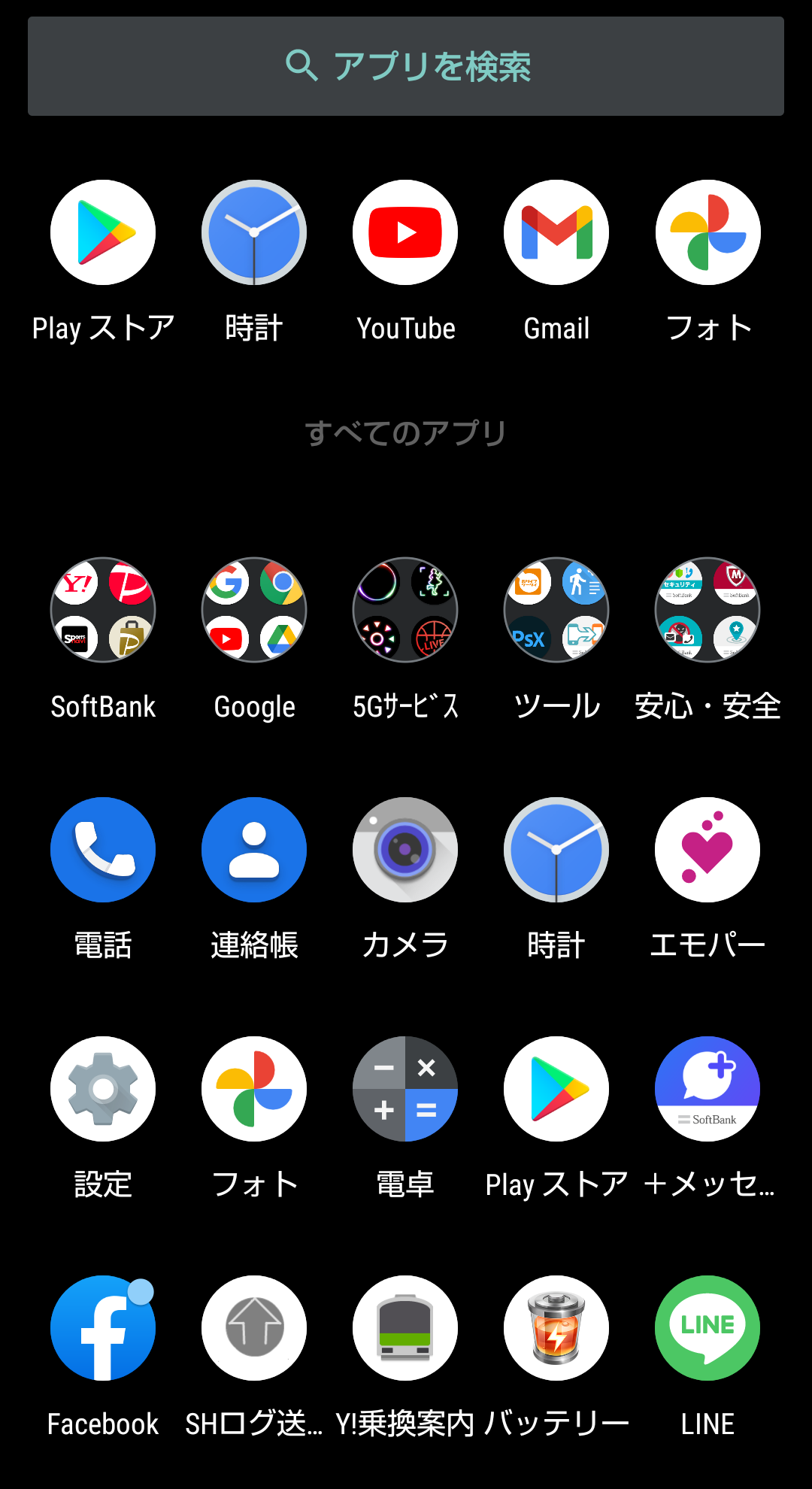
標準機能では、壁紙の変更、アプリの移動、フォルダ作成、アイコンの表示数の調整、ウィジェットの追加などができます。Androidでは、ホーム画面の空白部分を長押しすると編集メニューが表示される機種が多く、Samsung Galaxyでも同様の操作が基本です。
iPhoneでも、対応するiOSのバージョンではホーム画面の編集メニューからアイコンの色味やサイズを変更できます。まずは標準機能を使い、デザイン素材や細かな編集機能が足りない場合に専用アプリを追加すると、費用と手間を抑えられます。
2. 壁紙・アイコン・ウィジェットのカスタマイズアプリ
専用アプリは、ホーム画面の見た目を変えたい人に向いています。たとえばWidgetClubは、壁紙、アプリアイコン、ウィジェットをまとめてカスタマイズできるサービスです。テンプレートを活用すれば、色やデザインの方向性をそろえやすくなります。
一方、ウィジェットに特化したアプリは、時計、カレンダー、天気、写真などを自分好みに配置したい場合に便利です。ホーム画面の見た目だけでなく、アプリを開かずに必要な情報を確認できる点も魅力です。
3. Androidのホームアプリ・ランチャーを変更する
Androidでは、ホーム画面を管理するアプリを「ホームアプリ」や「ランチャー」と呼びます。これは単なる着せ替えアプリとは異なり、アプリ一覧の表示方法、アイコンの配置、ジェスチャー、検索、フォルダなど、操作の仕組みまで変更できる場合があります。
ライフハッカー・ジャパンも、Androidのホーム画面をカスタマイズする方法として、標準機能の活用とホームアプリの変更を区別しています。細かな操作性まで追求したいならランチャー、見た目を手軽に整えたいならデザイン系アプリ、という選び分けが基本です。
【2026年最新】無料で試せるホーム画面カスタマイズアプリ12選
ここでは、2026年1月1日更新のWidgetClub編集部によるカスタマイズアプリ特集などを参考に、壁紙、アイコン、ウィジェットの用途別に12の候補を整理しました。同特集は50個のアプリを試した中から12個を選んだとしています。ただし、WidgetClub自身が運営するメディアの記事であるため、掲載順位を独立した第三者評価と同一視せず、各アプリの機能や無料範囲を見比べることが大切です。
なお、無料ダウンロードに対応していても、すべてのテーマや機能が無料とは限りません。対応OSやアプリ内課金の条件は変更される場合があるため、インストール前に各ストアの最新情報を確認してください。
ホーム画面全体をおしゃれにしたい人向け
- 1. WidgetClub(iPhone・Android)
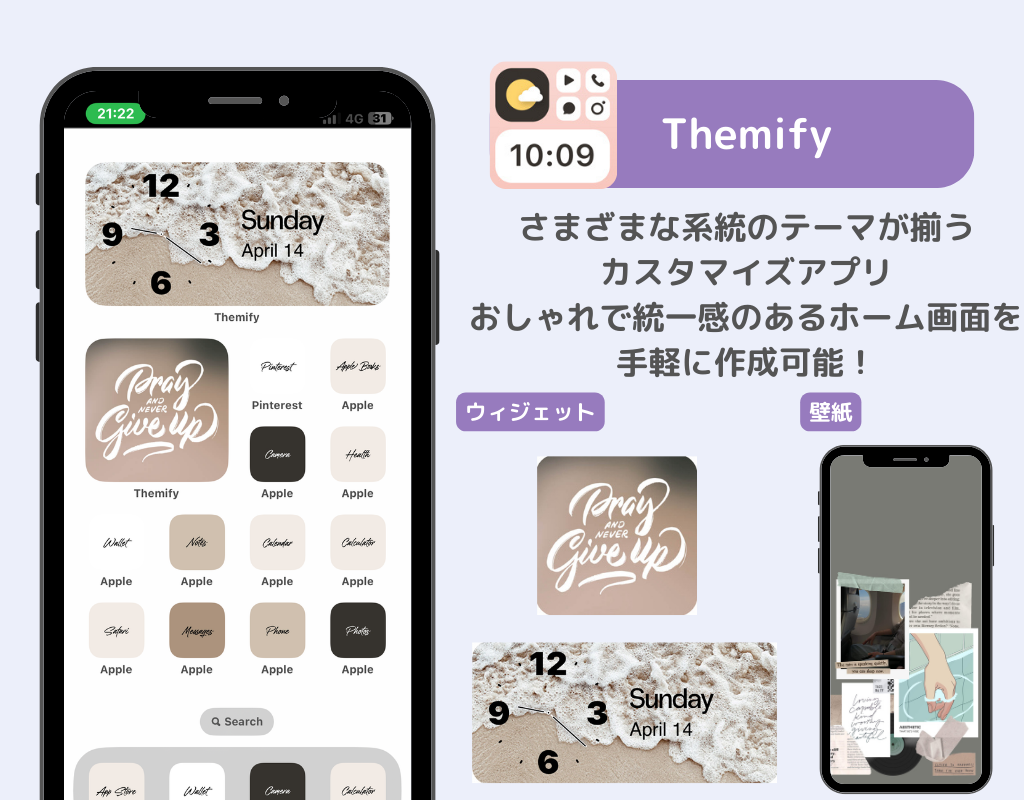
壁紙、アプリアイコン、ウィジェットをまとめてデザインしたい人向け。無料テンプレートから始められ、日本語で操作しやすい点も魅力です。特殊なウィジェットなど、一部の機能は有料プランの対象です。 - 2. Themify(iPhone・Android)
テーマを選んで画面全体の統一感を出したい人に向いています。海外風のデザインやテーマをまとめて適用したい場合に便利です。広告視聴による無料利用に対応する一方、テーマや機能によって有料プランが必要になります。 - 3. iScreen(iPhone・Android)
時計や写真などのウィジェットを使って、かわいらしいホーム画面を作りたい人向けです。無料で試せる機能がありますが、広告表示や有料プランへの案内、テーマごとの利用条件を確認しましょう。
アプリアイコンの色や見た目を変えたい人向け
- 4. ショートカット アイコン着せ替え(iPhone向け)
アイコンの色や透明感を調整し、壁紙との一体感を出したい人向け。透明アイコンを利用して余白を演出するデザインにも使えます。広告表示や編集機能の制限には注意が必要です。 - 5. Ycon(iPhone向け)
アイコンの色味やグラデーションをまとめて変更したい場合に便利です。画面の雰囲気をそろえやすい一方、無料版では保存できるデザイン数などに制限があります。
ウィジェットで情報を見やすくしたい人向け
- 6. Widgy(iPhone向け)
時計、写真、文字、図形などを組み合わせて、自分好みのウィジェットを作りたい人に向いています。細かな配置や色まで調整できるため、既製のテーマでは物足りない人にも適しています。アプリ内課金の有無や無料で使える範囲を確認しましょう。 - 7. minical(iPhone向け)
予定や日付をホーム画面で見やすく管理したい人向けのカレンダーアプリです。基本的な予定管理を無料で始められ、色やフォントのカスタマイズにも対応しています。テーマの選択肢など、一部の機能は有料です。 - 8. Windy.com(iPhone・Android)
天気や風、雨などの情報を視覚的に確認したい人向けです。天気情報をウィジェットに表示すれば、アプリを開く回数を減らせます。高度な予報機能などは有料プランの対象になる場合があります。
壁紙や写真のデザインにこだわりたい人向け
- 9. 綺麗な壁紙(iPhone・Android)
自然風景などの高画質な壁紙を探したい人向け。ホーム画面の印象を手早く変えたい場合に役立ちます。広告表示や収録ジャンルを確認しながら選びましょう。 - 10. Patternator(iPhone・Android)
お気に入りの写真や素材を繰り返し配置し、オリジナルのパターン壁紙を作成できるアプリです。基本機能は無料で利用できますが、高解像度保存、透かしの削除、GIF形式での保存などは有料機能に含まれる場合があります。 - 11. Pinterest(iPhone・Android)
壁紙のアイデアや配色、写真素材を探したい人におすすめです。好みのテイストを見つけてから、別のカスタマイズアプリでアイコンやウィジェットの色を合わせる使い方もできます。公開や再配布をする素材は、権利関係を確認してください。 - 12. BeautyPlus(iPhone・Android)
写真の加工や装飾を通じて、オリジナルの壁紙を作りたい人向けです。お気に入りの写真を明るさや色味まで調整できるため、ホーム画面のテーマ作りにも活用できます。基本機能は無料で試せますが、一部の編集機能は有料です。
この12候補のうち、初めてホーム画面全体を変えるならWidgetClub、テーマをまとめて適用したいならThemify、細かなウィジェットを作り込みたいならWidgy、壁紙素材を探したいならPinterestが選択肢になります。
ただし、iPhone向けのアイコン編集アプリと、Androidのランチャーは役割が違います。アプリ名だけで判断せず、自分のスマホに対応しているか、変更できる範囲はどこまでかを確認してください。
【Androidホームアプリ比較】自由度・使いやすさ・料金をチェック
Androidのホームアプリは、標準のホーム画面では実現しにくい配置や操作方法を求める人に向いています。見た目の自由度だけでなく、アプリを探す時間、片手での操作、広告の有無、更新状況まで比較するのがポイントです。
| ホームアプリ | 主な特徴 | 無料機能・費用の考え方 | 向いている人・注意点 |
|---|---|---|---|
| 標準ホーム(One UI Homeなど) | 基本的な配置変更、フォルダ、ウィジェット、壁紙設定 | 端末に標準搭載。追加料金なしで基本機能を使える | 初めて整理する人、安定性を優先する人 |
| Microsoft Launcher | カレンダー、To Do、付箋などの情報をまとめて確認できるフィード | 基本無料。Microsoftアカウントを利用すると連携機能を活用しやすい | 仕事の情報を整理したい人。アカウントやデータの扱いを確認したい人 |
| Niagara Launcher | アプリをリスト形式で整理し、少ない操作で探しやすくする設計 | 無料版あり。テーマやアイコン、ウィジェットなどの拡張機能はProの対象 | シンプルな画面、片手操作、情報の見つけやすさを重視する人 |
| Smart Launcher 6 | アプリの自動カテゴリ分け、壁紙に合わせた配色、テーマ調整 | 基本無料で始められるが、アプリ内課金あり | アプリが増えすぎて整理しにくい人、分類を自動化したい人 |
| Lawnchair | Pixel風のデザインと、アイコンや色などのカスタマイズ | 無料・オープンソース。配布経路やバージョンによって機能差がある | 標準的なAndroidの見た目をベースに細かく調整したい人。導入元を確認したい人 |
| Nova Launcher | ホーム画面、アプリ一覧、ドック、フォルダなどの細かな調整 | 無料版あり。追加機能はNova Primeの対象 | 細部まで設定したい人。運営・更新状況や広告、プライバシー表示を確認して選びたい人 |
Microsoft公式サポートは、Microsoft Launcherについて、カレンダーやTo Do、付箋などを確認できるフィードを案内しています。仕事の予定をすぐに見たい人には、デザインよりも情報整理を重視した選択肢です。
Niagara Launcherは、公式案内で広告なしの無料版と、テーマやアイコンなどを拡張できるPro版を区別しています。Smart Launcher 6は、Google Playの掲載情報でアプリの自動分類や壁紙に応じた色調整を特徴として挙げています。
Nova Launcherは長く利用されてきたランチャーですが、2025年には開発体制をめぐる報道があり、2026年には新しい運営元による継続方針が報じられました。こうした経緯があるアプリでは、過去の口コミだけで判断せず、直近の更新履歴、広告の表示、データセーフティ情報を確認することが大切です。
ランチャーの評価は、単に星の数だけでは決められません。アプリを探しやすいか、端末の操作と相性がよいか、ウィジェットや通知が正常に動くかなど、実際の使い方に照らして判断しましょう。
【おしゃれと見やすさを両立】ウィジェット・アイコン変更・整理術
ホーム画面をおしゃれにする際、最初に考えたいのは色や装飾の数ではなく、何をすぐに使いたいかです。見た目を優先してアイコンを小さくしすぎたり、ウィジェットを増やしすぎたりすると、かえって操作しにくくなることがあります。
手順1:最初の画面に置くアプリを絞る
まずは、毎日使う連絡アプリ、決済アプリ、カメラ、地図、ブラウザなどを選び、最初の画面にまとめます。使用頻度が低いアプリはアプリ一覧やフォルダに移動し、最初の画面を「よく使う機能への入口」として設計すると、探す手間を減らせます。
フォルダは「連絡」「仕事」「買い物」「写真」など、目的が分かる名前にするのがおすすめです。分類を細かくしすぎると、今度はフォルダを探す手間が増えるため、普段の使い方に合った単位でまとめましょう。
手順2:壁紙とアイコンの色をそろえる
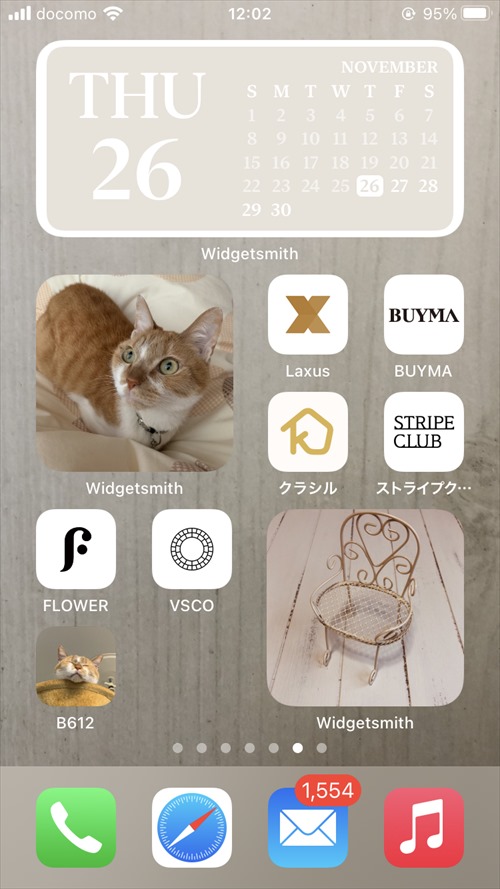
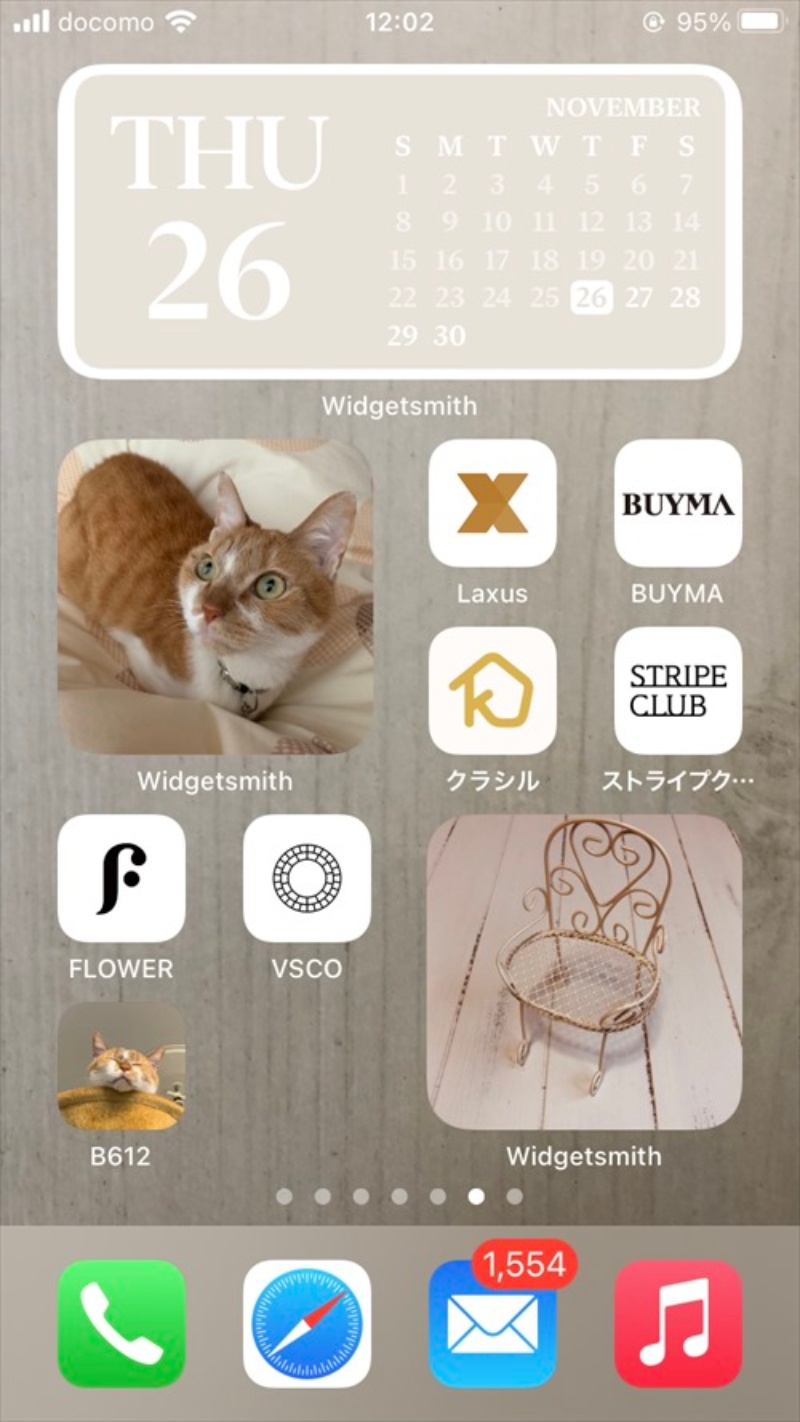
おしゃれなホーム画面を作るコツは、色を増やしすぎないことです。壁紙のメインカラーを決め、アイコンやウィジェットを同系色でまとめると、画面全体に統一感が生まれます。
たとえば、白やベージュを基調にすれば落ち着いた印象に、青やグレーを使えばすっきりした印象に仕上げやすくなります。写真を壁紙にする場合は、アイコンの背後が複雑になりすぎない画像を選ぶと、アプリ名や通知を読み取りやすくなります。
手順3:ウィジェットは「すぐ見たい情報」だけ置く
ウィジェットは、アプリを開かなくても情報を確認したり、一部の操作を行ったりできる機能です。カレンダー、天気、時計、リマインダーなど、日常的に見る情報を置くと便利です。
Samsung Japanの公式サポートでも、Galaxyのホーム画面の空白部分を長押しして「ウィジェット」を選び、配置したいものを追加する方法が案内されています。配置後にサイズや位置を調整できるウィジェットもあります。
一方、装飾目的だけでウィジェットを増やすと、アプリの表示領域が減ってしまいます。情報を確認するためのウィジェットと、見た目を整えるウィジェットを区別し、本当に使うものを優先しましょう。
手順4:アプリアイコンの変更方法を確認する
iPhoneでは、対応するOSの標準機能でアイコンのサイズや色味を調整できます。特定の画像を使ったアイコンを設定したい場合は、ショートカット機能や対応するカスタマイズアプリを利用する方法があります。ただし、通常のアプリアイコンそのものを置き換える方法とは異なり、ショートカット経由で起動する設定では操作や表示に違いが出る場合があります。
Androidでは、標準ホームのテーマ設定、アイコンパックに対応したランチャー、専用のアイコン変更アプリなどが選択肢になります。アイコン変更アプリを利用する場合は、アプリ本体のアイコンが変わるのか、ホーム画面に別のショートカットを作るのかを確認してください。
また、アプリのアイコンやウィジェットを変更しても、通知やアプリ本体の機能まで自動的に変わるわけではありません。デザインの変更と、アプリの動作に関する設定は分けて考えることが重要です。
【Samsung Galaxyも簡単】標準設定でホーム画面を整える手順
Samsung Galaxyを使っているなら、専用アプリを追加する前に、標準搭載のOne UI Homeでどこまで変更できるか確認しましょう。Samsung Japanの公式ガイドでは、ホーム画面の編集、アプリの追加・削除、ウィジェットの配置などが紹介されています。
壁紙・レイアウトを変更する
ホーム画面のアイコンがない部分を長押しすると、壁紙やホーム画面の設定に進める機種があります。壁紙を選び直したり、グリッドの設定を調整したりして、自分にとって見やすい配置を探します。メニュー名や設定できる項目は、端末やOne UIのバージョンによって異なる場合があります。
アプリをホーム画面に追加・削除する
アプリを追加する場合は、ホーム画面から上にスワイプしてアプリ画面を開き、追加したいアプリを長押しします。表示されるメニューから「ホームに追加」を選ぶ方法が、Samsungの公式サポートで案内されています。
ホーム画面からアイコンを取り除く場合は、対象のアイコンを長押しして「削除」を選びます。ここで注意したいのは、ホーム画面からの削除とアプリのアンインストールは別の操作だということです。「削除」を選んでも、アプリ本体が端末から消えるわけではありません。
ウィジェットを追加する
ホーム画面の空白部分を長押しし、「ウィジェット」を選択すると、追加可能なウィジェットを確認できます。カレンダーや天気など、よく見る情報を選んで配置し、必要に応じてサイズを調整しましょう。
レイアウトがロックされている場合は、ウィジェットの追加や移動ができないことがあります。操作できないときは、ホーム画面の設定やレイアウトロックの状態を確認してください。
iPhoneの場合も、ホーム画面を長押しして編集メニューを開き、ウィジェットを追加したり、対応するアイコンの表示スタイルを変更したりできます。Appleのサポート情報では、対応するiOSでアイコンの色味や表示サイズなどを調整する方法が案内されています。標準機能だけでも、画面の印象を変える余地は十分にあります。
【失敗しない選び方】評判・費用・安全性をどう見る?
ホーム画面アプリを選ぶときは、見た目の好みだけでなく、無料で使える範囲、操作の分かりやすさ、広告の頻度、個人情報の取り扱いを確認する必要があります。特に、無料と表示されているアプリでも、テーマのダウンロードや特定のウィジェット作成に課金が必要なケースがあります。
無料機能と有料機能の境界を確認する
ホーム画面カスタマイズアプリの費用は、主に次のような仕組みに分かれます。
- 無料型:基本的な機能を追加料金なしで利用できるタイプ。広告表示や機能制限がある場合があります。
- 広告型:広告の視聴や表示によって、一部のテーマや機能を無料で使えるタイプ。
- アプリ内課金型:無料機能を試した後、特定の素材や機能を個別に購入するタイプ。
- サブスクリプション型:月額・年額などでプレミアム機能を利用するタイプ。
無料で十分かどうかは、何を変更したいかによって異なります。壁紙とアイコンの色をそろえる程度なら、標準設定や無料テンプレートで満足できることがあります。一方、天気や音楽の特殊なウィジェット、動くテーマ、細かなレイアウト調整を求めると、有料プランが必要になる場合があります。
アプリ内課金やサブスクリプションの料金は、アプリ、契約期間、OS、地域によって異なります。金額を比較するときは、無料トライアル終了後の自動更新、年間契約、解約条件まで確認しておきましょう。
ホーム画面アプリの評判は、評価点だけで判断しない
アプリストアの評価やレビューを見る際は、星の数だけでなく、投稿時期、使用端末、OSのバージョン、無料版と有料版の違いに注目します。古いレビューでは、すでに修正された不具合や、現在とは異なる料金体系が書かれていることもあります。
特に確認したいのは、「広告が多い」「課金しないと使える素材が少ない」「ウィジェットが更新されない」「機種変更後に設定を復元しにくい」といった実用面の評価です。自分が必要とする機能に関するレビューを優先すると、導入後のミスマッチを減らせます。
プライバシーと権限も確認する
壁紙やアイコンを変更するだけのアプリに、連絡先や位置情報などへのアクセスが必要なのかは、機能と照らして確認したいポイントです。天気や位置情報連動など、機能上の理由で権限が必要なケースもありますが、目的が分からない権限要求には慎重に対応しましょう。
Androidのランチャーはホーム画面の表示や操作に関わるため、導入元、更新履歴、プライバシーポリシー、ストアのデータセーフティ表示を確認することをおすすめします。オープンソースのアプリでも、非公式の配布ファイルを使う場合は、入手元やバージョンの確認が欠かせません。
【プロの結論】おすすめできる人・慎重に選びたい人
手軽におしゃれにしたい人には、標準設定とWidgetClubのようなテーマ系アプリの組み合わせが向いています。まず壁紙を決め、アイコンとウィジェットの色をそろえるだけでも、統一感を出しやすくなります。
アプリを探す時間を減らしたい人には、Smart Launcher 6やNiagara Launcherなど、整理や検索に特徴があるAndroidランチャーが候補になります。デザインの自由度より、片手で操作できるか、目的のアプリに素早くたどり着けるかを優先して選びましょう。
設定の安定性を重視する人や、カスタマイズに時間をかけたくない人は、標準ホームを使い続ける選択も合理的です。新しいランチャーに変更すると、操作方法が変わるほか、機種やOSとの相性によって使い勝手が変化することがあります。
大切なのは、最も多くの機能があるアプリを選ぶことではありません。毎日使う機能を見つけやすくし、必要な情報を読み取りやすくしながら、好みのデザインを実現できるかどうかです。
【スマホホーム画面アプリ】に関するよくある質問(FAQ)
Q1:スマホホーム画面アプリは無料で使えますか?
A1:無料で始められるアプリは多数あります。WidgetClubやThemifyなどは無料で試せる機能がありますが、一部のテーマや特殊なウィジェットは有料の場合があります。インストール前に無料範囲と課金条件を確認してください。
Q2:AndroidとiPhoneで同じホーム画面アプリを使えますか?
A2:アプリによって異なります。WidgetClub、Themify、iScreenなどは両OS向けの選択肢ですが、YconやWidgyなど、特定のOS向けのアプリもあります。また、Androidのランチャーのようにホーム画面そのものを置き換える仕組みは、iPhoneでは同じようには利用できません。
Q3:アプリをインストールせずにホーム画面をおしゃれにできますか?
A3:できます。標準設定で壁紙を変更し、アイコンを整理し、フォルダやウィジェットを配置するだけでも印象は変わります。最初に標準機能を試し、アイコンのデザインやテーマ素材など、足りない機能だけを専用アプリで補う方法がおすすめです。
まとめ:2026年も「見た目」と「使いやすさ」の両立が選択基準
スマホホーム画面アプリは、壁紙やアイコンをおしゃれにするものから、ウィジェットで情報を見やすくするもの、Androidの操作性を変えるランチャーまで、用途によって役割が異なります。無料カスタマイズアプリ12選も、すべてを導入する必要はありません。自分が変えたい部分に合わせて、必要なものだけ選びましょう。
初めてなら、標準設定で不要なアイコンを整理し、壁紙を変更するところから始めるのが効率的です。そのうえで、WidgetClubでデザインを統一する、Widgyでウィジェットを作る、Androidのランチャーでアプリの探し方を改善するといった方法を検討できます。
アプリの評判や料金は更新されるため、最新のストア表示と無料機能の範囲を確認することも忘れずに。自分の使い方に合うホーム画面を作ることが、見た目の満足度と日々の操作性を両立する近道です。 (出典: スマホ ホーム 画面 アプリ(Yahoo!ニュース))
最新のトレンドや話題のニュースをわかりやすく解説するWebライターです。読者の皆様に役立つ情報を日々お届けしています。
