モスバーガーのネット注文を2026年版で攻略!支払い・受け取り・限定メニュー徹底解説
モスバーガーのネット注文は、スマートフォンやパソコンから商品を選び、指定した時間に店舗で受け取ったり、対応店舗から指定住所へ届けてもらったりできる公式サービスです。2026年10月時点でも、注文方法だけでなく、モスカードやクレジットカード、d払い、PayPay、Apple Payなどの決済手段、ネット注文特別価格、限定メニューの確認方法を知っておくと、注文時の迷いや失敗を減らせます。
一方で、ネット注文ならすべての店舗で配達できる、店頭で現金払いに変更できる、通常のクーポンを自由に使える、といった認識には注意が必要です。モスバーガー公式サイトのサービス案内とネット注文の公式FAQをもとに、ログインの要否、店舗検索、受け取りの流れ、注文できないときの対処法、電子領収書の発行条件まで整理します。
📌 【この記事の重要ポイントまとめ】
- 注文方法:店舗またはお届け先を選び、商品・受け取り時間・支払い方法を指定して注文を確定する。
- 決済方法:モスカード、クレジットカード、Apple Pay、PayPay、d払い、dポイント利用によるネット決済に対応。ただし一部店舗などでは制限がある。
- お得な利用法:ネット注文特別価格や限定メニューをチェックし、朝モスの実施店舗・販売時間も注文前に確認する。
【基本ガイド】モスバーガーのネット注文でできること
モスバーガーのネット注文には、主に「お持ち帰り注文」と「お届け注文」があります。前者は指定した店舗で商品を受け取る方式、後者は対応店舗から指定住所へ商品を届けてもらう方式です。利用できるサービスやメニューは店舗によって異なります。
店頭で注文する場合と違い、ネット注文では事前に商品と合計金額を確認し、受け取り時間などを設定してから手続きを進められます。昼休みなど、利用する時間が限られている人にとっては、注文内容をあらかじめ決めておける点がメリットです。
ただし、ネット注文は単に店頭注文をオンラインに置き換えたものではありません。支払いは原則として注文時のネット決済となり、株主優待券や金券類を店頭で提示して支払う方法は利用できません。また、店頭用クーポンも原則としてネット注文では使えないため、価格だけでなく利用条件まで確認することが大切です。
モスバーガー公式サイトでは、サービス案内のほか、注文方法、よくある質問、アレルギー情報、栄養成分情報、電子領収書のダウンロード案内も用意されています。注文前に確認したい情報がある場合は、これらの公式案内を利用するとスムーズです。
【注文方法】ログイン・店舗検索から注文完了までの流れ
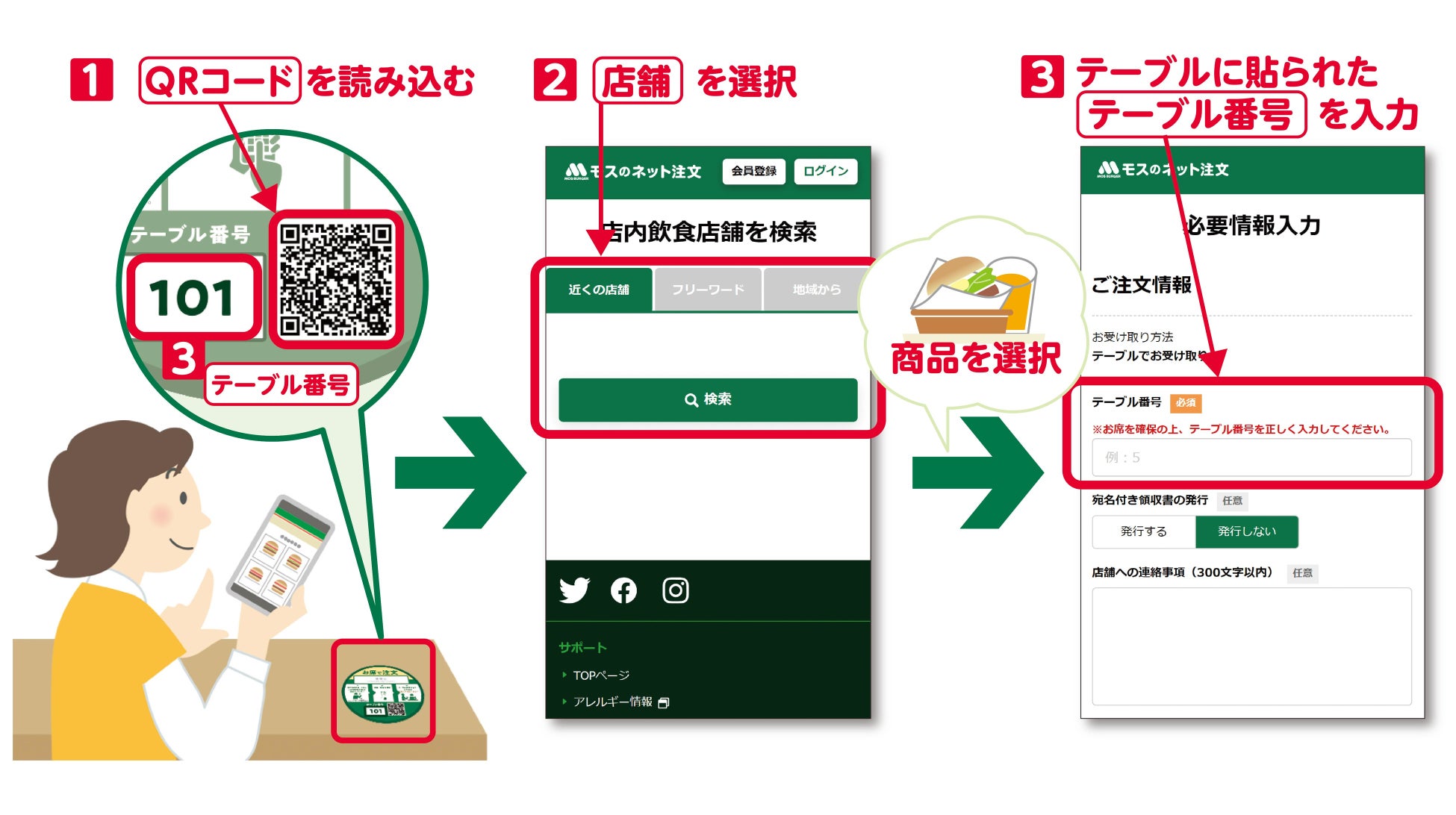
モスバーガーのネット注文は、公式サイトまたは公式アプリから手続きできます。初めて利用する場合は、商品を選ぶ前に受け取り方法と店舗を決めると、選択肢を絞り込みやすくなります。
ステップ1:受け取り方法を選ぶ
ネット注文の画面で「お持ち帰り」または「お届け」を選択します。店舗で食事をする場合の「お席で注文」は別の利用方法であり、対応状況や手順が異なります。
ステップ2:店舗またはお届け先を指定する
お持ち帰りの場合は、地図やキーワード検索から利用する店舗を探します。公式アプリでは、スマートフォンの位置情報を有効にすると近くの店舗を探すこともできます。ただし、近くにある店舗が必ずしもネット注文に対応しているとは限りません。
お届けの場合は、郵便番号や住所を入力して配達先を設定します。配達サービスを実施している店舗かどうか、希望する住所が対象範囲に含まれるかを確認してください。
ステップ3:商品を選び、カートを確認する
メニュー一覧から単品やセットを選び、数量を指定してカートに追加します。セットの有無は商品によって異なり、時間帯や在庫状況によって注文できない商品が表示される場合もあります。
ステップ4:受け取り時間またはお届け時間を指定する
指定可能な時間帯から希望の時間を選択します。時間の指定は基本的に必要ですが、一部店舗では「時間を指定しないで注文する」という選択肢が表示される場合があります。
ステップ5:決済方法と購入者情報を入力する
利用できる支払い方法を選び、必要な購入者情報や連絡先を入力します。ログイン済みの場合は、登録済みの情報を確認して進みます。
ステップ6:内容を確認して注文を確定する
店舗名、商品、数量、金額、時間、支払い方法を確認し、注文を確定します。注文完了後は確認メールをチェックしてください。公式FAQによると、注文情報を確認できるメールが送信されるため、受け取り番号なども保管しておくと安心です。
ログインは必須?
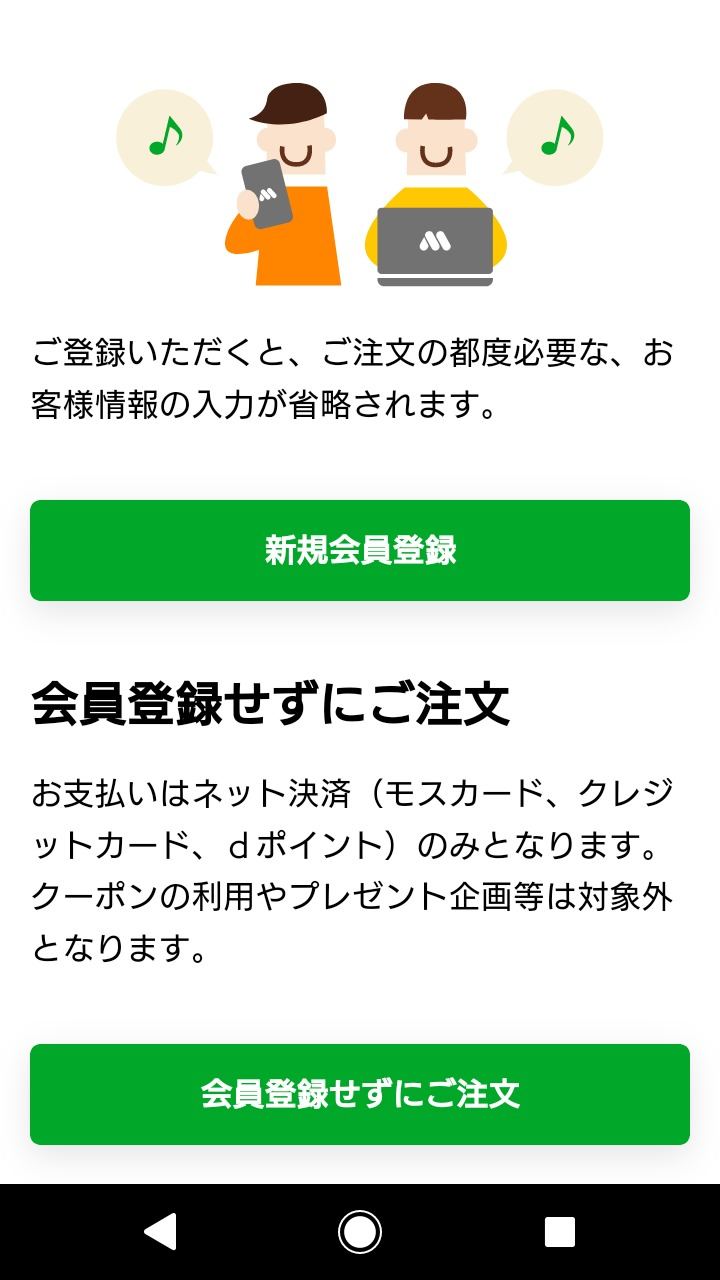
会員登録をしなくてもネット注文は利用できます。ただし、ゲスト注文では利用できる決済方法がネット決済に限られ、クーポンの利用やプレゼント企画などの対象外となります。
モス公式サイトの会員情報でログインすることも可能です。ネット注文に必要な住所などの情報は、追加で入力する場合があります。会員登録しておけば、登録情報の確認や変更、注文履歴からの再注文などを利用しやすくなります。
【受け取り・配達】店舗で受け取る方法とお届け注文の違い
モスバーガーのネット注文を利用する際は、店頭で受け取るのか、自宅や職場などに届けてもらうのかを先に決めましょう。両者では、店舗の対応状況、入力する情報、受け取りまでの流れが異なります。
お持ち帰り注文:指定店舗で商品を受け取る
お持ち帰り注文では、受け取りたい店舗と時間を選び、商品を事前に注文します。店舗に到着したら、注文時に案内された受け取り番号を伝えます。公式FAQでは、状況によって名前やメール画面を確認する場合もあると案内されています。
特に注意したいのが店舗の選択です。同じ地域に複数のモスバーガーがある場合、店舗名や所在地を確認せずに確定すると、想定と違う店舗へ注文してしまう可能性があります。注文確認メールに記載された店舗名も確認しておきましょう。
お届け注文:指定住所への配達
お届け注文は、対応店舗から指定した住所へ商品を届けてもらうサービスです。公式の注文ガイドでは、お届け先を設定したうえで、配達時間、商品、支払い方法などを選択する手順が案内されています。
ただし、モスバーガーの全店舗が配達に対応しているわけではありません。住所を入力しても利用可能な店舗や時間帯が表示されない場合は、対象地域や店舗の対応状況を確認してください。配達条件や注文画面に表示される内容も、注文確定前に確認する必要があります。
なお、モスバーガー公式のネット注文によるお届けサービスと、外部のフードデリバリーサービスは同じものではありません。利用するサービスによって注文画面や支払い条件が異なるため、公式ネット注文を利用しているかどうかを確認しましょう。
【支払い方法比較】モスカード・クレジットカード・PayPayなどの違い
モスバーガーのネット注文では、モスカード、クレジットカード、Apple Pay、PayPay、d払い、dポイント利用によるネット決済が案内されています。ただし、Apple PayはiPhone端末のみの対応であり、店舗によって利用できる決済手段に制限がある場合もあります。
| 決済方法 | 利用条件・特徴 | 注文時の注意点 |
|---|---|---|
| モスカード | ネット決済に対応。対象条件を満たすとMOSポイントの付与も受けられる。 | 会員ログインのうえ、モスカードでネット決済することがポイント付与の条件。 |
| クレジットカード | カード情報を入力してオンライン決済する。 | 一部店舗では利用不可の場合がある。デビット機能付きカードの利用は公式に控えるよう案内されている。 |
| Apple Pay | 対応するiPhone端末から利用できる。 | 公式FAQではiPhone端末のみの対応とされている。 |
| PayPay | ネット注文の決済方法として利用できる。 | 注文画面で選択し、案内に従って決済する。地域独自の還元キャンペーンなどは対象外の場合がある。 |
| d払い | ネット注文の決済方法として利用できる。 | 注文画面で選択し、必要な認証や決済手続きを行う。 |
| dポイント | ネット注文でポイントをためたり、利用したりできる。 | ポイントカードの登録状況や利用条件を確認する。 |
モスカード決済はポイント面もチェック
モスカードは、モスバーガーで利用できるプリペイドカードです。公式サービス案内では、ネット注文にログインしてモスカード決済した人を対象に、モスカードプログラムのランクに応じてMOSポイントを付与する仕組みが案内されています。
つまり、モスカードを持っているだけで、ネット注文の特典がすべて自動的に適用されるわけではありません。会員ログインと決済方法の両方が条件に関係するため、注文前に確認しましょう。
クレジットカードはデビット機能に注意
クレジットカードはネット注文で利用できますが、一部のショッピングセンター内店舗などでは対応していない場合があります。また、公式FAQではデビット機能付きクレジットカードの利用を控えるよう案内しています。注文のキャンセル時に一時的な引き落としが発生し、返金まで時間がかかる可能性があるためです。
通常注文のクレジットカード決済は、公式FAQによると注文日から2日後に決済が確定する仕組みです。注文エラー時にカード会社から利用通知が届いた場合でも、通知だけで実際の請求が確定したと判断せず、公式FAQやカード会社の案内を確認してください。
dポイントとd払いは別の仕組み
dポイントはポイントをためたり使ったりする仕組みで、d払いは決済サービスです。ネット注文では両方が選択肢として案内されています。dポイントを利用したい場合は、注文時の必要情報入力画面や会員向けの管理画面からポイントカードを登録する方法が公式FAQに掲載されています。
店頭で現金払いに変更できる?
ネット注文では、商品を受け取るときの現金払いは利用できません。株主優待券や金券類も利用対象外です。現金や金券を使いたい場合は、通常の店頭注文など、利用条件に合った購入方法を選びましょう。
【お得なメニュー】ネット注文特別価格・限定メニュー・朝モスを確認
ネット注文のメリットは、注文時間を指定できることだけではありません。公式サイトでは、ネット注文特別価格のメニューや、期間限定のお得な商品、ネット注文向けの限定メニューなどが案内されています。
ネット注文特別価格は専用のメニュー欄を確認
公式のネット注文ページには「ネット注文特別価格・限定メニュー」のメニュー区分があります。対象商品や価格は固定とは限らないため、過去に見た価格をそのまま当てはめず、注文する時点の画面で商品名と金額を確認してください。
店舗で配布されるクーポンやアプリのデジタルクーポンは、原則としてネット注文では利用できません。ただし、公式FAQでは、一部のアプリ内クーポンと同価格の商品をネット注文特別価格として提供している場合があると案内されています。クーポンを入力できないからといって、必ずしも通常価格でしか買えないわけではありません。
ネット注文限定メニューは商品一覧から探す
ネット注文のメニューには、メインメニューのほか、サイドメニュー・ドリンク・デザート、モスチキンパックやバラエティパック、モスワイワイセット、低アレルゲンメニューなどの区分が設けられています。商品によってはセットの有無が異なり、在庫や販売時間によって注文できない場合もあります。
注文できる商品は、基本的には店舗で販売しているメニューが中心ですが、一部商品は対象外です。お得な商品を探す場合も、特別価格の表示だけでなく、セット内容や数量、合計金額まで確認すると比較しやすくなります。
朝モスは実施店舗と販売時間がポイント
朝モスをネット注文で利用したい場合は、まず公式サイトの店舗情報で朝モスの実施状況を確認します。ネット注文のメニュー案内では「朝モス OPEN〜10:30am」と表示される場合がありますが、実際に利用できるかどうかは店舗の営業・販売状況によって異なります。
朝モスを注文できる店舗でも、時間帯を過ぎると対象商品が表示されなくなったり、選択できなくなったりする場合があります。出勤前などに利用するなら、店舗検索、朝モスの実施状況、希望する受け取り時間の順に確認してから注文するのがおすすめです。

【注文できないときの対処法】ログインエラー・受付時間・電子領収書
モスバーガーのネット注文ができない場合、必ずしもサイト全体の不具合とは限りません。受付時間、店舗の対応状況、商品在庫、決済条件、入力情報など、いくつかの原因が考えられます。
原因1:ネット注文の受付時間外
公式FAQによると、ネット注文の受付時間は店舗によって異なり、午前2時から午前5時までは受付時間外です。深夜や早朝に注文できない場合は、時間を置いて再度確認してください。
原因2:選択した店舗や商品が対応していない
ネット注文に対応していない店舗や、お届けサービスを実施していない店舗では、希望する注文方法が利用できません。また、店舗で販売している商品でも、時間帯や在庫状況によってネット注文では選択できない場合があります。別の店舗を選ぶ、販売時間を確認するなどの対応を試してください。
原因3:ログイン情報や購入者情報に問題がある
ログインできない場合は、入力した情報を確認し、パスワードの再設定など必要な手続きを行います。ログインできても注文に進めない場合は、購入者情報や住所、連絡先などの必須項目が入力されているかを確認しましょう。
原因4:注文確認メールが届かない
注文確認メールが届かない場合は、迷惑メールフォルダを確認し、受信設定で「mos.jp」からのメールが拒否されていないかを確認します。ゲスト注文では、メールアドレスの入力間違いにも注意が必要です。
公式FAQでは、注文が正常に完了していない場合、注文完了メールが送信されないことがあると案内されています。メールが届かず、注文が店舗に送信されたか分からない場合は、注文先の店舗に直接確認してください。
注文後のキャンセルや変更はどうする?
公式FAQによると、ネット注文サイト上ではキャンセルを受け付けていません。キャンセルを希望する場合は、注文した店舗へ直接相談する必要があります。ただし、注文状況によってはキャンセルできない場合もあります。
注文を確定する前に、店舗名、商品、数量、受け取り時間、支払い方法を確認することが、こうしたトラブルを防ぐ最も確実な方法です。
電子領収書はPDFで発行できる
モスバーガーのネット注文では、対象となる注文について電子領収書を発行できます。公式FAQによると、対象は「お持ち帰り」「お席で注文」「特別予約注文」で、「お届け」での注文は対象外です。会員注文だけでなく、ゲスト注文でも発行できます。
発行時には、注文時のメールなどで確認できる受け取り番号、注文日、注文時に入力した電話番号が必要です。宛名を指定する場合は、発行画面で入力します。ダウンロードできるのは過去3か月以内の注文分で、発行した領収書はPDF形式で保存できます。
領収書が必要な場合は、注文直後に確認メールを保管しておくと手続きがスムーズです。お届け注文は対象外となるため、経費精算などで領収書が必要な人は、注文方法を選ぶ段階で確認しておきましょう。
【モスバーガーのネット注文】に関するよくある質問(FAQ)
Q1:モスバーガーのネット注文は会員登録なしでも利用できますか?
A1:利用できます。ただし、モスカード、クレジットカード、Apple Pay、PayPay、d払い、dポイント利用などのネット決済が必要です。ゲスト注文ではクーポンの利用やプレゼント企画などが対象外となるため、会員向けの機能も使いたい場合は登録を検討してください。
Q2:ネット注文した商品を受け取るときに現金や株主優待券で支払えますか?
A2:受け取り時の現金払いはできず、株主優待券や金券類も利用できません。注文時に、画面に表示される対応済みのネット決済方法を選択してください。
Q3:ネット注文特別価格や朝モスは、どの店舗でも利用できますか?
A3:すべての店舗で同じ条件とは限りません。ネット注文特別価格の対象商品は注文画面で確認し、朝モスは公式の店舗情報で実施状況を確認してください。商品によっては販売時間や在庫状況によって注文できない場合もあります。
まとめ:【プロの結論】お得さと確実な受け取りを両立する判断基準
モスバーガーのネット注文を上手に活用するには、単にスマートフォンから注文するだけでなく、受け取り方法、決済条件、対象メニュー、店舗の対応状況をセットで確認することが大切です。
店舗で待つ時間を減らしたい人には、指定時間に受け取れるお持ち帰り注文が便利です。外出を避けたい人には、対応店舗から指定住所へ届けてもらうお届け注文が選択肢になります。モスカードのポイント特典やdポイントを活用したい人は、ログイン状況やポイント登録も確認しておきましょう。
一方、現金払いを希望する人、株主優待券を使いたい人、店頭クーポンを必ず適用したい人には、ネット注文が希望に合わない場合があります。その場合は、店頭注文など別の方法と比較するのが現実的です。
注文前に確認したいポイントは、次の5つです。
- 利用する店舗がネット注文に対応しているか
- お持ち帰りかお届けか、希望する方法を選べるか
- 希望する商品・時間帯・数量が指定できるか
- 決済方法と特別価格・ポイントの利用条件が合っているか
- 注文完了メールと受け取り番号を確認できるか
ネット注文特別価格や限定メニューは、過去の情報ではなく注文時点の公式画面で確認することが重要です。店舗の対応状況と支払い条件を先に把握しておけば、注文のやり直しや受け取り時の行き違いを防ぎながら、モスバーガーをより便利に楽しめます。 (出典: モスバーガー ネット 注文(Yahoo!ニュース))
情報を整理して届けることが得意なWebディレクター。ユーザー視点に立った記事作成を目指しています。
