Googleアカウントは複数作成できる?2026年最新の追加・切替手順と注意点を徹底解説
Googleアカウントは、仕事用とプライベート用、ネットショッピング用、情報収集用など、目的に合わせて複数作成して使い分けられます。すでにアカウントを持っていても、新しいアカウントを作成したり、既存のアカウントをパソコンやスマートフォンに追加したりすることが可能です。
ただし、アカウントを増やしてもストレージ容量が自動的に合算されるわけではなく、電話番号認証が求められる場合もあります。GmailのエイリアスやChromeのプロフィール機能との違いも理解しておきたいところです。2026年10月時点のGoogle公式ヘルプをもとに、作成・追加・切り替えの具体的な手順から、安全な管理方法、削除時の注意点まで整理します。
📌 【この記事の重要ポイントまとめ】
- 要点1:Googleアカウントは複数作成でき、仕事用・私用など目的別に使い分けられる。
- 要点2:パソコンはGoogleのプロフィールメニュー、スマホはGmailアプリや端末設定から追加・切り替えができる。
- 要点3:電話番号認証には利用制限があり、無料ストレージは原則1アカウントにつき最大15GB。削除と端末からの登録解除も区別したい。
【基本知識】Googleアカウントは複数作成できる?メリットとデメリット
Googleアカウントは、1人で複数を保有して利用できます。Googleアカウントヘルプでも、複数のアカウントに同時にログインし、ログアウトを繰り返さずに切り替える方法が案内されています。
Googleアカウントは、Gmailだけでなく、Googleドライブ、Googleフォト、Googleカレンダー、YouTubeなどのサービスにも関係する共通のアカウントです。用途ごとにアカウントを分ければ、メールやファイル、予定、サービスの利用履歴などを整理しやすくなります。
Googleアカウントを複数持つ主なメリット
- 仕事とプライベートを分離できる:業務メールや仕事の資料を、個人のメールや写真と区別して管理できる。
- メールを整理しやすい:ネットショッピング、会員登録、ニュース配信などの用途別に受信先を分けられる。
- サービスごとの設定を管理できる:アカウントごとにプロフィールや設定、保存データを管理できる。
- 共有先を間違えにくくなる:仕事用と個人用のアカウントを明確に分けることで、ファイル共有時の誤操作を減らせる。
複数アカウントのデメリットもある
一方で、アカウントが増えるほど、パスワードや復旧用メールアドレスの管理、セキュリティ確認、保存データの整理に手間がかかります。
また、GoogleドライブやGoogleフォトに保存したデータは、原則として保存先のアカウントに紐づきます。仕事用アカウントで作成したファイルが、個人用アカウントから自動的に見えるようになるわけではありません。
作成できるアカウント数について、Googleの公式ヘルプには全ユーザー共通の具体的な上限数が示されていません。ただし、不正利用防止のため、アカウント作成時などに電話番号認証が求められ、電話番号の利用回数にも制限が設けられています。必要性のないアカウントを大量に作るよりも、用途を決めて管理することが現実的です。
【作成・追加手順】GoogleアカウントをPC・スマホで複数使う方法
最初に確認したいのは、「新しいアカウントを作る」のか、「すでに持っているアカウントを端末に追加する」のかという違いです。新規作成はアカウントそのものを増やす操作で、追加は既存のアカウントを利用できるようにする操作です。
パソコンで新しいGoogleアカウントを作成する方法
- Googleのログイン画面を開く。
- 「アカウントを作成」を選択する。
- 個人利用、子ども用、仕事・ビジネス用など、表示された選択肢から目的に合うものを選ぶ。
- 氏名や生年月日など、画面で求められる情報を入力する。
- Gmailアドレスを新規作成するか、利用可能な既存のメールアドレスを使うかを選ぶ。
- ユーザー名やパスワードなどを設定し、画面の指示に従って登録を完了する。
- 電話番号認証が求められた場合は、表示された案内に従って確認する。
Googleアカウントヘルプによると、GoogleアカウントはGmailアドレスを新規取得する方法だけでなく、既存のメールアドレスを使って作成する方法にも対応しています。したがって、Googleのサービスを利用する目的だけであれば、必ずしも新しいGmailアドレスを取得する必要はありません。
なお、希望するユーザー名がすでに使われている場合や、過去に使用されたアドレスなどに該当する場合は登録できません。別のユーザー名を選んでください。
パソコンで既存のGoogleアカウントを追加する方法
- Googleのサービスにログインする。
- 画面右上のプロフィール画像またはイニシャルをクリックする。
- 「アカウントを追加」を選択する。
- 追加したいGoogleアカウントのメールアドレスとパスワードなどを入力する。
- ログインが完了したら、プロフィールメニューからアカウントを切り替える。
すでに別のアカウントでログインしていても、通常は最初のアカウントからログアウトする必要はありません。Google公式の案内でも、複数アカウントへの同時ログインと切り替えが紹介されています。
AndroidスマホでGoogleアカウントを追加する方法
- スマートフォンの「設定」を開く。
- 「パスワードとアカウント」「アカウント」などの項目を開く。
- 「アカウントを追加」をタップする。
- 「Google」を選択する。
- 画面の指示に従い、追加するアカウントにログインする。
設定項目の名称や配置は、Androidのバージョンやスマートフォンのメーカーによって異なります。追加後は、設定したアカウントのメール、連絡先、カレンダーなどが端末と同期される場合があります。必要に応じて、同期対象や通知設定も確認してください。
iPhoneでGoogleアカウントを追加する方法
- Gmailアプリを開く。
- 画面右上のプロフィール画像をタップする。
- 「別のアカウントを追加」などの項目を選ぶ。
- アカウントの種類として「Google」を選択する。
- ログイン情報を入力し、画面の指示に従って認証する。
iPhoneでは、Gmailアプリのほか、GoogleアプリやYouTubeアプリからアカウントを追加できる場合もあります。Apple標準のメールや連絡先、カレンダーでGoogleのデータを使いたい場合は、iPhoneの「設定」からGoogleアカウントを追加し、同期する項目を選ぶ方法もあります。
いずれの端末でも、既存アカウントの追加と新規アカウントの作成は別の操作です。仕事用のアドレスを新しく取得したい場合は作成から、すでにあるアドレスをスマホでも使いたい場合は追加から進めると迷いません。
【切り替え・比較】GoogleアカウントとGmailエイリアス、Chromeプロフィールの違い
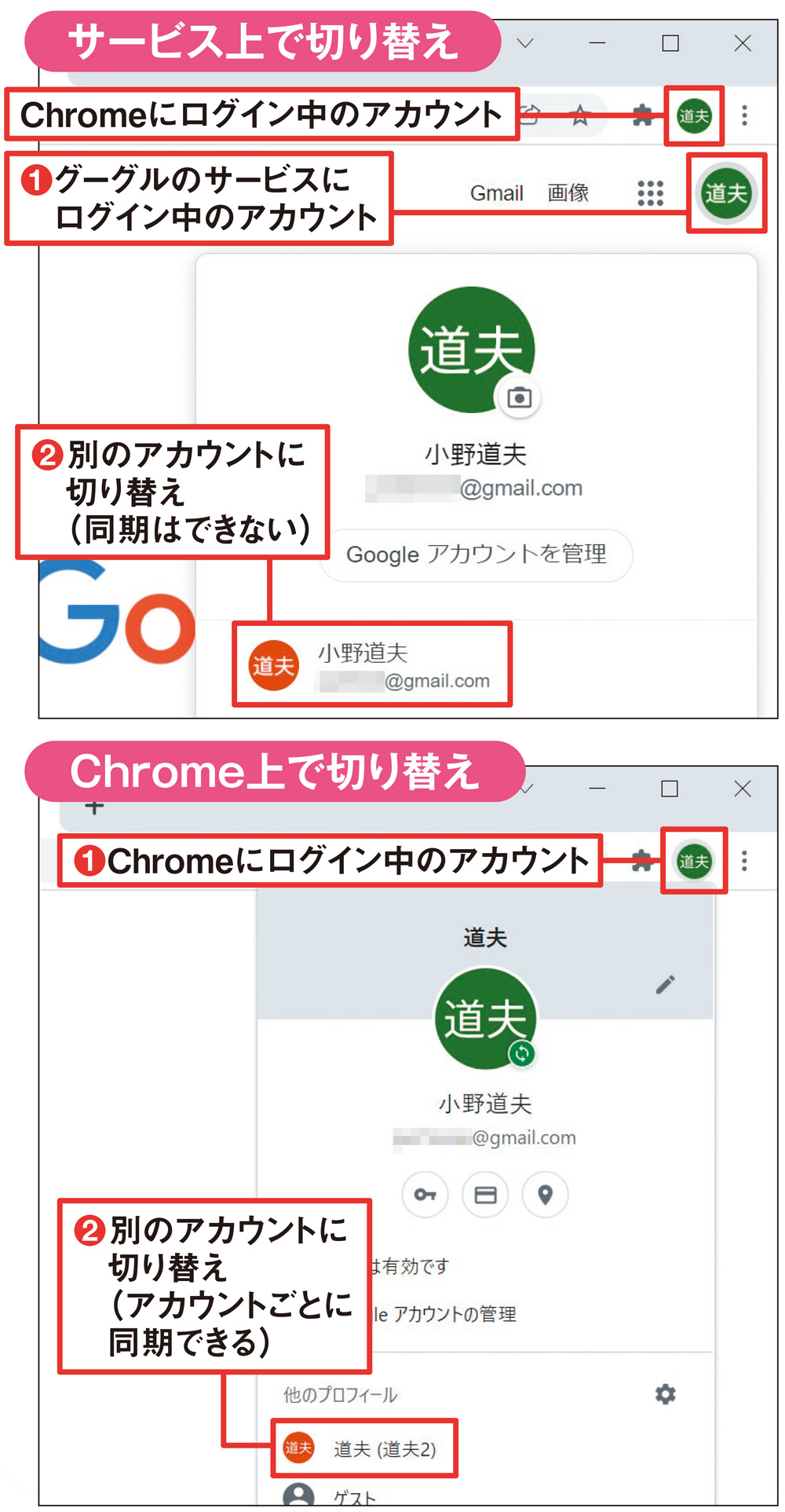
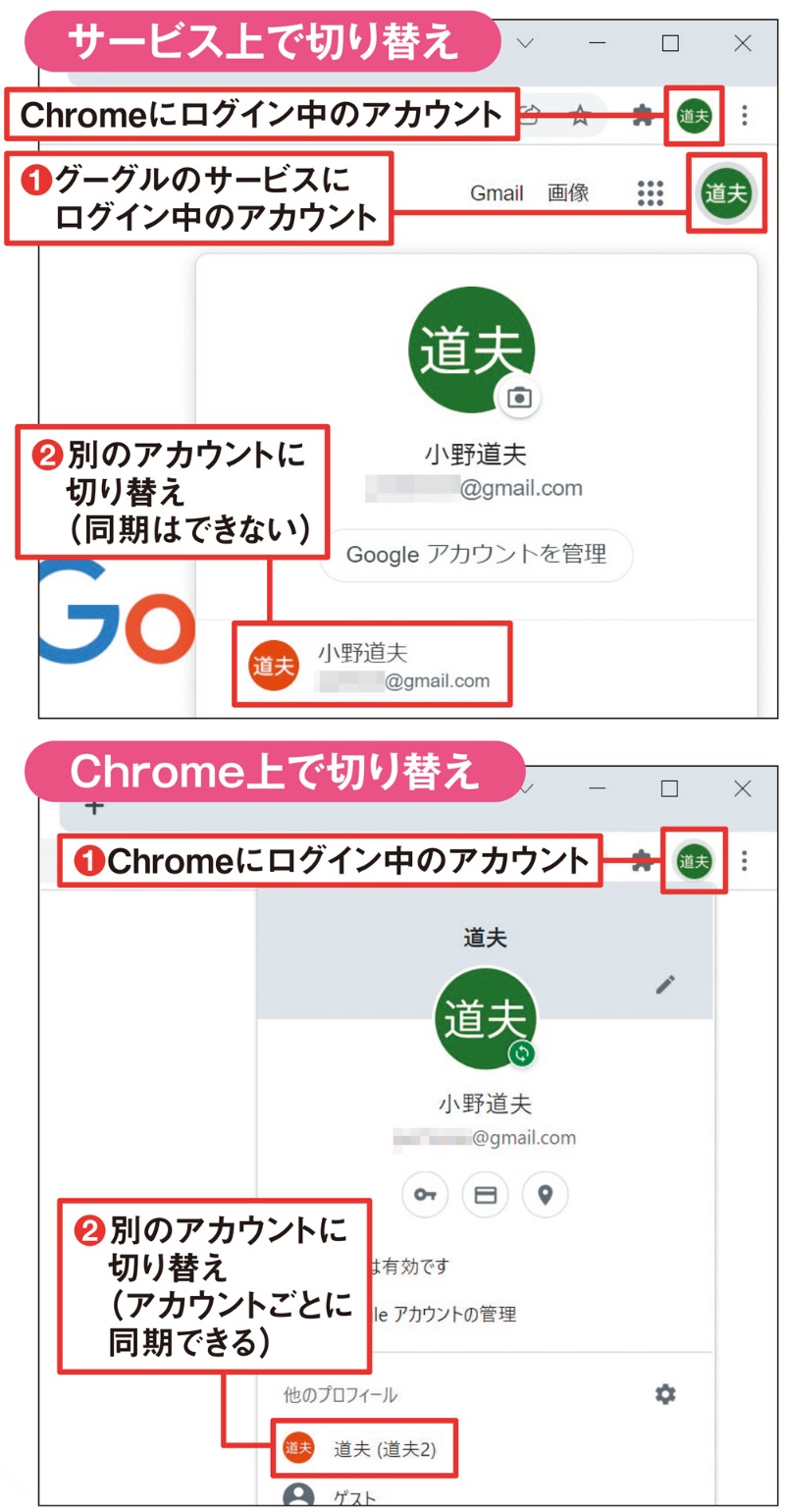
複数のメールアドレスを使いたい場合、必ずしもGoogleアカウントを複数作る必要はありません。目的によっては、Gmailのエイリアス機能やChromeのプロフィール機能を利用するほうが管理しやすくなります。
それぞれの違いを整理すると、次のようになります。
| 方法 | 仕組み | 向いている用途 | 注意点 |
|---|---|---|---|
| Googleアカウントを複数作成 | アカウントごとにメールや保存データ、設定を管理する | 仕事用と私用の分離、用途別のデータ管理 | ログイン情報、復旧設定、保存容量の管理が必要 |
| Gmailの「+」エイリアス | 同じ受信箱で宛先を使い分ける | 会員登録、ニュース配信、メールの自動振り分け | 独立したアカウントや別の受信箱にはならない |
| Gmailのドット違い | 個人向けGmailでは、ユーザー名内のドットの有無で受信先は変わらない | 基本的に別アドレスとしての使い分けには不向き | 職場や学校などの独自ドメインでは扱いが異なる場合がある |
| Chromeプロフィール | ブックマーク、履歴、パスワードなどのブラウザー環境を分ける | PCで仕事用と私用のブラウザー環境を分離する | プロフィールを作るだけではGoogleアカウント自体は増えない |
Googleアカウントの切り替え方法
パソコンの場合:Googleのサービスを開き、右上のプロフィール画像をクリックします。利用したいアカウントを選べば、対応するアカウントに切り替えられます。
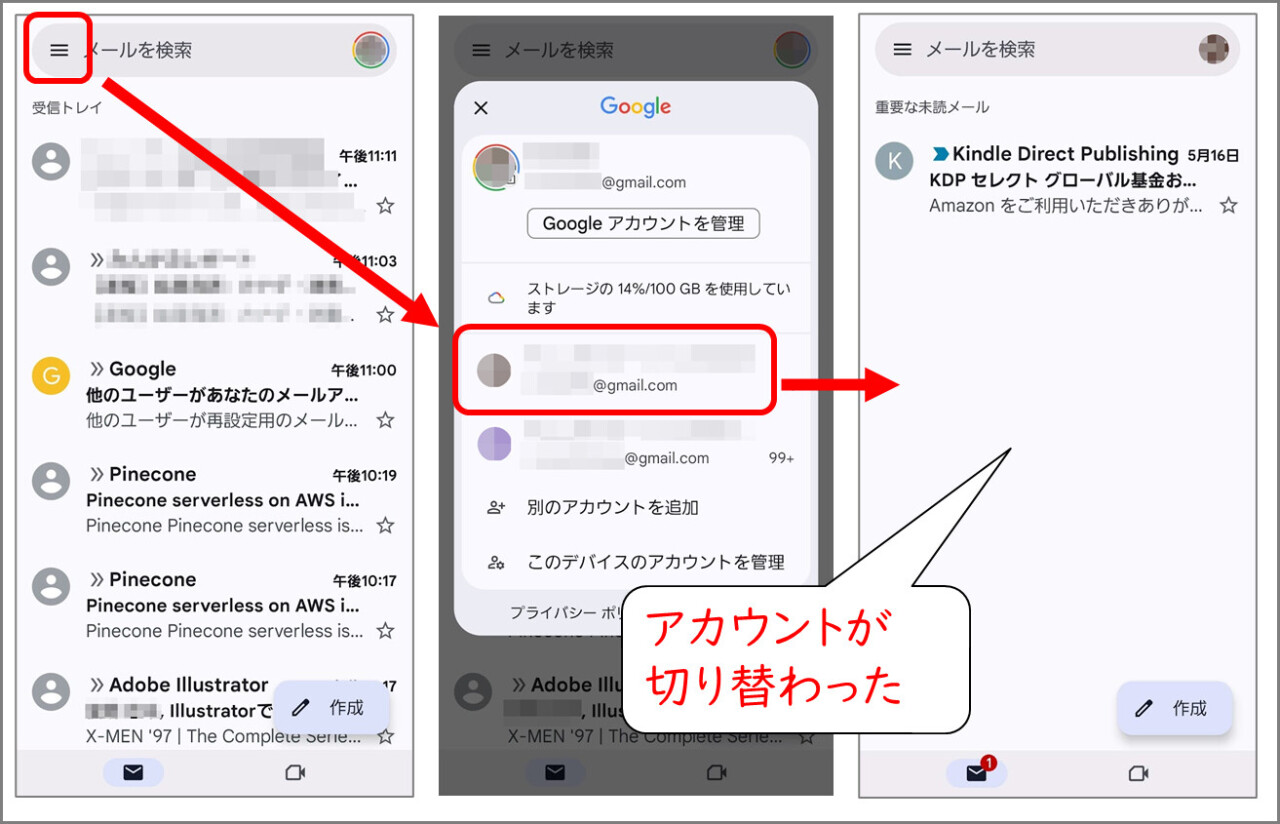
スマホの場合:Gmailアプリなどでプロフィール画像をタップし、一覧から目的のアカウントを選択します。アプリによっては、プロフィール画像が画面左上に表示されるなど、操作箇所が異なります。
Googleドキュメント、スプレッドシート、スライドなどでも、プロフィールメニューから別のアカウントを選択できます。ただし、ファイルの閲覧や編集には、そのアカウントに適切なアクセス権が必要です。
Chromeプロフィールを使うと便利なケース
PCで仕事と私用を明確に分けたいなら、Chromeプロフィールを分ける方法も有効です。Google Chromeの公式ヘルプでは、プロフィールごとにブックマーク、閲覧履歴、パスワード、その他の設定を分離できると説明されています。
たとえば、仕事用プロフィールには業務用Googleアカウントを、個人用プロフィールには私用アカウントを設定します。ウィンドウの色やプロフィール名を変えておけば、どちらの環境を操作しているのか見分けやすくなります。
ただし、Chromeプロフィールはセキュリティ上の完全な隔離環境ではありません。端末を操作できる人が別のプロフィールに切り替えられる場合があるため、共有パソコンでは端末のロックやユーザー権限にも注意が必要です。
【使い分けのコツ】仕事用・プライベート用の管理方法
複数アカウントを便利に使うには、作成数を増やすことよりも、どのアカウントを何に使うかを明確にすることが大切です。用途が重複すると、メールの見落としやファイルの保存先の間違いが発生しやすくなります。
仕事用とプライベート用は何を分けるべきか
- 仕事用:業務連絡、会議予定、仕事の資料、職場で利用するサービス。
- プライベート用:個人の連絡、写真、家族や友人との予定、私用のサービス。
- 登録・情報収集用:ニュースレター、ネットショッピング、キャンペーンなどの登録先。
ただし、勤務先からGoogle Workspaceのアカウントが支給されている場合は、会社のルールを優先してください。組織管理のアカウントは、管理者によって利用できるサービスや保存容量、セキュリティ設定が制限されることがあります。個人用アカウントに業務データを無断で移すことも避けるべきです。
メールやファイルの取り違えを防ぐ方法
まず、各アカウントの表示名を「仕事用」「個人用」などと分かりやすく設定します。プロフィール画像やChromeプロフィールの色も変えると、誤操作の防止に役立ちます。
次に、GoogleドライブやGoogleカレンダーを使うときは、画面右上に表示されるアカウントを確認する習慣をつけましょう。Googleの公式ヘルプでも、複数アカウントでログインしていると、既定のアカウントの設定が一部のサービスに適用される場合があると説明されています。
特に注意したいのは、ファイル共有、予定の招待、Googleフォトのバックアップです。操作を始める前にアカウントを確認するだけでも、個人情報の誤送信や保存先の間違いを防ぎやすくなります。
アカウント管理で押さえたいセキュリティ対策
- アカウントごとに推測されにくいパスワードを設定する。
- 利用できる場合はパスキーや2段階認証を設定する。
- 復旧用の電話番号とメールアドレスを最新の状態に保つ。
- 共有端末ではログイン状態を放置しない。
- 定期的にセキュリティ設定とログイン中の端末を確認する。
アカウントを増やすと、パスワードを忘れたり、復旧用情報が古くなったりするリスクも増えます。複数アカウントを管理する場合こそ、セキュリティ設定を後回しにしないことが重要です。
【注意点】電話番号認証の制限とストレージ容量の仕組み
Googleアカウントの複数作成でつまずきやすいのが、電話番号認証と保存容量です。いずれもアカウントを複数持てることとは別の仕組みなので、混同しないようにしましょう。
電話番号認証は何回まで使える?
Googleは、不正利用やスパムを防ぐため、アカウント作成時やログイン時に電話番号による確認を求めることがあります。Googleアカウントヘルプでは、1つの電話番号で作成できるアカウント数と、認証に利用できる回数を制限していると案内しています。
「この電話番号は確認に使用できません」「この電話番号は何度も使用されています」といったメッセージが出た場合、同じ番号を繰り返し入力しても解決しないことがあります。
Googleは、すべてのユーザーに適用される具体的な回数の上限を公開していません。そのため、「電話番号1つで必ず何個まで作成できる」といった断定的な情報には注意が必要です。認証画面の指示に従い、必要であればGoogle公式のトラブルシューティングを確認してください。
なお、SMSが届かない場合は、通信状況や携帯電話会社の事情によって遅延している可能性もあります。認証回避をうたうサービスや、見知らぬ第三者への認証コードの提供は避けてください。
Googleアカウントを複数作るとストレージは増える?
個人向けGoogleアカウントには、通常、最大15GBの無料ストレージが用意されています。この容量は、Gmail、Googleドライブ、Googleフォトで共有されます。
複数アカウントを作成すると、各アカウントにそれぞれの保存容量が割り当てられます。ただし、複数アカウントの容量が1つの大きな保存領域として自動的に統合されるわけではありません。アカウントごとに保存先と使用量を確認する必要があります。
また、仕事用のGoogle Workspaceアカウントなどは、契約や組織の設定によって利用可能な容量が異なります。無料の個人向けアカウントと同じ条件とは限りません。
Googleのストレージに関する公式ヘルプによると、容量の上限に達すると、Googleドライブへの新規アップロードやGoogleフォトのバックアップができなくなり、Gmailの送受信にも影響する場合があります。複数アカウントを利用する際は、空き容量を個別に確認しておきましょう。
Gmailのエイリアスで十分なケースもある
受信先を増やしたいだけなら、Gmailの「+」を使ったアドレスが便利です。たとえば、通常のアドレスが「example@gmail.com」の場合、「example+shopping@gmail.com」のように用途を付け加えて利用できます。こうしたメールは、元のGmail受信箱に届きます。
受信したメールにフィルタを設定すれば、ショッピング関連のメールだけを特定のラベルに振り分けるといった整理も可能です。ただし、「+」付きのアドレスは独立したGoogleアカウントではなく、別のログイン先や別のストレージを作るものでもありません。また、登録先のサービスによっては「+」付きのメールアドレスを受け付けない場合があります。
個人向けの「@gmail.com」では、ユーザー名にドットを加えたり削除したりしても、基本的に受信先は変わりません。一方、職場や学校などの独自ドメインのメールアドレスでは、ドットの扱いが異なることがあります。
【削除・整理】不要なGoogleアカウントを安全に管理する方法
複数アカウントを長く使っていると、使わなくなったアカウントが増えることがあります。整理する際は、「スマホからアカウントを外す」「Gmailだけを削除する」「Googleアカウント全体を削除する」という3つの操作を区別してください。
スマホやアプリからアカウントを削除する方法
Androidの場合は、端末の「設定」から「アカウント」などの項目を開き、対象のGoogleアカウントを選んで削除します。iPhoneでは、GmailなどのGoogleアプリでプロフィール画像をタップし、アカウントの管理画面から対象アカウントを削除できます。
この操作は、基本的にその端末やアプリからアカウントを取り除くものであり、Googleアカウントそのものを削除する操作とは異なります。端末から取り除くと、その端末で同期されていたメールや連絡先などにアクセスできなくなる場合がありますが、クラウド上のデータが直ちにすべて削除されるわけではありません。
Googleアカウント自体を削除する方法
- 削除対象のGoogleアカウントにログインする。
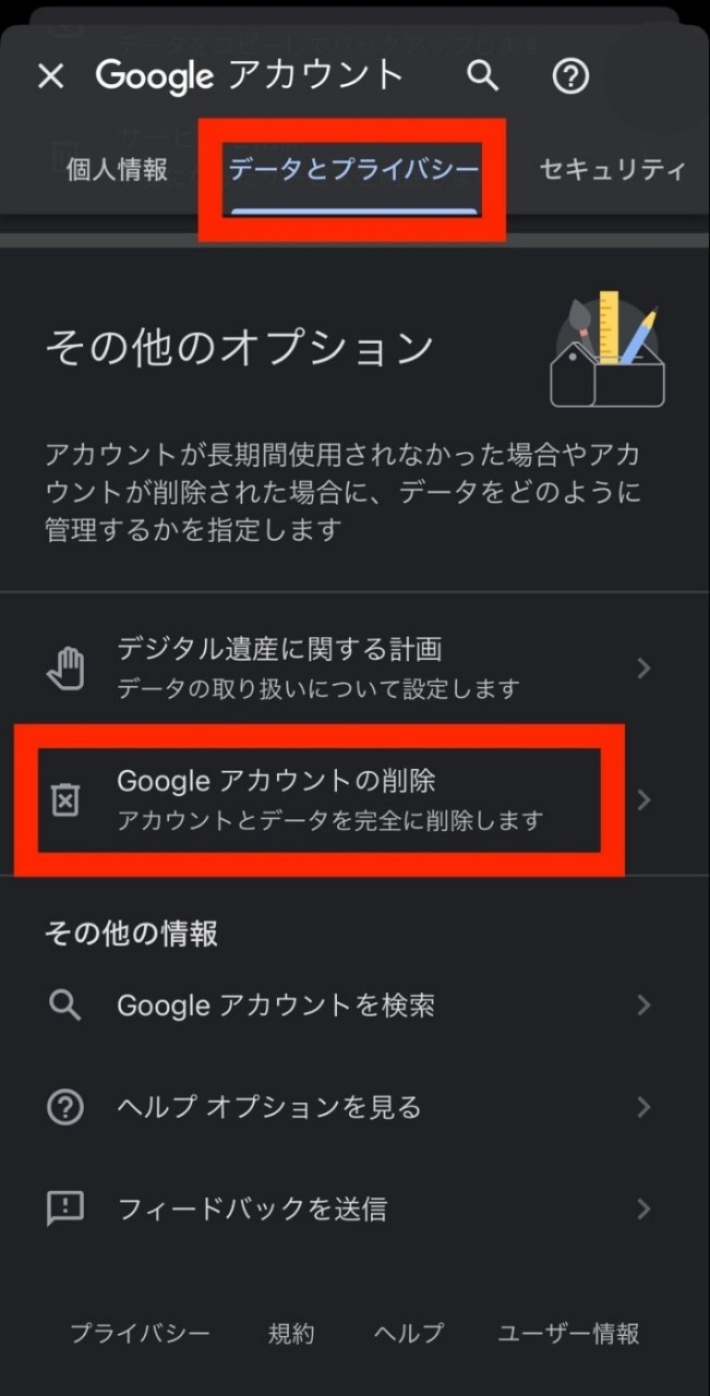
- Googleアカウントの「データとプライバシー」を開く。
- データの削除に関する項目から「Googleアカウントの削除」を選択する。
- 画面の案内に従い、本人確認などの手続きを進める。
- 削除による影響を確認して、手続きを完了する。
Googleアカウントヘルプによると、アカウント全体を削除すると、そのアカウントに紐づくメール、ファイル、写真、カレンダーなどのデータや、対象アカウントで利用しているGoogleサービスへのアクセスを失います。YouTubeやGoogle Playで購入したコンテンツや関連する利用情報にも影響する場合があります。
削除前には、必要なデータをダウンロードし、ネット銀行やSNS、各種会員サービスの登録メールアドレスを変更しておきましょう。削除後にアカウントを復元できる場合もありますが、必ず復元できるとは限りません。
なお、Googleアカウント全体を削除せず、Gmailサービスだけを削除する方法もあります。この場合は、Googleアカウントを引き続き利用するための別のメールアドレスが必要です。どこまで削除する必要があるのかを確認してから操作してください。
【google アカウント複数】に関するよくある質問(FAQ)
Q1:Googleアカウントは無料で複数作成できますか?
A1:はい。個人向けのGoogleアカウントは複数作成できます。ただし、アカウント作成時に電話番号認証などが求められる場合があり、電話番号の利用回数にも制限があります。全ユーザー共通の作成可能数が公開されているわけではありません。
Q2:1つのスマホで複数のGoogleアカウントを使えますか?
A2:はい。Androidでは端末の設定から、iPhoneではGmailなどのGoogleアプリからアカウントを追加できます。追加後は、アプリのプロフィールメニューから利用するアカウントを切り替えられます。
Q3:Googleアカウントを複数作ると無料容量も増えますか?
A3:個人向けアカウントでは、通常、それぞれに最大15GBの無料ストレージが割り当てられます。ただし、容量はアカウント間で自動的に統合されません。Gmail、Googleドライブ、Googleフォトの使用量もアカウントごとに管理する必要があります。
Q4:Gmailの「+」付きアドレスと複数アカウントは何が違いますか?
A4:「+」付きアドレスは、同じ受信箱でメールを分類しやすくする仕組みです。独立したGoogleアカウントではないため、別のログイン情報や保存容量は作られません。仕事用と私用を本格的に分離したい場合は、別アカウントの作成が適しています。
Q5:スマホからアカウントを削除するとGoogleアカウント自体も消えますか?
A5:通常、端末からアカウントを取り除く操作と、Googleアカウント全体を削除する操作は別です。アカウントそのものを削除したい場合は、Googleアカウントの「データとプライバシー」から削除手続きを行います。
まとめ:Googleアカウントは用途に合わせた管理が失敗を防ぐ
Googleアカウントは複数作成でき、パソコンとスマートフォンの両方で追加・切り替えが可能です。仕事用とプライベート用を分けたいなら別アカウント、メールの分類だけが目的ならGmailのエイリアス、ブラウザーの履歴やブックマークも分離したいならChromeプロフィールというように、目的に合った方法を選びましょう。
特に押さえておきたいのは、電話番号認証の制限、アカウントごとに管理されるストレージ、複数ログイン時のアカウント選択、そして削除操作の違いです。アカウントを増やすだけで管理が楽になるわけではありません。用途と保存先を明確にし、復旧情報とセキュリティ設定を整えておくことが、2026年も安心して使い続けるための基本です。 (出典: google アカウント 複数(Yahoo!ニュース))
Webメディアの編集およびコンテンツ作成に従事。正確で質の高い情報発信を心掛けています。
