IPhoneステッカーの使い方【2026年最新】写真から作る・送る・貼る方法を徹底解説
iPhoneで写真に写った人物やペットを切り抜き、オリジナルのステッカーとして保存できることをご存じでしょうか。iPhoneの標準機能を使えば、専用アプリをインストールしなくても、写真からステッカーを作成し、メッセージやメモ、Instagramのストーリーズなどで活用できます。
2026年10月時点のApple公式iPhoneユーザガイドでも、写真の被写体からステッカーを作成する方法や、Live Photosを使ったアニメーションステッカーの作り方が案内されています。一方で、「作ったステッカーはどこに保存されるのか」「LINEで送れるのか」「写真にどうやって貼るのか」と迷う人も少なくありません。
📌 【この記事の重要ポイントまとめ】
- 基本の作り方:写真アプリで人物やペットなどの被写体を長押しし、「ステッカーを追加」をタップするだけで作成できます。
- 保存場所と呼び出し方:作成したステッカーは専用のステッカー一覧に登録され、絵文字キーボードやマークアップから呼び出せます。
- SNSでの活用:メッセージや写真、メモに貼り付けられるほか、LINEやInstagramでも使えます。ただし、背景の透過やアニメーションの扱いはアプリによって異なります。
【基本を解説】iPhoneのステッカー機能とは?仕組みとできること
iPhoneのステッカー機能は、写真に写っている人物、動物、物などの被写体を背景から切り抜き、繰り返し使えるステッカーとして登録できる機能です。AppleがiOS 17で導入したライブステッカー機能によって、写真から自分だけのステッカーを作る使い方が広がりました。
一般的なスタンプ素材をダウンロードする方法とは異なり、自分で撮影した写真を素材にできる点が特徴です。ペットの表情や旅行先で撮った人物写真、お気に入りの小物などをステッカーにすれば、メッセージや写真の装飾に活用できます。
Appleサポートの「iPhoneで写真からステッカーを作成する」では、通常の写真だけでなく、Live Photosの被写体からアニメーションステッカーを作る方法も紹介されています。さらに、アウトラインやコミックなどのエフェクトを加え、見た目を変えることも可能です。
ステッカー機能の便利な点は、作成した素材を毎回写真から切り抜く必要がないことです。一度登録しておけば、対応するアプリでステッカー一覧を開いて再利用できます。
- 写真から人物やペットなどを切り抜いて登録する
- エフェクトを加えてステッカーの見た目を変える
- Live Photosから動きのあるステッカーを作る
- メッセージや写真、メモなどにステッカーを追加する
- 同じApple Accountを使う対応デバイス間でiCloud同期を利用する
なお、写真の被写体を背景から切り抜く機能と、切り抜いた素材をステッカーとして登録する機能は別のものです。Appleの案内では、被写体の切り抜きは対応するiPhoneとiOS 16以降で利用でき、ステッカー登録はiOS 17以降の機能として提供されています。
【初心者向け】iPhoneのステッカーの作り方!写真から作成する手順
iPhoneステッカーの作り方はシンプルです。写真アプリに保存されている画像を使えば、追加のアプリや有料素材を用意しなくても作成できます。
写真からステッカーを作る基本手順
手順1:写真アプリを開く
まず、iPhoneの「写真」アプリを起動し、ステッカーにしたい人物やペット、物が写っている写真を選びます。被写体が小さすぎず、背景との境目がはっきりした写真を選ぶと、切り抜き後の仕上がりを確認しやすくなります。
手順2:ステッカーにしたい被写体を長押しする
写真を全画面表示し、人物やペットなどの被写体を指で長押しします。対応していれば、被写体の輪郭が強調され、背景から切り離されたような表示になります。
手順3:「ステッカーを追加」をタップする
被写体が選択されたら、表示されるメニューから「ステッカーを追加」をタップします。これでステッカー一覧に登録され、対応するアプリから呼び出せるようになります。
手順4:必要に応じてエフェクトを追加する
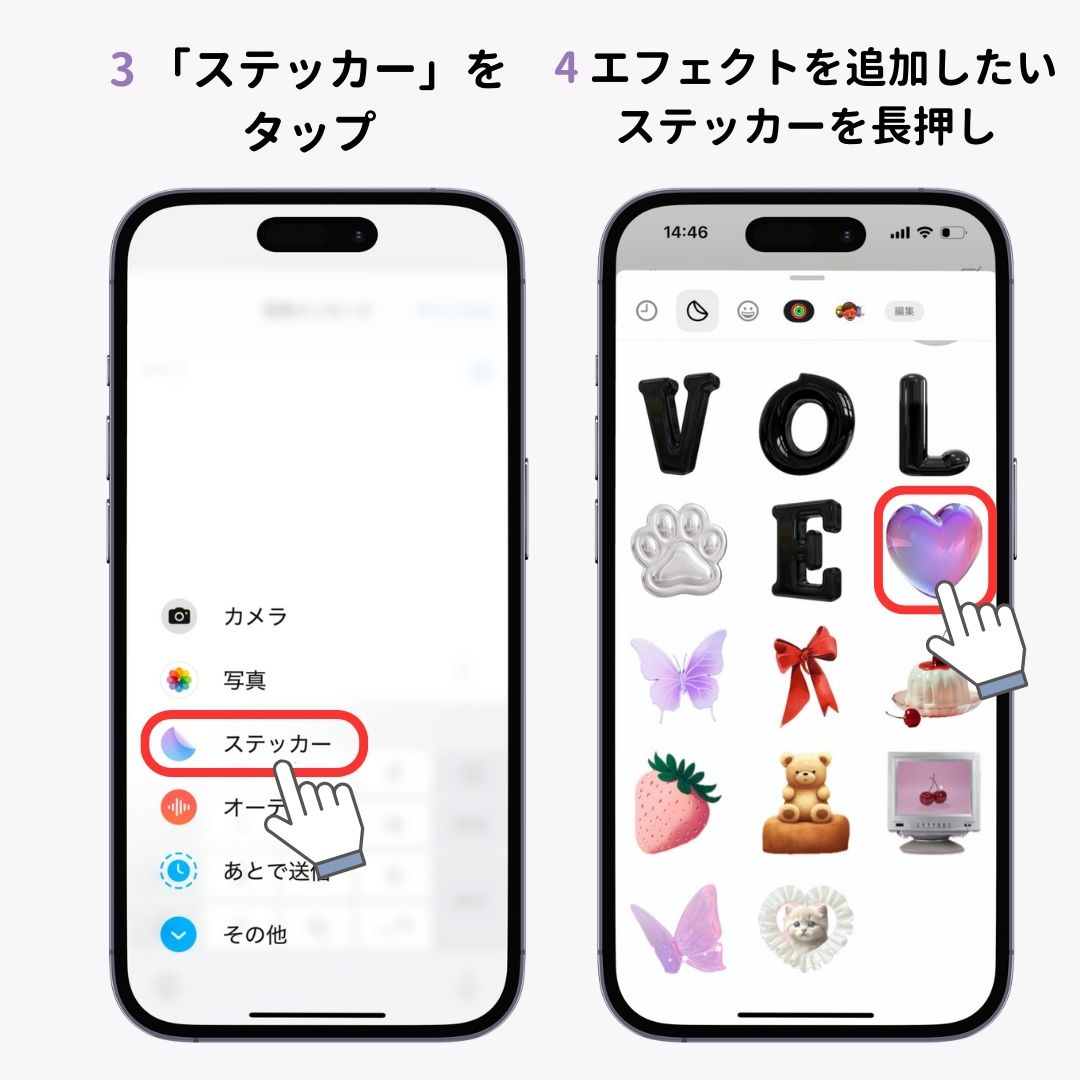
作成したステッカーを長押しするなどして編集メニューを開き、「エフェクトを追加」を選びます。表示される選択肢から、アウトラインやコミックなどの効果を試してみましょう。利用できる効果や表示名は、iOSのバージョンによって異なる場合があります。
切り抜きをきれいに仕上げるコツ
ステッカーの仕上がりは、元の写真に大きく左右されます。人物の髪や動物の毛のように細かい輪郭を持つ被写体は、背景と色が似ていると切り抜きの境界が分かりにくくなることがあります。
- 人物:背景と服の色が大きく異なる写真を選ぶ
- ペット:顔や体の輪郭がはっきり見える写真を使う
- 小物:背景に同じ色の物が密集していない写真を選ぶ
- 文字入り画像:文字まで被写体の一部として切り抜かれないか確認する
切り抜きがうまくいかない場合は、別の写真でも試してみてください。元写真を変更したり加工したりする前に、ステッカーとして登録した結果を確認するのが効率的です。
Live Photosからアニメーションステッカーを作る方法
Live Photosは、シャッターを切った瞬間の前後の映像と音声を記録する撮影機能です。Appleサポートによると、このLive Photosの被写体を使って、動きのあるステッカーを作成できます。
作成するときは、写真アプリでLive Photosの写真を開き、動かしたい人物やペットなどの被写体を長押しします。被写体が浮き上がるように表示されたら、必要に応じて少し上にスライドしてから指を離し、「ステッカーを追加」をタップします。
登録後は、ステッカーのエフェクト設定からアニメーションのオン・オフを確認できます。動きのあるペットの姿や、ジャンプしている人物など、動作が分かりやすいLive Photosを使うと、アニメーションの特徴を生かせます。
ただし、静止画から作ったステッカーが自動的に動くわけではありません。また、動くステッカーとして作成できても、LINEなどの外部アプリで送信すると、静止画像として扱われる場合があります。動きを残したい場合は、送信先のアプリでの表示も確認しましょう。
【保存場所と呼び出し方】作ったiPhoneステッカーはどこにある?
ステッカーを作成したあとに迷いやすいのが、保存場所と呼び出し方です。登録したステッカーは、通常の写真と同じように「写真」アプリのアルバムを探しても見つからないことがあります。
iPhoneのステッカーは、対応するキーボードやマークアップツールからアクセスする専用のステッカー一覧に登録されます。つまり、写真ファイルとしてアルバムに保存するというより、アプリ内で繰り返し使う素材として管理する仕組みです。
方法1:絵文字キーボードから呼び出す
メッセージやメモなど、文字入力に対応したアプリで使う場合は、次の手順を試してください。
- ステッカーを使いたいアプリを開く
- 文字入力欄をタップする
- キーボードの絵文字ボタン、またはキーボード切り替えボタンをタップする
- ステッカーのアイコンやステッカー一覧を開く
- 使いたいステッカーを選択する
最近使用した絵文字やステッカーの一覧から、以前使った素材を見つけられる場合もあります。ステッカーのアイコンが見当たらないときは、絵文字キーボードの画面を確認してください。
方法2:マークアップから呼び出す
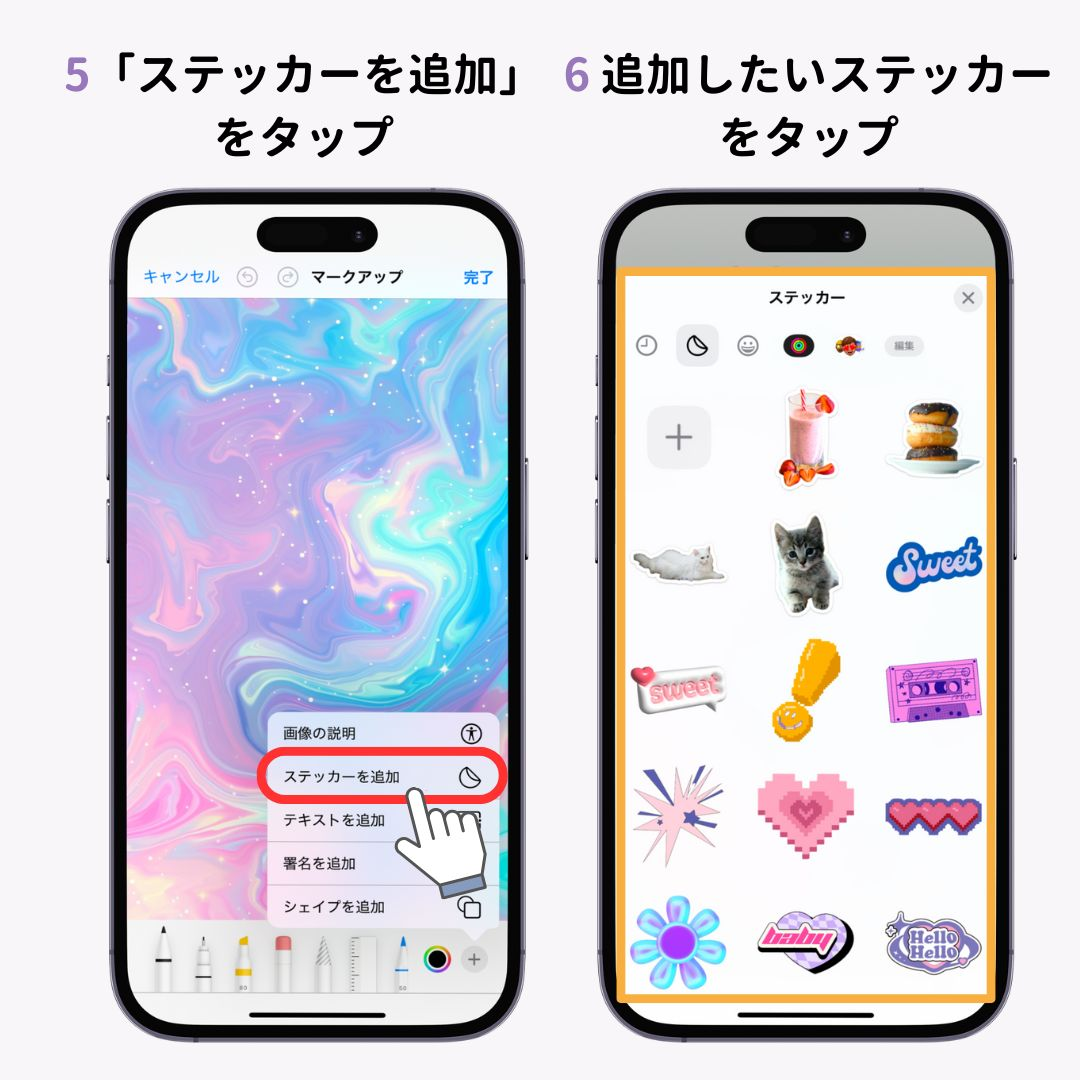
写真にステッカーを貼りたい場合は、写真アプリの編集機能にあるマークアップを利用します。写真を開いて「編集」をタップし、マークアップを選択したあと、追加ボタンからステッカーを呼び出します。
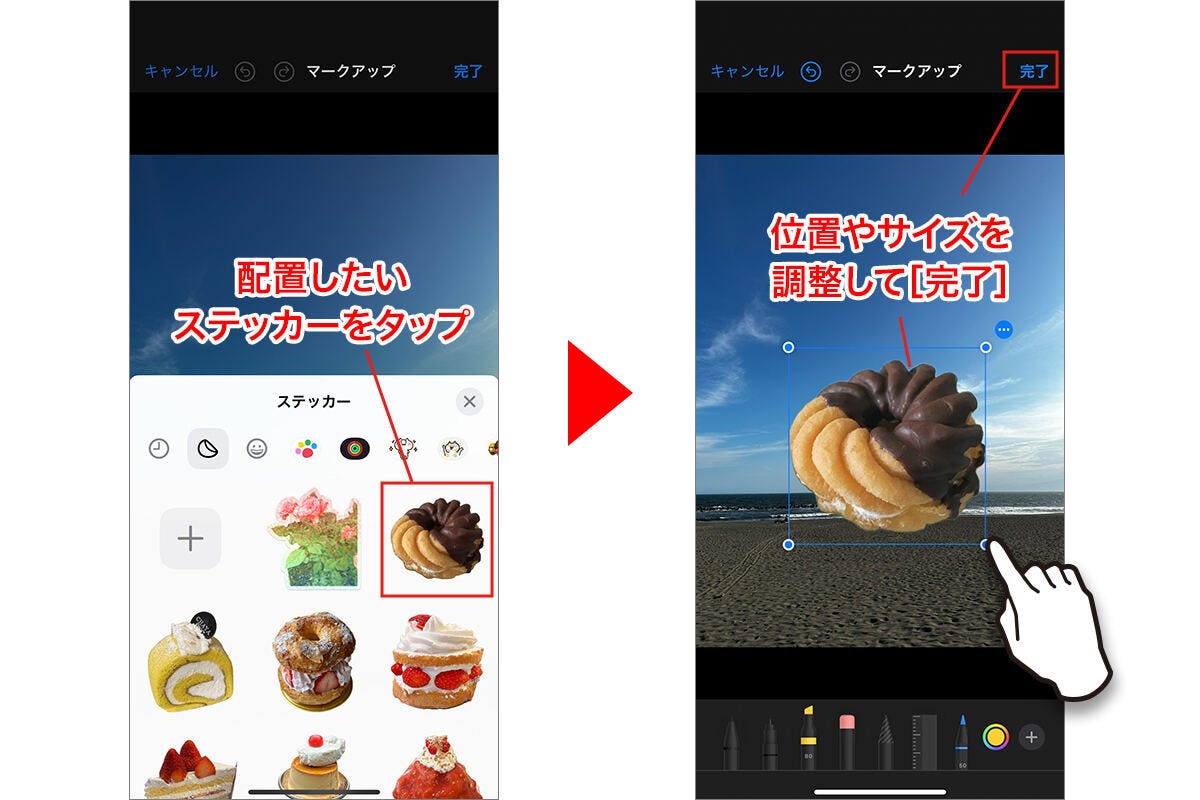
ステッカーを選択したら、写真上で位置や大きさを調整します。回転させたい場合は2本の指を使い、サイズは表示される調整用のハンドルなどで変更します。仕上がりを確認したら「完了」をタップして保存します。
iCloudで同期される?削除するときは?
Appleの公式ガイドでは、作成したステッカーはiCloudと同期され、同じApple Accountにサインインした対応デバイスで利用できると案内されています。ただし、同期には各デバイスの設定や利用環境が関係するため、別の端末で見つからない場合は、Apple AccountやiCloudの設定を確認してください。
不要なステッカーを削除する場合は、写真アプリから写真を開き、「編集」からマークアップを表示して、追加ボタンをタップします。「ステッカーを追加」を開き、削除したいステッカーを長押しして「削除」を選びます。写真そのものを削除する操作とは異なるため、消したい対象を確認してから操作しましょう。
【送信・貼り付け完全ガイド】メッセージ・写真・メモでの使い方
作成したステッカーは、メッセージで送るだけでなく、写真やメモの装飾にも利用できます。用途によって操作方法が少しずつ違うため、それぞれの手順を確認しましょう。
メッセージでステッカーを送る方法
Apple純正の「メッセージ」アプリでは、ステッカーを会話に追加できます。
- 「メッセージ」アプリで相手とのチャットを開く
- 入力欄の近くにある追加ボタンをタップする
- 「ステッカー」を選ぶ
- ライブステッカーなどの一覧から使いたい素材を選択する
- 画面の案内に従って送信する
通常のメッセージ送信に加え、ステッカーを既存の吹き出しに重ねて配置できる場合もあります。会話の特定の部分を飾りたいときは、ステッカーを長押しして吹き出し上へドラッグする方法を試してください。
Appleの案内では、iOS 17.2以降などの対応バージョンでステッカーの表示・編集機能が更新されています。相手の端末やOSによって表示が異なることがあるため、送信後の見え方にも注意が必要です。
iPhoneの写真にステッカーを貼る方法
旅行写真やペットの写真をデコレーションしたいときは、写真アプリのマークアップを使います。
- 写真アプリで加工したい写真を開く
- 「編集」をタップする
- マークアップを開く
- 追加ボタンからステッカーを選ぶ
- 写真の好きな場所に配置し、大きさや角度を調整する
- 「完了」をタップして編集内容を保存する
例えば、風景写真の隅にペットのステッカーを置いたり、友達との写真に小さな装飾を加えたりできます。写真の主役を隠さないよう、ステッカーのサイズと配置を調整すると自然に仕上がります。
ここで注意したいのは、写真に貼り付ける操作と、被写体を切り抜いて共有する操作は別だという点です。Appleの案内でも、被写体の切り抜き機能だけでは、切り抜いた被写体を別の写真に直接貼り付けられない場合があるとされています。写真に合成したいときは、マークアップを利用してください。
メモにステッカーを追加する方法
「メモ」アプリでは、アイデア帳や旅行計画、ペットの記録などにステッカーを活用できます。メモを開いて文字入力欄をタップし、絵文字キーボードからステッカー一覧を表示して、使いたい素材を選びます。
入力欄や画面の構成によって操作が異なる場合は、ステッカーを使いたい場所でキーボードを開き、ステッカーのアイコンが表示されるか確認してください。写真から切り抜いた被写体をコピーして貼り付ける方法も、メモの内容を視覚的に整理したい場合に便利です。
例えば、持ち物リストの横に関連するステッカーを配置したり、旅行先ごとのメモに目印を付けたりすれば、文字だけのメモよりも内容を見分けやすくなります。
【LINE・Instagramで活用】外部アプリでの使い方と無料アプリの比較
iPhoneで作ったステッカーは、Apple純正アプリだけでなく、LINEやInstagramなどでも活用できます。ただし、iPhoneのステッカー機能と各アプリ独自のスタンプ機能は別の仕組みです。送信先のアプリがどの形式で受け取るかによって、背景の透過やアニメーションが維持されない場合があります。
LINEでステッカーを送る方法
LINEでは、まずトーク画面を開き、文字入力欄をタップして絵文字キーボードに切り替えます。ステッカー一覧が表示される場合は、作成済みの素材を選択して送信できるか試してください。
一覧に表示されない場合は、写真の被写体をコピーしてLINEの入力欄にペーストする方法や、共有メニューからLINEを選ぶ方法を試すとよいでしょう。アプリのバージョンや入力欄によって対応状況が異なるため、すべての環境で同じ手順が使えるとは限りません。
また、LINEで送信したステッカーが通常の画像として表示されたり、背景が白や黒になったりすることがあります。これは、iPhone側で登録したステッカーが、LINE内で同じ形式のステッカーとして扱われるとは限らないためです。背景の透過や動きを維持したい場合は、送信前にプレビューを確認しましょう。
Instagramのストーリーズで使う方法
Instagramのストーリーズでは、写真や動画の上にステッカーを配置して、オリジナルの投稿を作成できます。
- iPhoneの写真アプリで、使いたい被写体を長押ししてステッカーに登録する
- Instagramを開き、ストーリーズの作成画面に進む
- 背景にする写真や動画を選ぶ
- 文字入力画面などから絵文字キーボードを開く
- ステッカー一覧から作成した素材を選択する
- 画面上で位置や大きさを調整して投稿する
Instagramのアプリの仕様やバージョンによっては、ステッカー一覧が表示されないことがあります。その場合は、InstagramとiOSを最新の対応バージョンに更新し、アプリを再起動してから試してください。
なお、Instagram独自のスタンプと、iPhoneの写真から作ったステッカーは同一ではありません。ストーリーズに配置できても、エフェクトによる動きがそのまま再現されない場合があります。静止画として使いたいのか、動きも含めて見せたいのかによって、投稿前に仕上がりを確認することが大切です。
iPhoneの標準機能と無料ステッカーアプリはどちらが便利?
無料アプリを探す前に、まずはiPhone標準のステッカー機能で目的を達成できるか確認するのがおすすめです。写真から被写体を切り抜き、メッセージや写真の装飾に使うだけなら、追加アプリをインストールする必要はありません。
| 方法 | 向いている用途 | メリット | 注意点 |
|---|---|---|---|
| iPhone標準のステッカー機能 | 写真からの切り抜き、メッセージ、写真やメモの装飾 | 追加アプリなしで作成でき、登録した素材を繰り返し使える | 高度な文字入れや細かなデザイン編集には向かない場合がある |
| 無料のステッカー作成アプリ | 文字・背景・装飾を組み合わせたデザイン作成 | テンプレートや編集機能を使える場合がある | 広告、アプリ内課金、書き出し制限、写真へのアクセス権限を確認する必要がある |
| LINEなどのアプリ内スタンプ | トークでのリアクションや定型的なメッセージ | 送信先のアプリに合わせて使いやすい | iPhoneで自作したステッカーとは別の素材管理になる |
無料アプリを比較するときは、「無料」と表示されているかだけで判断しないことがポイントです。背景透過のまま保存できるか、画像を書き出せるか、広告が多くないか、サブスクリプション契約が必要かを確認しましょう。
写真から切り抜くだけなら標準機能、文字や複数の素材を組み合わせたデザインを作りたいなら編集アプリ、LINEで会話を盛り上げたいならLINE内のスタンプ、というように目的別に使い分けると効率的です。
【トラブル解決】iPhoneのステッカーが使えない・表示されない原因と対処法
ステッカーを作成できない、キーボードに表示されない、LINEやInstagramで送れないといった場合は、原因を分けて確認すると解決しやすくなります。
「ステッカーを追加」が表示されない
まず、iOSのバージョンを確認してください。写真から被写体をステッカーとして登録する機能はiOS 17で導入されたため、古いOSでは同じ操作ができない場合があります。「設定」から「一般」、「情報」の順に開き、iOSのバージョンを確認しましょう。
また、被写体の切り抜きに対応していない機種や、輪郭を認識しにくい写真では、期待したメニューが表示されないことがあります。被写体がはっきり写った別の写真を選び、写真を全画面表示してから長押ししてください。
作ったステッカーが見つからない
写真アプリのアルバムだけを探している場合は、絵文字キーボードやマークアップのステッカー一覧を開いてください。登録したステッカーは、通常の写真とは別に管理されています。
それでも表示されないときは、使用しているアプリで文字入力欄をタップしてから絵文字キーボードに切り替え、ステッカーのアイコンがあるか確認します。別の対応アプリでも表示されない場合は、iPhoneを再起動し、iOSやアプリの更新状況を確認してください。
Live Photosなのにステッカーが動かない
Live Photosから作成したステッカーでも、アニメーション設定がオフになっていたり、送信先アプリが動きを保持できなかったりすると、静止画として表示されることがあります。
ステッカーのエフェクト設定でアニメーションが有効かを確認し、まずはApple純正のメッセージなどで動きを確認してください。純正アプリで動くのに外部アプリでは動かない場合は、送信先の仕様による可能性があります。
LINEやInstagramでステッカーが表示されない
外部アプリでは、iPhoneのステッカー一覧が必ずしも同じように表示されるとは限りません。次の順番で確認すると、原因を切り分けやすくなります。
- iOSと対象アプリを最新の対応バージョンに更新する
- 文字入力欄から絵文字キーボードを開き直す
- 対象アプリを終了し、再起動する
- iPhone本体を再起動する
- 改善しない場合は、コピー&ペーストや共有メニューによる画像送信を試す
画像として送る方法は手軽ですが、背景の透過やアニメーションが維持されないことがあります。見た目を重視する場合は、送信後の表示を確認し、必要に応じて別の方法を選びましょう。
【iPhoneステッカーの使い方】に関するよくある質問(FAQ)
Q1:iPhoneのステッカーは無料で作れますか?
A1:対応するiPhoneとiOSがあれば、標準の写真アプリから無料で作成できます。写真から被写体を切り抜いて登録するだけなら、専用アプリを追加する必要はありません。通信料やiCloudの利用条件などは、契約や設定によって異なります。
Q2:作ったステッカーは写真アプリのどこに保存されますか?
A2:通常の写真と同じアルバムに保存されるのではなく、キーボードやマークアップから開くステッカー一覧に登録されます。写真アプリのアルバムで見つからない場合は、対応アプリの絵文字キーボードから探してみてください。
Q3:iPhoneで作ったステッカーをLINEで送れますか?
A3:送信先の環境によっては、キーボードから入力したり、コピー&ペーストや共有メニューを使って送ったりできます。ただし、LINE側では通常の画像として扱われる場合があり、背景の透過やアニメーションがそのまま維持されるとは限りません。
Q4:Instagramのストーリーズにも貼れますか?
A4:はい。ステッカーを登録したあと、ストーリーズの編集画面で絵文字キーボードを開き、ステッカー一覧から選択する方法があります。表示されない場合は、iOSとInstagramのバージョンを確認し、アプリを再起動してみてください。
Q5:Live Photosから作ったステッカーが動かないのはなぜですか?
A5:アニメーション設定がオフになっているか、送信先アプリが動きを保持していない可能性があります。ステッカーのエフェクト設定を確認し、Apple純正のメッセージなどで動作を試してみましょう。
まとめ:iPhoneステッカーを使いこなすための判断基準
iPhoneのステッカー機能は、写真の被写体を切り抜いて登録し、メッセージや写真、メモなどで繰り返し使える便利な機能です。Live Photosを使えば動きのあるステッカーも作成でき、日常の写真やSNS投稿にオリジナリティを加えられます。
初めて使うなら、まず写真アプリで被写体を長押しし、「ステッカーを追加」をタップするところから始めましょう。作成後は絵文字キーボードやマークアップから呼び出せるため、毎回写真を切り抜く必要はありません。
一方、LINEやInstagramなどの外部アプリでは、背景の透過やアニメーションが保持されない場合があります。写真に合成するならマークアップ、会話で使うならメッセージやLINE、デザイン性を高めるなら編集アプリというように、用途に合わせて方法を選ぶことが大切です。
まずは手元にあるペットや人物の写真でステッカーを作り、メッセージやメモで試してみてください。標準機能の操作と保存場所を覚えておけば、iPhoneステッカーを日常のさまざまな場面で活用できます。 (出典: iphone ステッカー 使い方(Yahoo!ニュース))
情報を整理して届けることが得意なWebディレクター。ユーザー視点に立った記事作成を目指しています。
