IPhoneで自分の電話番号を確認する方法【2026年版】表示されない原因と対処法を徹底解説
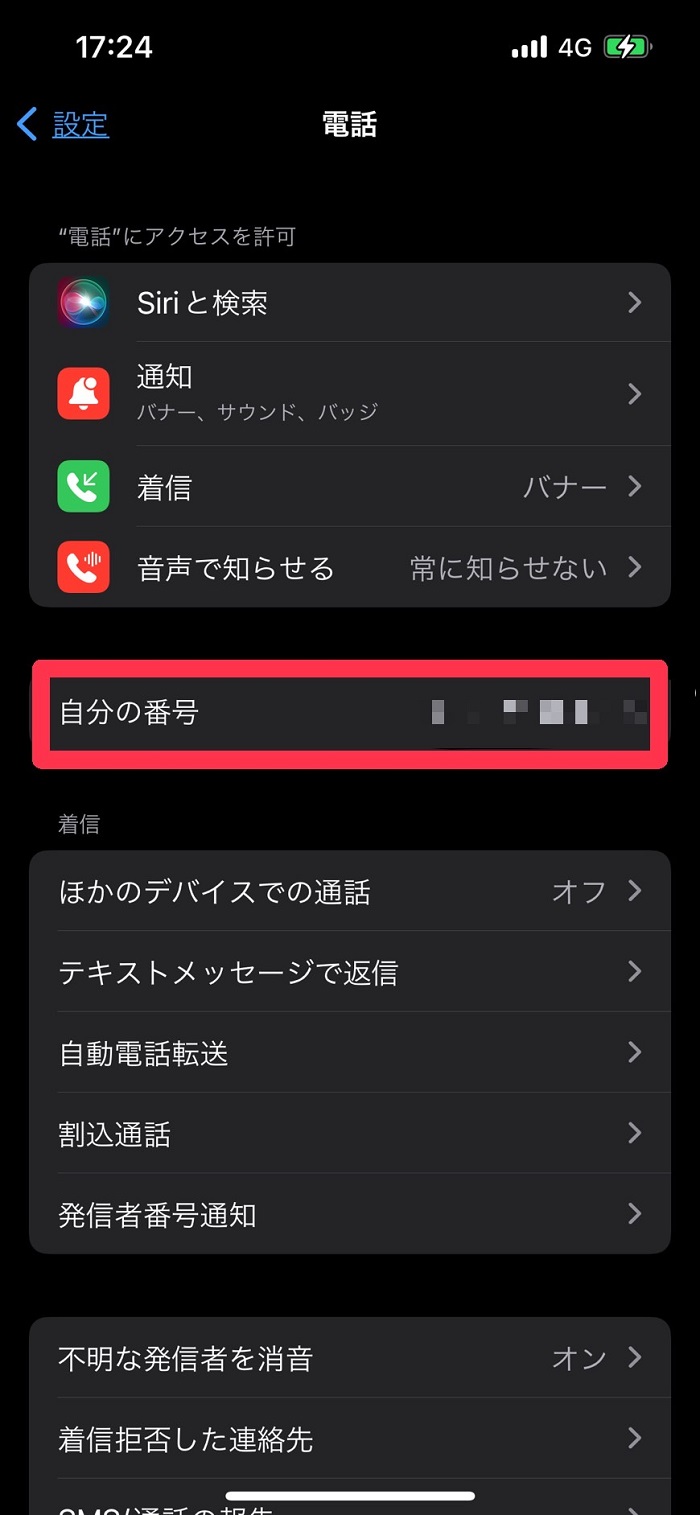
自分の携帯電話番号を忘れてしまったとき、iPhoneなら「設定」アプリから簡単に確認できます。2026年現在のiOS 26では、「設定」→「アプリ」→「電話」と進み、「自分の番号」の欄を見るのが基本の方法です。連絡先の「マイカード」や、契約している携帯電話会社の会員ページから調べる方法もあります。
ただし、機種変更直後や新しいSIMカード・eSIMを設定したあとには、電話番号が空欄になったり、「不明」と表示されたりすることがあります。これは必ずしも電話番号そのものが失われたことを意味しません。回線の開通状況やSIMの認識、端末に登録された情報など、複数の原因が考えられます。
📌 【この記事の重要ポイントまとめ】
- 要点1:iOS 26では「設定」→「アプリ」→「電話」→「自分の番号」で確認するのが最も手軽。
- 要点2:番号が表示されない場合は、SIM・eSIMの開通状況や回線の認識、デュアルSIMの設定を確認する。
- 要点3:連絡先、発信・SMS、携帯電話会社の会員ページなども活用できる。ただし、連絡先の登録番号と契約中の番号は区別して確認する。
【2026年最新版】iPhoneで自分の電話番号を確認する方法
iPhoneで自分の電話番号を調べるなら、最初に試したいのが設定アプリです。AppleのiOS 26に対応した画面と、ソフトバンクの公式FAQで案内されている手順を基準に、順番に説明します。
方法1:「設定」アプリから確認する
電話番号が端末に正しく認識されていれば、次の手順で確認できます。
- ホーム画面から「設定」を開く。
- 「アプリ」をタップする。
- アプリ一覧から「電話」を選ぶ。
- 「自分の番号」の欄を確認する。
ここに表示される番号が、電話アプリで使用する回線の番号を確認する際の基本情報になります。画面に表示された番号を長押ししてコピーできる場合は、必要に応じてメモや登録フォームに貼り付けると便利です。
なお、iOSのバージョンによって設定画面の構成は異なります。古いiOSでは「設定」から直接「電話」を選ぶ構成になっている場合があります。画面に「アプリ」が見当たらない場合は、iOSのバージョンを確認してください。
方法2:「モバイル通信」から確認する
複数のSIMやeSIMを使っている場合は、「モバイル通信」から回線ごとの情報を確認する方法も便利です。
- 「設定」を開く。
- 「モバイル通信」をタップする。
- 「SIM」などの項目から、確認したい回線を選ぶ。
- 回線の詳細画面に「自分の番号」が表示されていれば確認する。
デュアルSIMを利用している場合、仕事用と個人用など、複数の回線が登録されていることがあります。番号を確認するだけでなく、どの回線に紐づいている番号なのかも把握しておきましょう。
ただし、すべての通信事業者やSIMの構成で同じ情報が表示されるとは限りません。番号が見当たらない場合は、最初に紹介した「設定」→「アプリ」→「電話」の画面も確認してください。
方法3:「電話」アプリの連絡先から確認する
「電話」アプリから確認したい場合は、連絡先の先頭にある「マイカード」を探します。マイカードは、自分自身の氏名や電話番号などを登録する連絡先カードです。
- 「電話」アプリを開く。
- 「連絡先」を開く。
- 一覧の上部にある「マイカード」をタップする。
- 登録されている電話番号を確認する。
「マイカード」が表示されない場合は、「連絡先」アプリから自分の連絡先を作成し、自分のカードとして設定できます。
ただし、ここには手動で登録した情報が表示されます。以前の携帯電話番号や自宅の固定電話番号が残っている可能性もあるため、表示された番号が現在契約している携帯電話番号と一致するか確認してください。
方法4:Siriに尋ねる
Siriを利用できる環境なら、「自分の電話番号を教えて」と話しかけて確認を試すこともできます。ただし、回答は端末の連絡先情報などに左右されるため、必ず正しい契約番号が表示されるとは限りません。
急いでいるときの補助的な方法として利用し、番号が重要な手続きに必要な場合は設定画面や携帯電話会社の契約情報と照合するのがおすすめです。

【方法を比較】どの確認方法が最も確実?
iPhoneの電話番号を確認する方法は複数ありますが、それぞれ確認できる情報の性質が異なります。手軽さだけでなく、現在の契約番号を正しく把握できるかという視点で選ぶことが大切です。
| 確認方法 | 手軽さ | 確認できる情報 | 注意点 |
|---|---|---|---|
| 設定→アプリ→電話 | 非常に手軽 | 端末に表示された自分の番号 | 空欄や「不明」と表示される場合がある |
| 設定→モバイル通信 | 手軽 | 登録したSIM・eSIMの情報 | 表示内容は回線や契約によって異なる |
| 電話アプリ→連絡先→マイカード | 手軽 | 自分の連絡先に登録した番号 | 古い番号や別の番号が登録されている可能性がある |
| Siriに質問する | 非常に手軽 | 端末が参照できる連絡先情報など | 回答が契約中の番号と一致するとは限らない |
| 家族や友人に電話・SMSを送る | 手軽 | 相手側に通知される発信元番号など | 発信者番号通知の設定や利用回線に注意する |
| 携帯電話会社の会員ページ・契約書類 | ログインなどが必要 | 契約に登録された電話番号 | 開通前の回線や契約変更直後は情報の反映状況を確認する |
普段使っている1回線の番号をすぐに知りたいなら、まず設定アプリを確認するのが合理的です。一方、番号が表示されない場合や、機種変更・乗り換えの直後に正確な契約番号を確かめたい場合は、携帯電話会社の会員ページや契約書類も確認しましょう。
iPhone Wave、ガジェ研、ちょげぶろぐなどの解説記事でも、設定や連絡先など複数の確認方法が取り上げられています。複数の方法を知っておけば、ひとつの画面に番号が表示されない場合でも、別の手段で確認できます。
【番号が表示されない】iPhoneで確認できない原因と対処法
「自分の番号」の欄が空欄になっている、または「不明」と表示されている場合は、慌ててiPhoneを初期化する必要はありません。まず、SIMや回線が正しく利用できる状態かどうかを確認します。
原因1:SIMカードが正しく認識されていない
物理SIMを使用している場合、カードが正しく装着されていなかったり、SIMトレイに問題があったりすると、端末が回線情報を正常に取得できないことがあります。
ソフトバンクの公式FAQでも、電話番号が表示されない場合や「不明」と表示される場合の対処として、SIMカードの入れ直しが案内されています。
物理SIMを入れ直す場合は、次の手順を守りましょう。
- iPhoneの電源を切る。
- SIM取り出しツールなどを使ってSIMトレイを取り出す。
- SIMカードの向きや位置を確認する。
- カードを正しく載せ、トレイを慎重に戻す。
- iPhoneの電源を入れ、番号や通信状態を再確認する。
SIMカードやトレイに破損がある場合は、無理に作業を続けず、契約している通信事業者に相談してください。
原因2:新しいSIM・eSIMの開通が完了していない
新しいSIMカードを挿入したからといって、必ずしもすぐに通話できる状態になるとは限りません。新規契約、他社からの乗り換え、SIMの再発行などでは、開通手続きが必要な場合があります。
この場合は、次の点を確認してください。
- 契約した携帯電話会社の開通手続きを完了しているか。
- 乗り換えの場合、回線切り替えが完了しているか。
- eSIMの場合、対象のeSIMが端末に追加され、有効になっているか。
- 契約者向けの会員ページに、現在利用する電話番号が表示されているか。
特にeSIMは、物理SIMのようにカードを抜き差しして確認できません。開通状況を確認する前にeSIMを削除すると、再発行や再設定が必要になる場合があります。番号が表示されないからといって、安易にeSIMを削除しないでください。
原因3:格安SIMの初期設定が完了していない
格安SIMやMVNOに乗り換えた場合も、電話番号が表示されないことがあります。原因として考えられるのは、SIMの開通処理、回線の切り替え、SIMの認識、端末側の設定などです。
まずは通信事業者の案内に従い、開通手続きやSIM・eSIMの設定状況を確認しましょう。モバイルデータ通信が利用できない場合は、契約先が指定するAPN設定なども確認します。
ただし、APN設定は主にデータ通信に関わる設定です。電話番号が表示されない問題を、APNの設定だけで必ず解決できるわけではありません。音声通話の契約や開通状況と、データ通信の設定は分けて考える必要があります。
原因4:デュアルSIMで別の回線を見ている
iPhoneで2つの回線を利用している場合、仕事用と個人用の番号を取り違えている可能性もあります。
「設定」→「モバイル通信」を開き、登録されているSIMやeSIMをひとつずつ確認してください。発信時に使う回線も併せて確認すると、どちらの番号が実際の通話に使用されるのか把握しやすくなります。
原因5:端末に番号が表示されていないだけ
「自分の番号」が空欄だからといって、必ずしも回線が使えないわけではありません。端末に表示される番号情報と、通信事業者側の契約情報は同じものではないためです。
発信できるか、SMSを送受信できるか、会員ページに契約番号が表示されているかを確認すると、原因を切り分けやすくなります。ただし、SMSが使えない契約やデータ通信専用SIMなどもあるため、契約内容に応じて判断してください。

【機種変更・SIM挿入後】新しいiPhoneで番号を確認する手順
機種変更したばかりのiPhoneでは、以前の端末で使っていた電話番号と、新しい端末に登録された回線情報を区別して確認することが重要です。写真やアプリなどのデータ移行が完了していても、電話回線の開通やeSIMの設定まで完了しているとは限りません。
機種変更後に確認したい3つのポイント
最初に、新しいiPhoneで「設定」→「アプリ」→「電話」を開き、「自分の番号」を確認します。次に「設定」→「モバイル通信」で、以前から使用している回線が登録されているか確認してください。
番号が表示されない場合は、契約先の会員ページや契約書類で番号を調べ、開通状況と照合します。乗り換えや番号移行を伴う場合は、手続きが完了しているかどうかも確認しましょう。
SIMカードを挿入した直後に確認できない場合
新しいSIMカードを挿入したあとに番号が表示されない場合は、まず数分待ってから画面を再確認し、iPhoneを再起動してみてください。そのうえで、通信事業者の開通手続きやSIMの認識状態を確認します。
電波が入らない、通話できない、モバイル通信が使えないといった症状も同時に発生している場合は、番号表示だけの問題ではなく、回線の開通やSIMの認識に問題がある可能性があります。
一方、通話はできるのに番号だけ表示されない場合は、端末側の番号情報が更新されていない可能性も考えられます。会員ページで契約番号を確認したうえで、通信事業者のサポートに相談するとスムーズです。
ソフトバンクのiPhoneで確認する場合
ソフトバンクの公式FAQでは、iOS 26とiOS 18の例として、「設定」→「アプリ」→「電話」→「自分の番号」という手順が案内されています。基本的には、この手順で確認できます。
番号が表示されない、または「不明」と表示される場合は、SIMカードの認識状態を確認してください。物理SIMを入れ直す場合は、必ず電源を切ってから作業します。eSIMの場合は、削除や再発行を自己判断で進めず、ソフトバンクの案内に従うのが安全です。
【iPadも対応】電話番号の確認で知っておきたい注意点
iPadでも電話番号に関する情報を確認できる場合がありますが、iPhoneと同じように携帯電話の音声通話用番号が存在するとは限りません。特に、Wi-Fiモデルとセルラーモデルでは、利用できる通信機能が異なります。
iPadのセルラー回線に表示される番号とは?
セルラー対応iPadでは、契約している通信事業者や回線の種類によって、設定画面や会員ページで回線に関する情報を確認できます。ただし、データ通信専用プランの契約番号などは、一般的な携帯電話の音声通話用番号とは役割が異なる場合があります。
そのため、iPadに番号が表示されていても、その番号を使って通常の携帯電話と同じように音声通話やSMSができるとは限りません。実際に利用できる機能は、端末と契約プランの仕様によって決まります。
iPadでiPhoneの電話番号を使うことはできる?
Appleのサポート情報によると、条件を満たせば、iPhoneの電話番号をiPadのメッセージやFaceTimeで利用できます。iPhone側でアクティブなSIMまたはeSIMに電話番号が紐づいていることや、各デバイスで必要な設定を行うことが前提です。
ただし、iPadのメッセージやFaceTimeでiPhoneの番号を利用できることと、iPad自体が独立した携帯電話番号を持っていることは別の話です。自分の契約番号を調べたい場合は、iPhone側の回線情報や通信事業者の契約情報を確認しましょう。

【プロの結論】電話番号が分からないときの最短ルート
iPhoneで自分の電話番号を確認する際は、表示される情報が何を意味しているのかを理解しておくと、不要な設定変更を避けられます。設定画面の番号、連絡先に登録した番号、携帯電話会社が管理する契約番号は、似ているようで役割が異なります。
最も効率的なのは、次の順番で確認することです。
- まず設定アプリを見る:「設定」→「アプリ」→「電話」から「自分の番号」を確認する。
- 複数回線ならSIMごとに確認する:「設定」→「モバイル通信」で対象回線を選ぶ。
- 番号が表示されない場合は契約情報を見る:携帯電話会社の会員ページや契約書類で現在の番号を確認する。
- 通話できない場合は開通状況を調べる:SIM・eSIMの認識、回線切り替え、開通手続きを確認する。
- それでも解決しない場合は通信事業者に相談する:契約情報と端末の表示内容を伝え、原因を切り分ける。
判断基準として覚えておきたいのは、設定画面に番号が表示されないことだけで、電話番号が失われたと判断しないことです。通話が可能か、契約情報に番号があるか、SIMが有効かを確認すれば、表示の問題と回線そのものの問題を区別しやすくなります。
【自分の電話番号確認 iphone】に関するよくある質問(FAQ)
Q1:iPhoneで自分の電話番号を一番簡単に確認する方法は?
A1:「設定」→「アプリ」→「電話」→「自分の番号」の順に開く方法です。iOSのバージョンによって画面構成が異なる場合があります。
Q2:iPhoneの電話番号が「不明」と表示されるのはなぜ?
A2:SIMカードが正しく認識されていない、回線の開通が完了していない、端末に番号情報が反映されていないなどの原因が考えられます。SIMやeSIMの状態を確認し、契約先の会員ページでも番号を照合してください。
Q3:機種変更後、電話番号が変わっていないか確認するには?
A3:新しいiPhoneの設定画面と、携帯電話会社の会員ページや契約情報を照合します。電話番号を引き継ぐ契約でも、回線の開通やeSIMの設定が別途必要な場合があります。
Q4:SIMカードを入れたのに電話番号が表示されません。どうすればいい?
A4:まずiPhoneを再起動し、SIMの認識と開通状況を確認してください。物理SIMは電源を切ってから入れ直す方法があります。eSIMは安易に削除せず、通信事業者の案内に従ってください。
Q5:iPadにも自分の電話番号はありますか?
A5:セルラー対応iPadでは回線に関する番号が確認できる場合がありますが、データ通信専用の契約番号などは音声通話用の携帯電話番号とは異なることがあります。iPhoneの番号をメッセージやFaceTimeで利用する機能とも区別して考えましょう。
Q6:連絡先の「マイカード」に表示された番号を使っても大丈夫?
A6:現在の契約番号と一致していれば問題ありません。ただし、マイカードには手動で入力した情報が表示されるため、古い番号や別の電話番号が登録されている場合は、設定画面や契約情報で確認してください。
まとめ:iPhoneの電話番号は設定画面と契約情報で確認しよう
iPhoneで自分の電話番号を確認するなら、まず「設定」→「アプリ」→「電話」→「自分の番号」を開くのが基本です。表示されない場合は、「モバイル通信」からSIM・eSIMの状態を調べ、連絡先のマイカードや携帯電話会社の会員ページも活用しましょう。
機種変更後やSIMカード挿入後に番号が見つからなくても、すぐに初期化したり、eSIMを削除したりする必要はありません。回線の開通状況と契約情報を確認し、物理SIMの場合は必要に応じて正しく装着し直すことが先決です。
設定画面は手軽な確認方法、契約情報は番号の照合に役立つ方法と使い分けることで、電話番号を忘れたときも落ち着いて対処できます。 (出典: 自分 の 電話 番号 確認 iphone(Yahoo!ニュース))
最新のトレンドや話題のニュースをわかりやすく解説するWebライターです。読者の皆様に役立つ情報を日々お届けしています。
