LINE通知音の変え方【2026年最新】iPhone・Android別の設定と対処法を徹底解説
LINEの通知音を好きな音に変えたいのに、設定画面が見つからない。iPhoneとAndroidでは手順が違うのか、好きな曲を通知音にできるのか、疑問を感じている人も多いのではないでしょうか。
2026年10月現在、LINEの通知音はiPhone・Androidともに変更できます。ただし、メッセージを受信したときの通知音、LINE通話の着信音、相手が電話に出るまでの呼出音は、それぞれ設定の仕組みが異なります。さらに、Androidでは端末に保存したオリジナル音源を通知音に利用できる場合がある一方、LINE MUSICの好きな曲をメッセージ通知音に設定する機能とは区別する必要があります。
📌 【この記事の重要ポイントまとめ】
- 要点1:iPhoneはLINEアプリの「設定」→「通知」→「通知サウンド」から変更できる。Androidは「通知設定」から音を選び、端末によってはオリジナル音源も利用できる。
- 要点2:LINE MUSICの楽曲を設定できるのは主に通話の着信音・呼出音。メッセージの通知音とは別の機能。
- 要点3:トークごとに通知のオン・オフは切り替えられるが、LINE公式ヘルプではトークごとの通知音変更には対応していない。音が鳴らないときは端末側の設定も確認する。
【iPhone編】LINE通知音の変え方は?基本の設定手順
iPhoneでLINEのメッセージ通知音を変更する場合、最初に確認したいのはLINEアプリ内の設定です。iPhone本体の着信音を変更するだけでは、LINEのメッセージ通知音が希望どおりに変わらないことがあります。
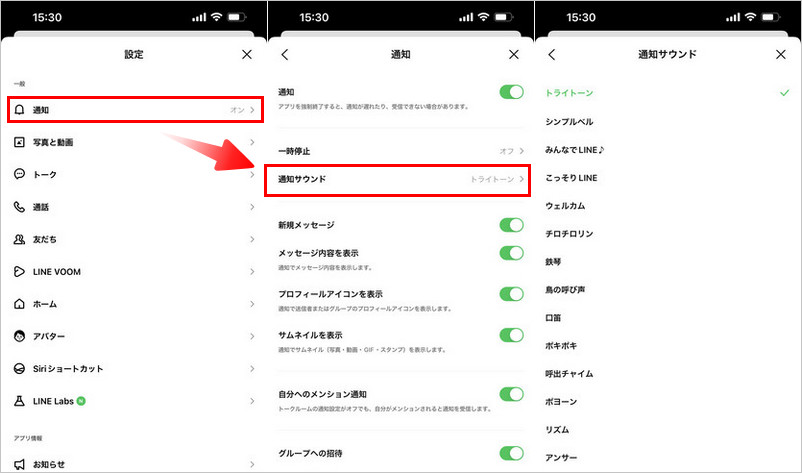
LINEアプリから通知音を変更する方法
基本的な操作は次のとおりです。
- LINEアプリを開き、ホーム画面を表示する。
- 右上の歯車アイコンから「設定」を開く。
- 「通知」をタップする。
- 「通知サウンド」をタップする。
- 一覧から好みの通知音を選択する。
選択できる音は、LINEのバージョンや利用環境によって表示が異なる場合があります。設定後は、実際にメッセージを受信して音が変わったか確認すると確実です。
iPhone本体の通知設定も確認する
LINEアプリで通知音を選んでも鳴らない場合は、iPhone本体の設定を確認します。
- iPhoneの「設定」を開く。
- 「通知」からアプリ一覧の「LINE」を選ぶ。
- 「通知を許可」がオンになっているか確認する。
- サウンドが有効になっているか確認する。
さらに、「設定」→「サウンドと触覚」で着信音と通知音の音量を調整できます。消音モードが有効になっている場合も、通知音が鳴らない原因になります。
LINE公式の「LINEみんなの使い方ガイド」でも、アプリ内の通知設定と端末側の通知設定を組み合わせて管理する方法が案内されています。同ガイドは2026年9月3日にも更新されており、OSやアプリのバージョンに応じた設定確認が欠かせません。

【Android編】LINE通知音の変え方とオリジナル音源の設定方法
Androidは、LINEに用意された通知音を選ぶだけでなく、機種やOSの仕様によって端末に保存した音源を利用できる点が特徴です。ただし、メーカーによって設定画面の名称や操作手順が異なります。
LINEに収録された通知音を選ぶ手順
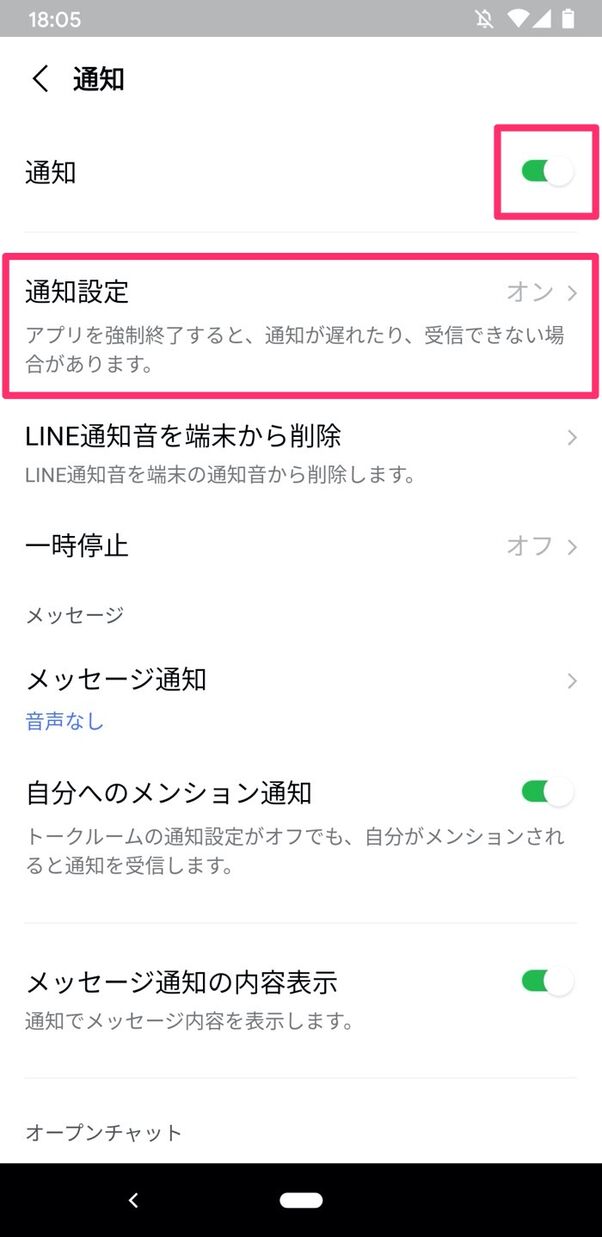
- LINEを開き、ホーム画面右上の歯車アイコンをタップする。
- 「通知」を開く。
- 画面上部の「通知」または「通知設定」をオンにする。
- 「LINE通知音を端末に追加」が表示される場合はタップする。
- 「メッセージ通知」を開き、「通知の表示」がオンになっていることを確認する。
- 「音」をタップして、好みの通知音を選ぶ。
この手順はLINEヘルプセンターの案内に基づくものです。「LINE通知音を端末に追加」という項目は、端末によって表示されない場合があります。その場合は、スマートフォン本体の「設定」→「アプリ」→「LINE」→「通知」から、メッセージ通知の音を変更できるか確認してください。
Androidで好きな音源を通知音にするには?
Androidでは、端末に保存した音源を通知音に設定できる機種があります。アプリブが2026年6月17日に更新した解説でも、Androidのオリジナル音源を通知音に利用する方法が紹介されています。
一般的な手順は次のとおりです。
- 通知音に使いたい音源ファイルをスマートフォン本体に保存する。
- ファイル管理アプリで内部ストレージを開く。
- 「Notifications」フォルダがある場合、その中に音源ファイルをコピーする。
- 端末の「設定」から「アプリ」→「LINE」→「通知」を開く。
- 「メッセージ通知」などの該当項目から「音」を選び、保存した音源を指定する。
フォルダ名や音源の選択方法は機種によって異なります。端末によってはカスタム音源を選択できない場合もあります。また、設定する音源は通知音として利用できる形式で用意してください。
注意したいのは、Androidでオリジナル音源を利用できることと、LINE MUSICの楽曲をメッセージ通知音に設定できることは別だという点です。LINE MUSICの好きな曲を通知音に設定する機能が提供されているわけではありません。
【比較表】LINE通知音はiPhoneとAndroidで何が違う?
iPhoneとAndroidの違いは、基本的な通知音の変更方法よりも、端末側で音源を選ぶ自由度にあります。LINE公式ヘルプセンターの案内と、Androidの設定方法に関するアプリブの解説を整理すると、次のようになります。
| 比較項目 | iPhone | Android |
|---|---|---|
| LINEの通知音変更 | LINEの「設定」→「通知」→「通知サウンド」 | LINEの「設定」→「通知」→通知設定から音を選択 |
| 端末独自の通知音設定 | 端末側の通知・サウンド設定も確認する | 端末の通知カテゴリーから音を選べる機種がある |
| オリジナル音源の利用 | LINEのメッセージ通知音として自由に音源ファイルを指定する方法は標準機能として案内されていない | 対応機種では保存した音源を指定できる場合がある |
| トークごとの通知オン・オフ | 対応 | 対応 |
| トークごとの通知音変更 | LINE公式ヘルプでは非対応 | LINE公式ヘルプでは非対応 |
| LINE MUSICの楽曲設定 | 通話の着信音・呼出音に対応するプランで利用可能 | 通話の着信音・呼出音に対応するプランで利用可能 |
なお、Androidはメーカー独自のOS設定や通知カテゴリーの仕様によって操作できる範囲が変わります。表はLINEの標準機能を中心とした比較であり、すべての端末で同じ画面が表示されるという意味ではありません。
メッセージ通知音を簡単に変更したいだけなら、まずはLINEに収録された音を選ぶのが手軽です。好きな効果音などを使いたい場合は、Android端末の通知設定でオリジナル音源を選択できるか確認するとよいでしょう。
【LINE着信音・呼出音】LINE MUSICで好きな曲を設定する方法
LINEの通知音を調べていると、「LINE MUSICで好きな曲を設定できる」という情報を見かけます。ただし、ここには混同しやすいポイントがあります。LINE MUSICの楽曲設定は、主にLINE通話の着信音と呼出音を対象とする機能です。トークにメッセージが届いたときの通知音とは異なります。
着信音と呼出音の違い
- 着信音:自分にLINE通話がかかってきたとき、自分の端末で鳴る音。
- 呼出音:自分から相手にLINE通話をかけたとき、相手が応答するまで自分側で聞こえる音。
- 通知音:トークのメッセージなどを受信したときに鳴る音。
つまり、メッセージの通知音を変えたいのか、LINE通話の音を好きな曲にしたいのかによって、開くべき設定画面が変わります。
LINE通話の着信音・呼出音を変更する手順
LINEヘルプセンターおよびLINE MUSICヘルプセンターでは、次の手順が案内されています。
- LINEのホーム画面から「設定」を開く。
- 「通話」または「着信音・呼出音」の項目を開く。
- 変更したい「着信音」または「呼出音」を選択する。
- 用意されている音源から好みのものを選ぶ。
好きな楽曲を設定したい場合は、利用中のプランが対応していれば「LINE MUSICで着信音を設定」などの項目から楽曲を探せます。楽曲を選び、着信音または呼出音として指定したうえで、設定したい区間を選択して保存します。表示される文言や画面構成はアプリのバージョンによって異なる場合があります。
LINE MUSICヘルプセンターによると、着信音・呼出音を好きな楽曲に設定するには、対象となるLINE MUSICのプランまたはLYPプレミアムなど、対応する利用資格が必要です。利用条件は契約プランによって異なるため、設定画面に表示される案内を確認してください。
重要なのは、LINE MUSICで好きな曲を設定できても、それがメッセージの通知音に適用されるわけではないということです。トークの通知音を変更したい場合は、iPhoneならLINEの「通知サウンド」、AndroidならLINEの通知設定や端末側の通知音設定を利用します。
【相手ごとに変更できる?】トーク別通知とオリジナル音源の注意点
「家族からのメッセージは目立つ音、仕事関係の連絡は別の音にしたい」と考える人もいるでしょう。しかし、LINEにはトークルームごとに異なる通知音を割り当てる標準機能はありません。
トークごとの通知オン・オフは設定できる
LINEでは、通知音そのものを相手ごとに変えることはできませんが、トークルームごとに通知をオン・オフすることはできます。
- 通知を変更したいトークルームを開く。
- 画面右上のメニューをタップする。
- 「通知オン」または「通知オフ」を選ぶ。
LINEみんなの使い方ガイドでも、トークルームごとに通知を切り替える方法が案内されています。通知をオフにしたトークでは、通常の通知が届かなくなるため、重要な連絡を見落とさないように注意が必要です。
LINE通知音を相手ごとに変える方法はある?
LINE公式ヘルプセンターは、グループや1対1のトークルームごとに個別の通知音を変更することはできないと案内しています。そのため、iPhoneでもAndroidでも、LINEアプリの標準設定だけで「Aさんは音1、Bさんは音2」と使い分けることはできません。
Androidの一部端末では、OS側の通知カテゴリーや会話通知の設定によって個別の調整項目が表示される場合があります。ただし、LINEのトークごとに通知音を変える公式機能があるという意味ではなく、すべての端末で利用できる方法でもありません。
相手ごとの違いを重視するなら、通知音の個別設定にこだわるよりも、重要なトークの通知をオンにし、不要なトークをオフにする方法が確実です。Androidで端末独自の通知設定が表示される場合は、実際に設定できる範囲を確認してみてください。
【音が鳴らない・変更できない】原因別の対処法と音量設定
通知音が変わらない、またはメッセージが届いても音が鳴らない場合、原因はLINEアプリだけにあるとは限りません。LINEはAppleやGoogleの通知システムを利用しているため、端末側の設定や通知の一時停止なども影響します。LINEヘルプセンターの案内をもとに、確認する順番を整理します。
通知音が変更できないとき
- 設定画面が見つからない:LINEアプリを最新版に更新し、ホーム画面の「設定」から「通知」または「通話」を開き直す。
- Androidで通知音の項目がない:端末の「設定」→「アプリ」→「LINE」→「通知」から、メッセージ通知の音を設定できるか確認する。
- LINE MUSICの曲を選べない:メッセージ通知音ではなく、通話の着信音・呼出音の設定画面を開いていないか確認する。楽曲設定には対応プランが必要な場合がある。
- オリジナル音源が一覧に表示されない:Androidの対応状況、保存先フォルダ、音源形式、端末側の音源選択画面を確認する。
- 設定しても音が元に戻る:LINE側と端末側の通知設定が競合していないか確認し、必要に応じてアプリや端末を再起動する。
特にAndroidは、LINEアプリで選んだ通知音よりも端末側の通知設定が優先される場合があります。LINE内の設定だけを何度も変更するのではなく、端末側の通知カテゴリーも確認するのがポイントです。
LINEの通知音が鳴らないときのチェックリスト
通知が届かないのか、通知は届くのに音だけ鳴らないのかによって、確認すべき場所が変わります。次の項目を順番に確認してください。
- LINEアプリの通知:LINEの「設定」→「通知」で通知がオンになっているか。
- 端末側の通知許可:iPhoneの「設定」→「通知」→「LINE」、またはAndroidの「設定」→「アプリ」→「LINE」→「通知」で通知が許可されているか。
- トークルームの通知:該当するトークが通知オフになっていないか。
- 通知の一時停止:LINEの「設定」→「通知」で一時停止が有効になっていないか。
- 消音・サイレント設定:iPhoneの消音モードや、Androidのサイレントモード・サイレントモード関連設定が有効になっていないか。
- 通知音と音量:通知音が選択されているか、端末の通知音量が小さくなっていないか。
Androidでは「設定」→「通知」→「アプリの通知」→「LINE」などから、メッセージ通知が許可されているか確認します。機種によっては「メッセージ通知」→「デフォルト」や「音」といった項目が表示されます。
iPhoneの場合は、端末の「設定」→「通知」→「LINE」でサウンドがオンになっているか確認してください。通知音量は「設定」→「サウンドと触覚」から調整できます。消音モードが有効な場合は、解除した状態でも試してみましょう。
LINE通知音の音量を調整する方法
通知音を好みの音に変更しても、音量が小さければ気づきにくくなります。一方、メディアの音量だけを上げても、通知音量が別に管理されている端末では改善しないことがあります。
- iPhone:「設定」→「サウンドと触覚」→着信音と通知音の音量スライダーを調整する。
- Android:「設定」→「音とバイブレーション」などから、通知音量を調整する。機種によっては着信音量と通知音量が別々に表示される。
LINE通話の着信音とメッセージ通知音では、関連する設定が異なる場合があります。メッセージは鳴るのに通話だけ鳴らない場合は、LINEの「設定」→「通話」で「通話の着信許可」や着信音の設定も確認してください。
また、iPhoneでLINE通話の不在着信だけがトークに表示され、着信音が鳴らない場合、LINEヘルプセンターでは「iPhoneの基本通話と統合」の設定確認も案内しています。通知音の問題と通話の着信問題を切り分けて調べることが、早期解決につながります。
【line 通知音変え方】に関するよくある質問(FAQ)
Q1:LINEの通知音を相手ごとに変えることはできますか?
A1:LINEの標準機能では、1対1のトークやグループごとに通知音を変更することはできません。トークごとに通知のオン・オフを切り替えることは可能です。Androidでは端末側に追加の通知設定が表示される場合がありますが、利用できる範囲は機種やOSによって異なります。
Q2:LINE MUSICで好きな曲をメッセージの通知音に設定できますか?
A2:LINE MUSICの楽曲設定は、主にLINE通話の着信音・呼出音を対象としています。メッセージの通知音に好きな曲を設定する機能とは異なります。Androidでは、対応する端末で保存済みの音源を通知音として選べる場合があります。
Q3:LINEの通知音を変更したのに鳴らないのはなぜですか?
A3:LINEアプリや端末の通知許可、トークの通知オフ設定、通知の一時停止、消音・サイレントモード、通知音量などが原因として考えられます。まずLINEアプリ内の通知設定を確認し、その後に端末側のLINE通知設定と音量を確認してください。
まとめ:LINE通知音を失敗なく変更するための判断基準
2026年のLINE通知音設定で押さえておきたいのは、メッセージ通知音と通話の着信音・呼出音を混同しないことです。iPhoneではLINEの「設定」→「通知」→「通知サウンド」、Androidでは「設定」→「通知」から音を選ぶ方法が基本になります。
好きな曲をLINE MUSICで使いたい場合は、通話の着信音・呼出音の設定画面を開き、対応プランの条件を確認してください。Androidでオリジナル音源を使いたい場合は、端末の通知設定から選択できるかを確認します。
一方、相手ごとに通知音を変える機能はLINEの標準設定では提供されていません。トークごとの通知オン・オフを使い分けるのが基本です。通知音が鳴らない場合は、LINE側の設定だけでなく、端末の通知許可・消音モード・音量も確認しましょう。
まずは自分の目的を「メッセージの通知音を変えたい」「LINE通話の音を変えたい」「通知が鳴らない問題を直したい」の3つに分けると、必要な設定画面を見つけやすくなります。端末やLINEの更新によってメニュー名が変わる場合もあるため、画面が異なるときは最新版のLINEヘルプセンターの案内を確認するのが確実です。 (出典: line 通知 音 変え 方(Yahoo!ニュース))
最新のトレンドや話題のニュースをわかりやすく解説するWebライターです。読者の皆様に役立つ情報を日々お届けしています。
