エクセル列固定の方法を徹底解説!複数列・行と列の同時固定、解除と失敗対策
Excelで大きな表を扱っていると、右方向にスクロールしたときに商品名や担当者名が見えなくなったり、下へ移動するうちに列の見出しが画面から消えたりすることがあります。こうした悩みを解決するのが、Excelの「ウィンドウ枠の固定」です。特定の行や列を画面上に残したまま、ほかのデータをスクロールできます。
2026年現在も、Microsoft Supportやパソコン工房 NEXMAGなどが、先頭列・先頭行・複数列・行と列の同時固定について解説しています。基本操作はシンプルですが、複数列を固定するときは選択するセルが重要です。また、画面表示の固定と印刷時の見出し固定は別の機能なので、目的に合わせた使い分けも欠かせません。
📌 【この記事の重要ポイントまとめ】
- 基本操作:「表示」タブの「ウィンドウ枠の固定」から、先頭列や先頭行をスクロール中も表示できる。
- 応用操作:固定したい範囲の右下にあるセルを選択すれば、複数列や行と列を同時に固定できる。
- トラブル対策:固定できないときは選択セルや表示モードを確認し、不要になった固定は「ウィンドウ枠固定の解除」で戻せる。
【基本編】エクセル列固定とは?スクロールしても見出しを表示する仕組み
エクセル列固定とは、ワークシートを横方向にスクロールしても、指定した列を画面に表示し続ける操作です。Excelでは「ウィンドウ枠の固定」という機能を使います。行についても同じ仕組みで固定できるため、縦長・横長の表を扱うときに役立ちます。
たとえば、A列に社員番号、B列に氏名、C列以降に月別の売上を入力した表を考えてみましょう。右へスクロールして12月のデータを確認するとき、社員番号や氏名が画面から消えると、どの人のデータを見ているのか判断しづらくなります。A列やB列を固定しておけば、データの位置を見失いにくくなります。
固定する対象によって、選ぶメニューは異なります。
- 先頭列の固定:横にスクロールしてもA列を表示する。
- 先頭行の固定:下にスクロールしても1行目を表示する。
- ウィンドウ枠の固定:選択したセルを基準に、その上の行と左側の列を固定する。
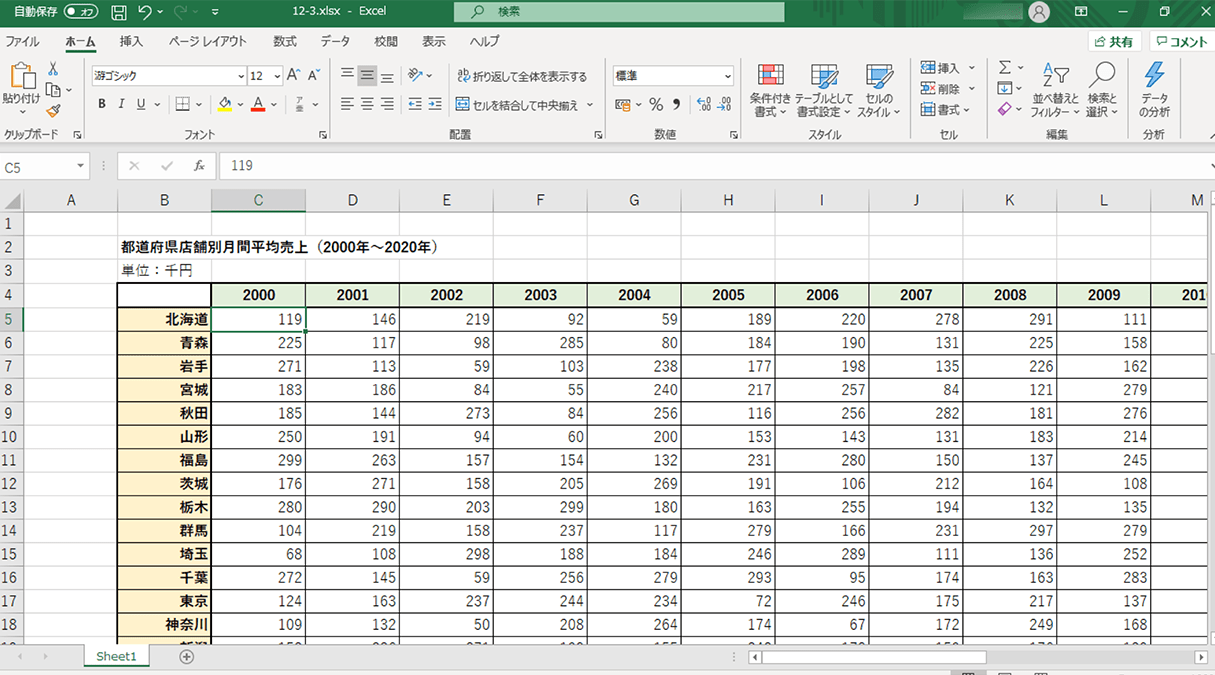
ここで注意したいのは、固定できるのは選択位置より上の行と左の列だという点です。たとえばC4セルを選択して固定すると、1~3行目とA~B列が固定されます。選択したセルそのものを固定する機能ではありません。
このルールを理解しておけば、先頭列だけでなく、複数列や行と列の同時固定も迷わず操作できます。
【最短手順】Excelの先頭列・先頭行を固定する方法
まずは、最も使用頻度の高い基本操作から確認しましょう。以下はWindows版Excelのデスクトップアプリを基準にした手順です。Mac版やWeb版では、画面配置やメニューの表記が異なる場合があります。
1.Excelで先頭列を固定する
社員番号や商品コードなど、横スクロール中も確認したい項目がA列にある場合は、次の手順で固定します。
- 固定したいワークシートを開く。
- 画面上部の「表示」タブをクリックする。
- 「ウィンドウ枠の固定」をクリックする。
- メニューから「先頭列の固定」を選択する。
- 右方向へスクロールし、A列が表示されたままになっていることを確認する。
これで、横にスクロールしてもA列が画面に残ります。Microsoft Supportの「ウィンドウ枠を固定して行と列をロックする」でも、スクロール中に特定の行や列を表示する方法が案内されています。
2.エクセルの先頭行を固定する
1行目に「商品名」「数量」「単価」「売上」などの見出しが並んでいる場合は、先頭行を固定します。
- 「表示」タブをクリックする。
- 「ウィンドウ枠の固定」を開く。
- 「先頭行の固定」を選択する。
- 下方向へスクロールし、1行目が表示され続けることを確認する。
先頭行を固定すると、数百行先のデータを確認するときも項目名を見失いにくくなります。売上管理表、顧客リスト、在庫一覧など、列ごとの意味を確認しながら入力・集計する表に向いています。
なお、「先頭行の固定」はワークシートの1行目が対象です。見出しが4行目にある表では、このボタンだけでは対応できません。その場合は、見出しの下にある行を基準に「ウィンドウ枠の固定」を使います。
【応用編】エクセルの複数列固定と行・列の同時固定
Excelで複数列を固定するときは、固定したい列の右隣にあるセルを選択してから操作するのが基本です。行と列を同時に固定する場合も、固定したい範囲の右下に位置するセルを選びます。
1.A列からB列まで複数列を固定する
たとえば、A列に社員番号、B列に氏名があり、C列以降に月別のデータが入っている場合は、A列とB列を同時に固定すると便利です。
- ワークシート上でセルC1を選択する。
- 「表示」タブを開く。
- 「ウィンドウ枠の固定」をクリックする。
- 表示されたメニューから、もう一度「ウィンドウ枠の固定」を選択する。
- 右方向へスクロールし、A列とB列が残ることを確認する。
この方法では、選択したC1セルより左側にあるA列・B列が固定されます。A列からC列まで固定したい場合はD1セルを選択します。固定したい列数が増えても、考え方は変わりません。
2.複数の行を固定する
表の上部にタイトル、説明、見出しなどが複数行にわたって配置されている場合は、必要な行をまとめて固定できます。
- 1~3行目を固定するなら、セルA4を選択する。
- 「表示」タブから「ウィンドウ枠の固定」を開く。
- 「ウィンドウ枠の固定」を選択する。
- 下方向へスクロールし、1~3行目が表示され続けることを確認する。
「先頭行の固定」では1行目だけが対象ですが、通常の「ウィンドウ枠の固定」なら、先頭から連続する複数行をまとめて固定できます。
3.エクセルで行と列を同時に固定する
行と列を同時に固定する場合は、固定したい行のすぐ下、固定したい列のすぐ右にあるセルを選択します。
たとえば、1~3行目とA列を固定したい場合は、セルB4を選択します。その状態で「表示」タブから「ウィンドウ枠の固定」を選べば、横方向と縦方向の両方へスクロールしても、指定した行と列を表示できます。
操作の違いを整理すると、次のとおりです。
| 固定したい範囲 | 選択するセル | 固定される範囲 |
|---|---|---|
| 先頭列Aのみ | セル位置の指定は不要 | A列 |
| 先頭行1のみ | セル位置の指定は不要 | 1行目 |
| A列~B列 | C1 | A列・B列 |
| 1~3行目 | A4 | 1~3行目 |
| 1~3行目とA列 | B4 | 1~3行目・A列 |
| 1~3行目とA~B列 | C4 | 1~3行目・A列・B列 |
この表のように、選択するセルは固定範囲の境界を決める役割を持っています。パソコン工房 NEXMAGの解説でも、固定したい行の下、列の右にある位置を選択してから操作する手順が紹介されています。
なお、固定できるのは基本的に先頭から連続した範囲です。A列とC列だけを固定してB列をスクロールさせる、といった飛び飛びの列指定は、通常の「ウィンドウ枠の固定」ではできません。

【原因と対処法】エクセル列固定ができないときの確認ポイント
メニューを選択しても列が固定されない、固定範囲が意図と違う、設定項目がグレー表示になっている。このような場合は、操作するセルや表示モード、既存の固定設定を確認しましょう。
原因1.選択したセルの位置が違う
複数列を固定するときに、固定したい列そのものを選んでしまうと、期待した範囲にならないことがあります。
たとえばA列とB列を固定したい場合は、B列ではなくC1セルを選択します。行と列を同時に固定するときも、固定範囲の右下にあるセルを選ぶのがポイントです。
原因2.以前の固定設定が残っている
すでに別の行や列が固定されていると、新しい位置で設定し直そうとしても思いどおりにならないことがあります。まず既存の固定を解除し、改めて正しいセルを選択してから設定してください。
原因3.セルの編集中、または表示モードが適切でない
セルに文字や数式を入力している途中なら、EnterキーまたはEscキーで編集状態を終了してから操作します。また、Microsoft Supportの案内では、Mac版Excelで固定ボタンがグレー表示される場合、表示タブから「標準」を選ぶことが対処法として示されています。
Windows版でも、操作画面やExcelのバージョンによって表示が異なる場合があります。「表示」タブが見当たらない場合は、使用しているExcelの種類や利用できる機能を確認してください。
原因4.固定する範囲が広すぎる
画面の大半を固定すると、スクロールできる領域が小さくなり、データを確認しにくくなります。特に行数・列数が多い表では、固定する範囲を必要最小限に絞るのがおすすめです。
問題を切り分けるときは、いったん固定を解除し、A列だけ、または1行目だけを固定して動作を確認すると、設定位置や操作方法の誤りを見つけやすくなります。
【解除方法】エクセル列固定・ウィンドウ枠の固定を元に戻す
固定した列が不要になった場合や、別の範囲に設定し直したい場合は、「ウィンドウ枠の固定」を解除します。解除しても、セルに入力したデータや書式が消えるわけではありません。変わるのは、スクロール時の表示方法です。
- 固定設定があるワークシートを開く。
- 「表示」タブをクリックする。
- 「ウィンドウ枠の固定」を開く。
- 「ウィンドウ枠固定の解除」または「ウィンドウ枠の固定解除」を選択する。
メニューの文言はExcelのバージョンによって多少異なることがあります。固定中は、固定を解除するための項目が表示されます。解除後にスクロールし、固定されていた行や列が通常どおり動くことを確認してください。
先頭列だけを固定していた場合でも、複数列や行と列を同時に固定していた場合でも、基本的には同じメニューから解除できます。別の範囲へ設定し直す場合は、解除してから新しい位置を選択する流れが確実です。
なお、固定設定はワークシートごとに管理されます。複数のシートを使用しているブックでは、必要なシートそれぞれで設定を確認しましょう。

【印刷時の注意】エクセル印刷見出し固定は別の機能
画面上で列や行を固定しても、印刷したすべてのページに見出しが自動的に繰り返し表示されるわけではありません。印刷時にも見出しを固定したい場合は、「印刷タイトル」を使用します。
たとえば、数十ページにわたる売上明細を印刷するとき、1ページ目にしか見出しがないと、2ページ目以降で各列の意味が分かりにくくなります。こうした問題には、画面表示用の「ウィンドウ枠の固定」ではなく、印刷用の設定が必要です。
一般的なWindows版Excelでは、次の手順で設定できます。
- 「ページ レイアウト」タブを開く。
- 「印刷タイトル」をクリックする。
- ページ設定画面の「シート」タブを開く。
- 「タイトル行」に繰り返し表示したい行を指定する。
- 必要に応じて「タイトル列」に繰り返したい列を指定する。
- 設定を確定し、印刷プレビューで確認する。
先頭1行を毎ページに表示したい場合は、タイトル行に1行目を指定します。先頭列を印刷ページの左側に繰り返したい場合は、タイトル列にA列を指定します。指定範囲は、画面のスクロール時に固定する範囲とは独立しています。
また、Office54の行と列の固定に関する解説でも、画面上の固定や解除だけでなく、印刷時の扱いが関連する操作として取り上げられています。閲覧時と印刷時の両方で見出しを維持したい場合は、目的に応じてそれぞれ設定してください。
【プロの結論】固定範囲は表の構造から逆算する
Excelの固定機能を効果的に使うコツは、すべての行や列を固定するのではなく、スクロール中も確認する必要がある情報を見極めることです。
たとえば、顧客リストなら氏名や顧客番号、在庫表なら商品コード、売上分析表なら年月や部門名などが固定候補になります。横長の表では識別情報の列、縦長の表では項目名の行を優先すると、データを見失いにくくなります。
使い方の目安は次のとおりです。
- 先頭列の固定が向いている人:右方向へスクロールしながら、商品名や担当者名を確認したい人。
- 先頭行の固定が向いている人:下方向へスクロールしながら、項目名を確認したい人。
- 複数列・行と列の同時固定が向いている人:識別情報と複数行の見出しを同時に表示したい人。
- 固定を最小限にしたほうがよい人:画面の表示領域が狭く、固定によってデータを確認できる範囲が減ってしまう人。
大切なのは、固定の対象を決めてから操作することです。複数列や行と列を同時に固定するときは、固定したい範囲の右下にあるセルを選ぶ。この基本を押さえれば、設定ミスを大幅に減らせます。
【エクセル列固定】に関するよくある質問(FAQ)
Q1:Excelで列を固定するには、どこをクリックすればよいですか?
A1:「表示」タブから「ウィンドウ枠の固定」を開き、「先頭列の固定」を選択します。A列以外の複数列を固定したい場合は、固定したい列の右隣にあるセルを選択してから「ウィンドウ枠の固定」を実行してください。
Q2:ExcelでA列とB列を同時に固定できますか?
A2:できます。セルC1を選択し、「表示」タブから「ウィンドウ枠の固定」を選びます。これでA列とB列が固定され、横方向にスクロールしても表示され続けます。
Q3:列を固定したのにスクロールすると見えなくなるのはなぜですか?
A3:選択したセルの位置が違う、固定設定が残っている、固定範囲が意図と異なるといった原因が考えられます。いったん「ウィンドウ枠固定の解除」を実行し、固定したい範囲の右隣にあるセルを選択して設定し直してください。
Q4:エクセル列固定を解除するにはどうすればよいですか?
A4:「表示」タブから「ウィンドウ枠の固定」を開き、「ウィンドウ枠固定の解除」を選択します。固定を解除しても、セルのデータや書式は削除されません。
Q5:画面で固定した見出しは、印刷時にも各ページに表示されますか?
A5:画面上の固定設定だけでは、印刷時に見出しが各ページへ繰り返し表示されるとは限りません。「ページ レイアウト」タブの「印刷タイトル」から、繰り返したいタイトル行やタイトル列を別途指定してください。
まとめ:エクセル列固定を使いこなして作業効率を高める
Excelで列や行を固定するには、「表示」タブの「ウィンドウ枠の固定」を使います。先頭列や先頭行なら専用メニューから設定でき、複数列や行と列の同時固定では、固定したい範囲の右下にあるセルを選択するのがポイントです。
固定できない場合は、選択位置や既存の固定設定、表示モードを確認しましょう。設定が不要になったときは「ウィンドウ枠固定の解除」で元に戻せます。印刷時にも見出しを繰り返したい場合は、「印刷タイトル」を使用します。
まずは先頭列または先頭行の固定から試し、必要に応じて複数列や行と列の同時固定へ応用するのがおすすめです。表の構造に合った固定範囲を選べば、スクロール中も項目を確認しやすくなり、大量のデータを扱う作業の正確性と効率を高められます。 (出典: エクセル 列 固定(Yahoo!ニュース))
テクノロジーやライフスタイル領域を中心に執筆活動を行っています。趣味は写真撮影と旅行です。
